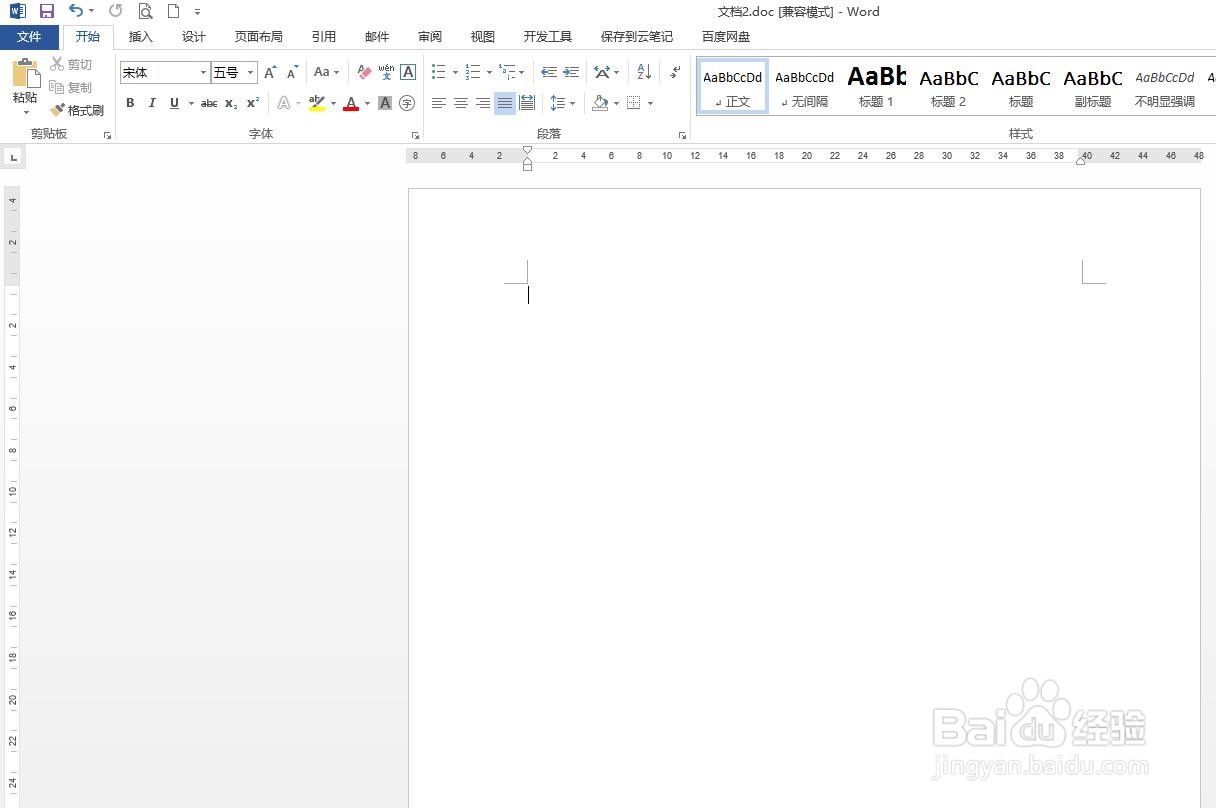
1、第一步:打开一个空白的word文档。
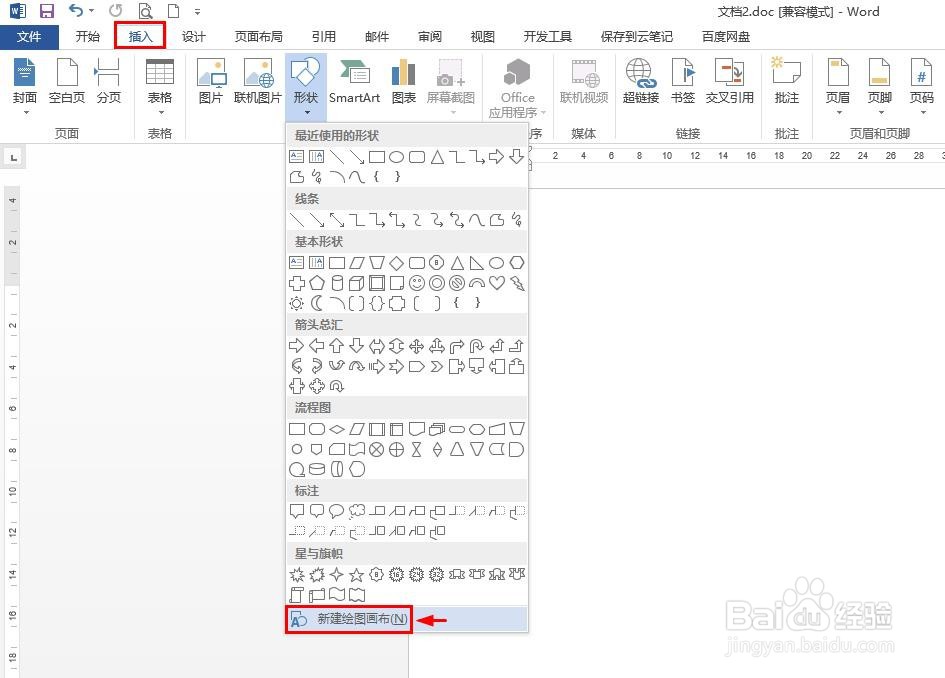
2、第二步:选择菜单栏“插入”中“形状--新建绘图画布”,如下图所示,文档中就会出现一个绘图画布。

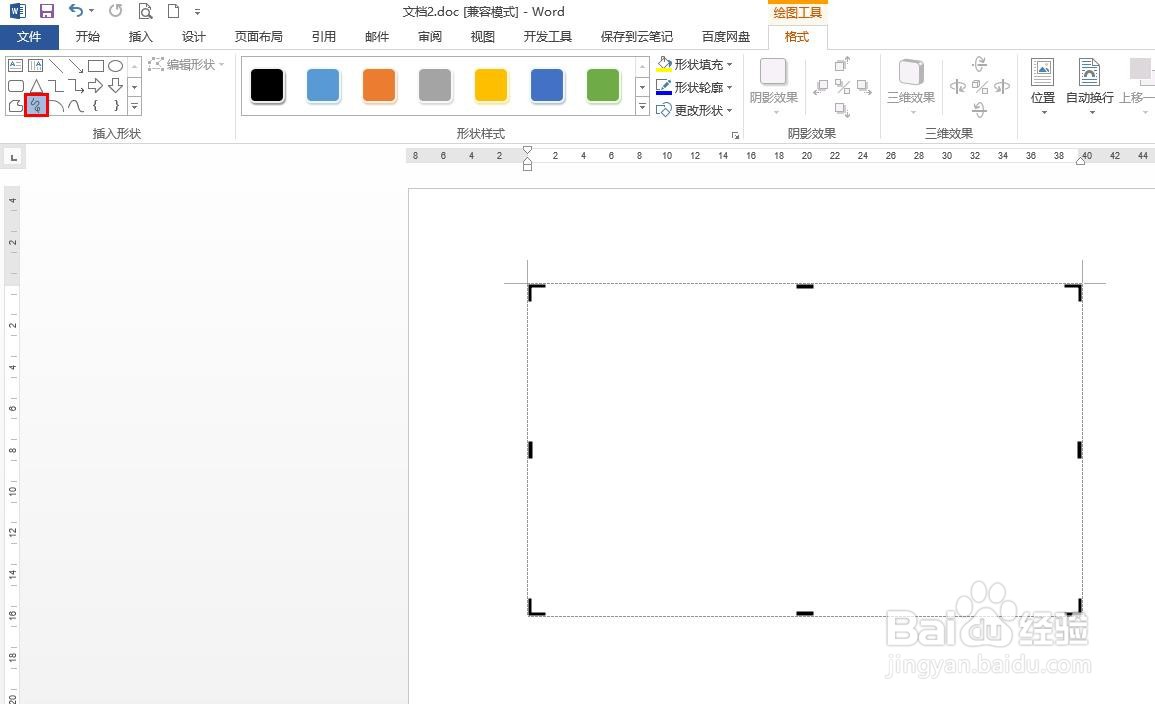
3、第三步:我们在“格式”菜单中,选择形状工具中的“自由曲线”。
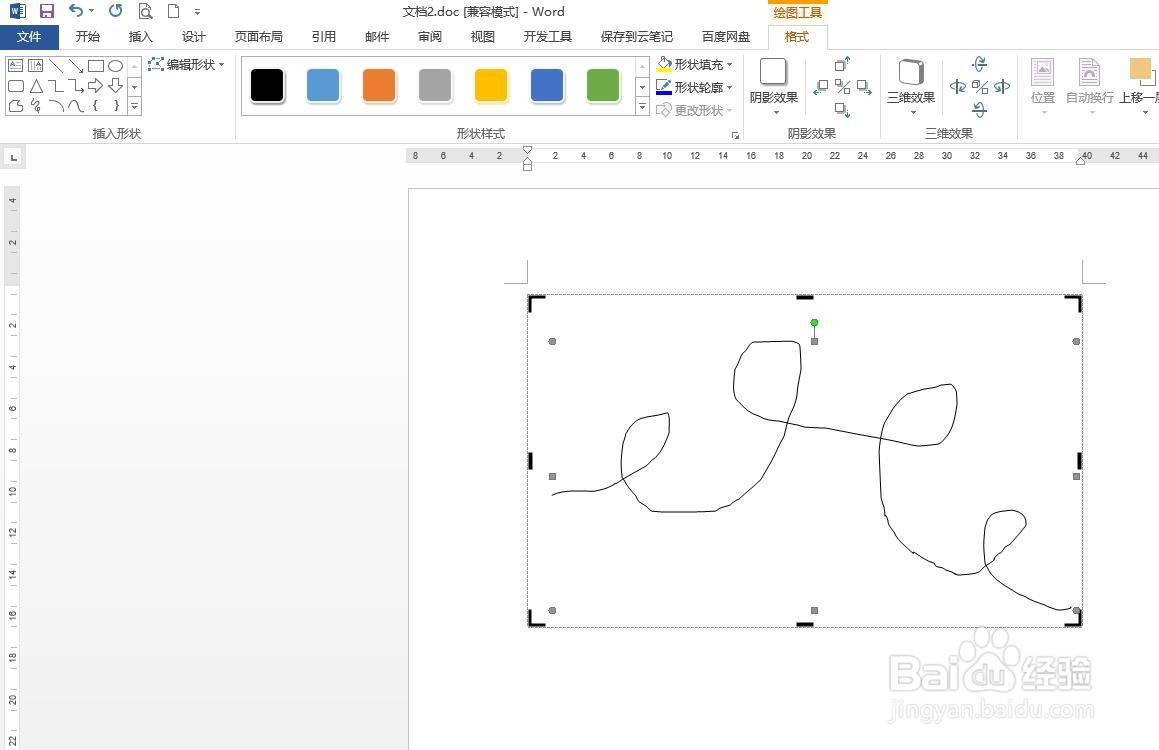
4、第四步:在画布中,光标会变成铅笔的形状,按住鼠标左键在画布中画出想要的形状即可。

5、第五步:如果不想自己发挥,我们也可以在形状中选择预设形状,按住鼠标左键在绘图画布中拖动出来即可。

6、第六步:在“格式”菜单中,我们选择“形状填充”下拉菜单中的颜色,给画好的形状填充上颜色。


时间:2026-04-21 22:49:45
1、第一步:打开一个空白的word文档。
2、第二步:选择菜单栏“插入”中“形状--新建绘图画布”,如下图所示,文档中就会出现一个绘图画布。
3、第三步:我们在“格式”菜单中,选择形状工具中的“自由曲线”。
4、第四步:在画布中,光标会变成铅笔的形状,按住鼠标左键在画布中画出想要的形状即可。
5、第五步:如果不想自己发挥,我们也可以在形状中选择预设形状,按住鼠标左键在绘图画布中拖动出来即可。
6、第六步:在“格式”菜单中,我们选择“形状填充”下拉菜单中的颜色,给画好的形状填充上颜色。
