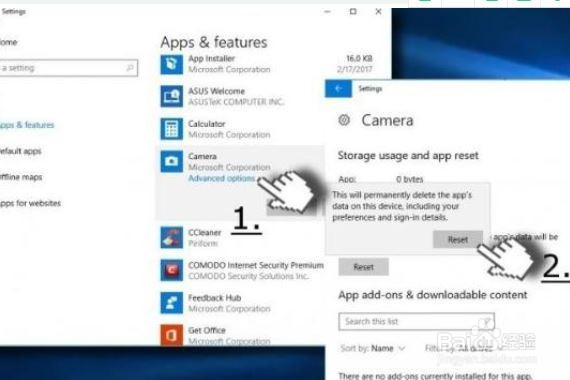
1、按下“win+i”进入windows设置,点击app,在里面找到相机,点击高级选项,在按reset等待完成并重启系统
2、右键单击Win键,选择“ 设备管理器”。 查找影像设备并找到摄像头右键单击网络摄像头的名称,然后选择“ 属性”, 单击Driver选项卡,然后选择Driver Details
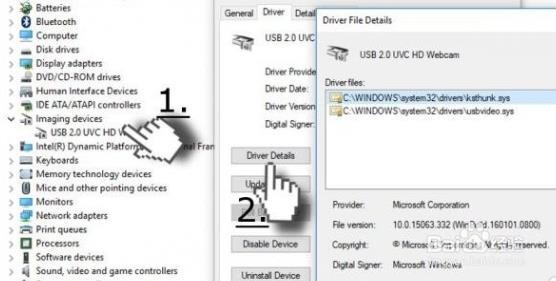
3、随后找到stream。sys文件

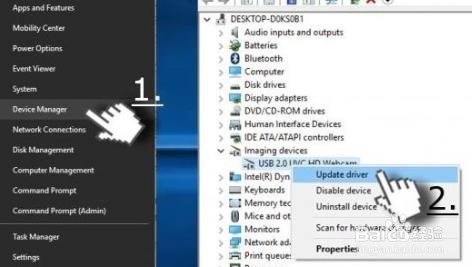
4、更新摄像头的驱动,然后选择“设备管理器”双击“成像设备”选择更新的驱动程序
5、关闭设备管理器并重启电脑

6、开机后即可解决相应问题

时间:2026-04-25 10:24:57
1、按下“win+i”进入windows设置,点击app,在里面找到相机,点击高级选项,在按reset等待完成并重启系统
2、右键单击Win键,选择“ 设备管理器”。 查找影像设备并找到摄像头右键单击网络摄像头的名称,然后选择“ 属性”, 单击Driver选项卡,然后选择Driver Details
3、随后找到stream。sys文件
4、更新摄像头的驱动,然后选择“设备管理器”双击“成像设备”选择更新的驱动程序
5、关闭设备管理器并重启电脑
6、开机后即可解决相应问题
