ps解析:照片人物衣服怎么制作成简笔画效果?

 时间:2024-10-26 04:30:08

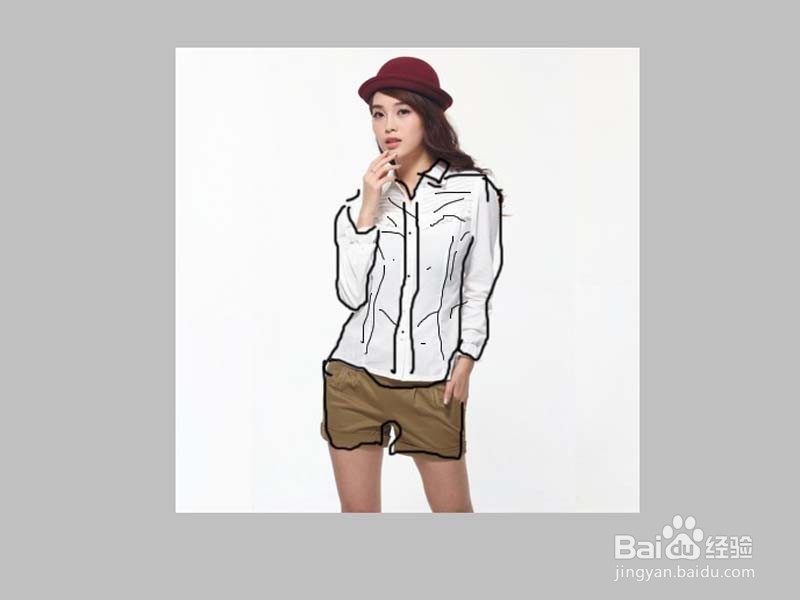
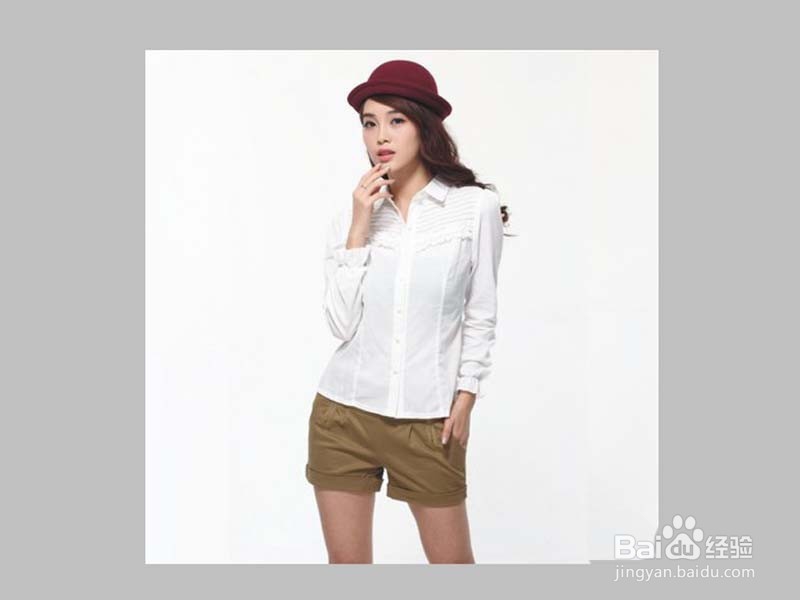
1、首先启动Photoshop cs5,打开背景单一的人物素材图片。
ps解析:照片人物衣服怎么制作成简笔画效果?

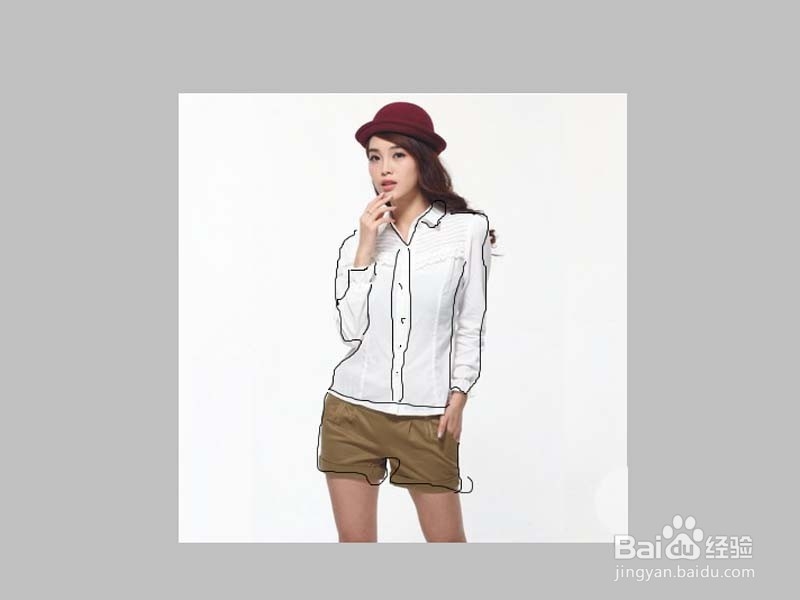
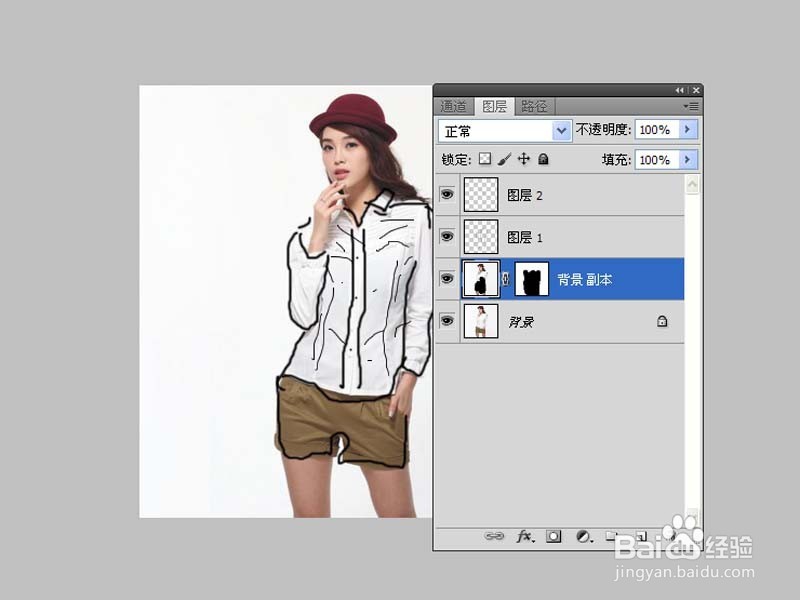
2、新建空白图层1,选择画笔工具,设置大小为3像素,选择黑色将人物轮廓画出来。
ps解析:照片人物衣服怎么制作成简笔画效果?

3、再次新建空白图层2,修改画笔大小为1像素,绘制衣服的褶皱勾出来。

ps解析:照片人物衣服怎么制作成简笔画效果?

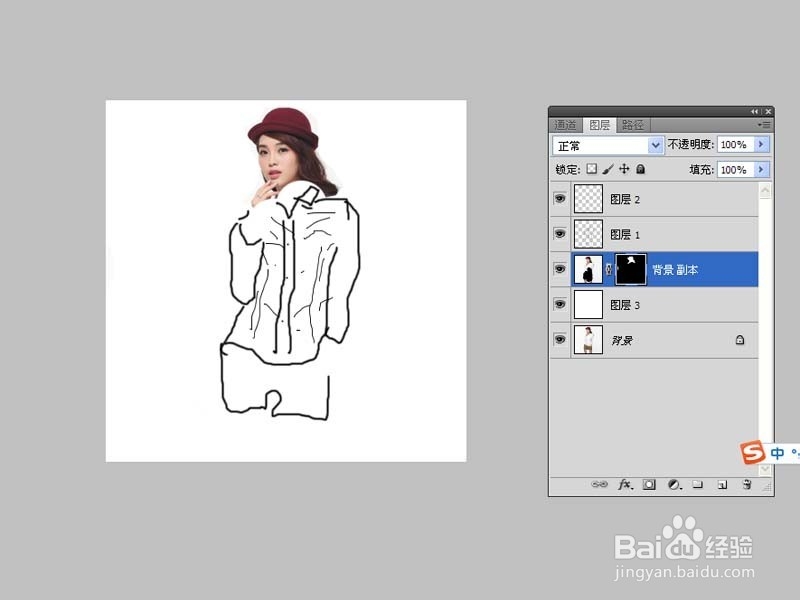
4、选择背景图层复制一个背景副本,接着添加图层矢量蒙版,使用黑色画笔涂抹。
ps解析:照片人物衣服怎么制作成简笔画效果?

5、在背景图层上面新建图层3,并填充白色查看效果。

ps解析:照片人物衣服怎么制作成简笔画效果?

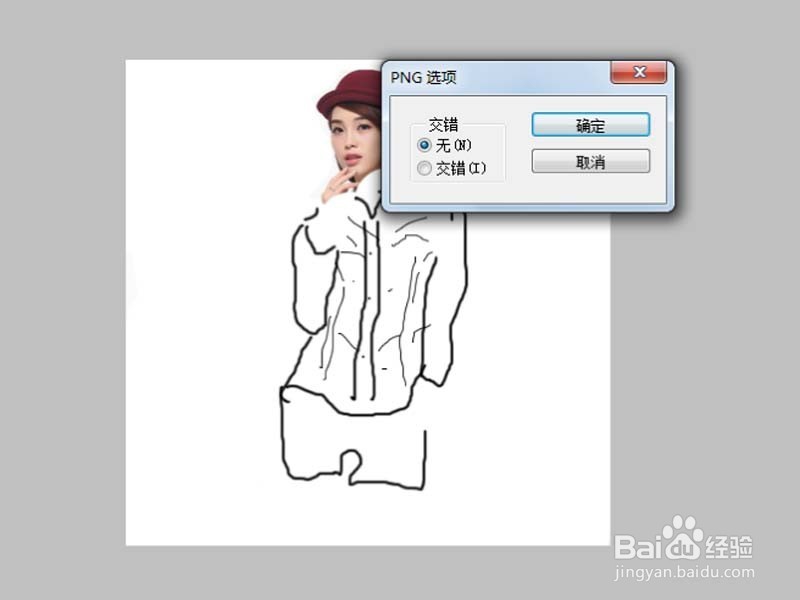
6、执行图层-拼合图像命令,接着执行文件-存储为命令,将文件保存为jpg格式,保存在桌面上。以上就是ps将如片中衣服制作成简笔画效果的教程,希望大家喜欢,请继续关注筑品天工。
ps解析:照片人物衣服怎么制作成简笔画效果?
  • 如何将衣服图片转手绘?
  • 教你用美图秀秀制作多彩背景图
  • 可以画衣服的app
  • 美图秀秀中如何给编辑的文字添加投影
  • 美图秀秀视频剪辑中的画布在哪里
  • 热门搜索
    世界知识产权日手抄报 关于三爱的手抄报 四年级手抄报内容 手抄报的格式 节约用水手抄报资料 关于防震的手抄报 关于科技手抄报内容 家乡手抄报 关于爱的手抄报图片 食品药品安全手抄报