Win7中点击音量小喇叭不出现调节按钮怎么办?

 时间:2026-02-15 01:52:03

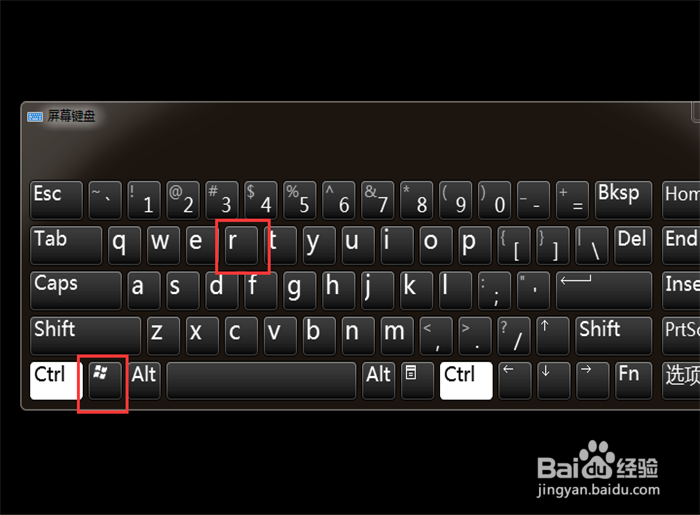
1、首先我们在电脑中按Win+R组合按键,打开运行窗口,如图所示。
Win7中点击音量小喇叭不出现调节按钮怎么办?

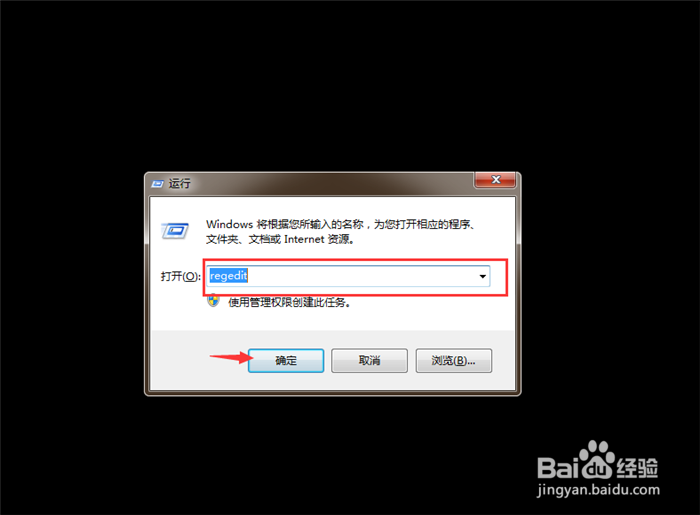
2、然后在运行窗口输入Regedit命令,点击确定,打开注册表,如图所示。
Win7中点击音量小喇叭不出现调节按钮怎么办?

3、然后我们进入到注册表中,可以给注册表做一个备份,以防一会操作失误,导致注册表无法恢复,如图所示。

Win7中点击音量小喇叭不出现调节按钮怎么办?

4、然后我们在注册表里面,点击左侧的HKEY_LOCAL_MACHINE,如图所示。

Win7中点击音量小喇叭不出现调节按钮怎么办?

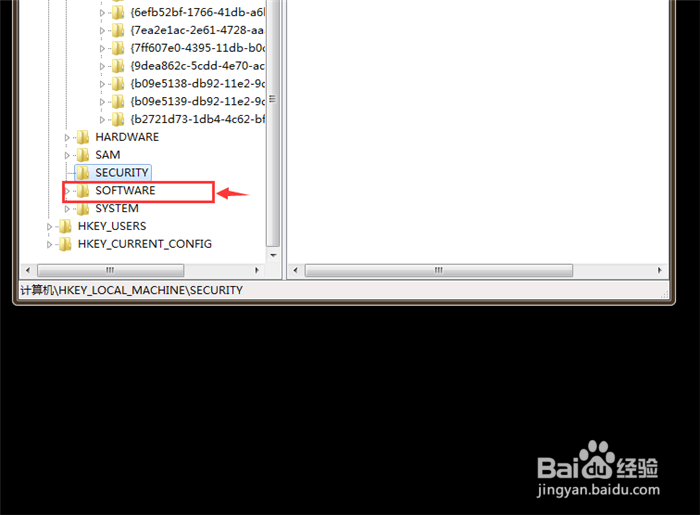
5、然后我们在里面点击SOFTWARE,如图所示。

Win7中点击音量小喇叭不出现调节按钮怎么办?

6、之后在里面点击Microsoft,如图所示。

Win7中点击音量小喇叭不出现调节按钮怎么办?

7、然后在里面点击Windows,如图所示。

Win7中点击音量小喇叭不出现调节按钮怎么办?

8、然后我们点击里面的CurrentVersion,如图所示。

Win7中点击音量小喇叭不出现调节按钮怎么办?

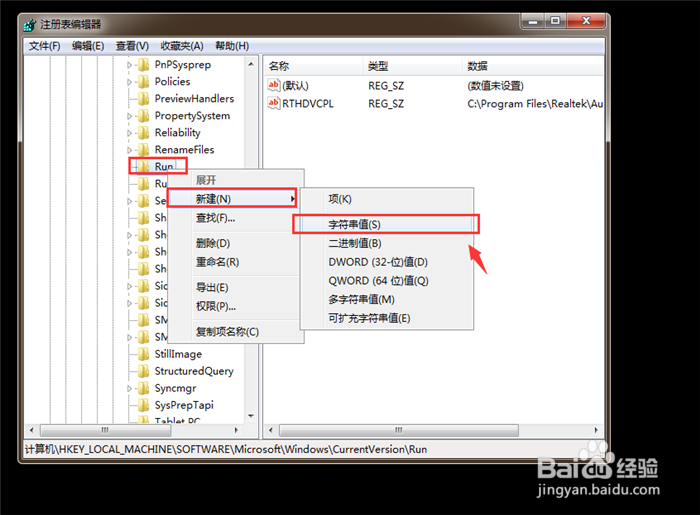
9、然后我们在里面鼠标右键点击Run,在弹出来的选项,点击新建,弹出来的二级菜单点击字符串值,如图所示。
Win7中点击音量小喇叭不出现调节按钮怎么办?

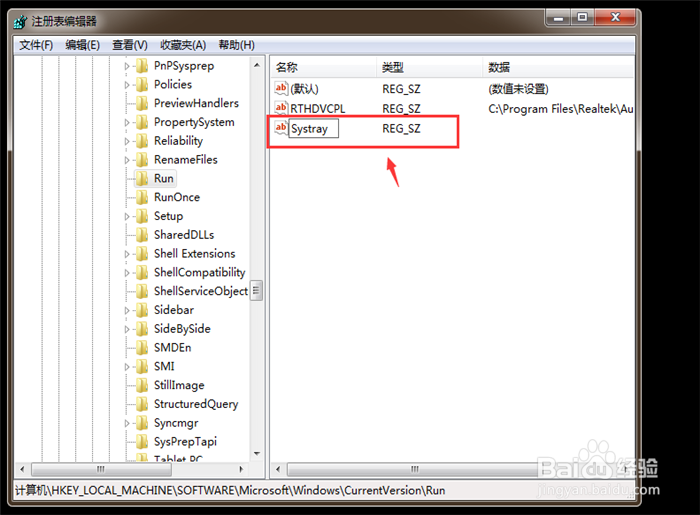
10、然后我们将新建的字符串命名为Systray,如图所示。

Win7中点击音量小喇叭不出现调节按钮怎么办?

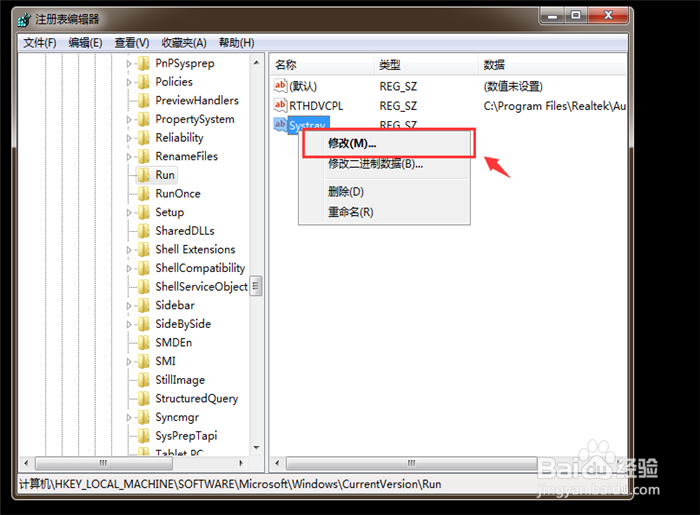
11、之后我们鼠标右键点击新建的字符串,在弹出来的选项点击修改,如图所示。
Win7中点击音量小喇叭不出现调节按钮怎么办?

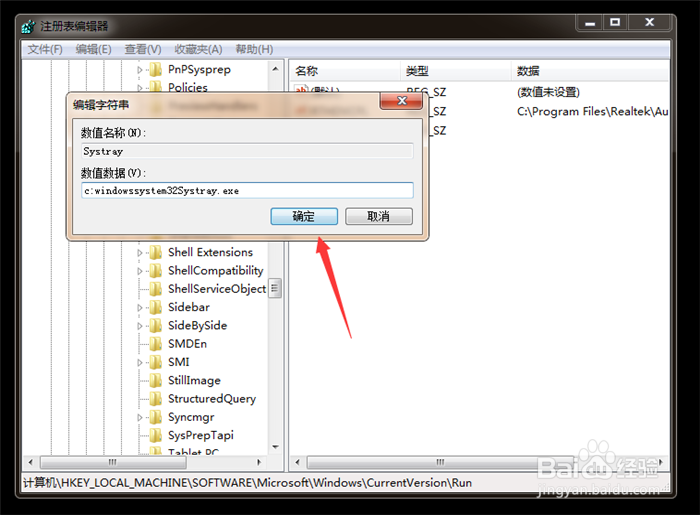
12、然后我们在弹出来的窗口,在数值数据中输入【c:windowssystem32Systray.exe】,点击【确定】保存,如图所示。
Win7中点击音量小喇叭不出现调节按钮怎么办?

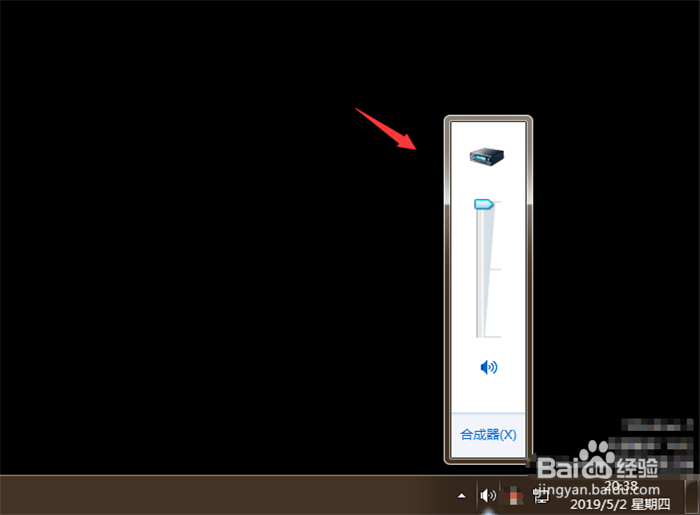
13、最后我们重启一下电脑,再次点击小喇叭,就可以弹出调节按钮了,如图所示。
Win7中点击音量小喇叭不出现调节按钮怎么办?

  • 白蛇传奇如何关闭技能快捷显示属性
  • 《神秘来信2》关卡攻略【第五章】
  • 剑网1归来不需要的披风材料如何处理
  • 转转大师取消使用水印的操作方法
  • 羊乳花怎么种植?
  • 热门搜索
    岭南文化手抄报 书香满园手抄报 美文手抄报 关于理想的手抄报内容 名言警句手抄报 教师节英语手抄报内容 民族精神代代传手抄报 科幻画手抄报 平安手抄报 向国旗敬礼手抄报内容