1、点击打开电脑中的谷歌浏览器,进入主界面中。

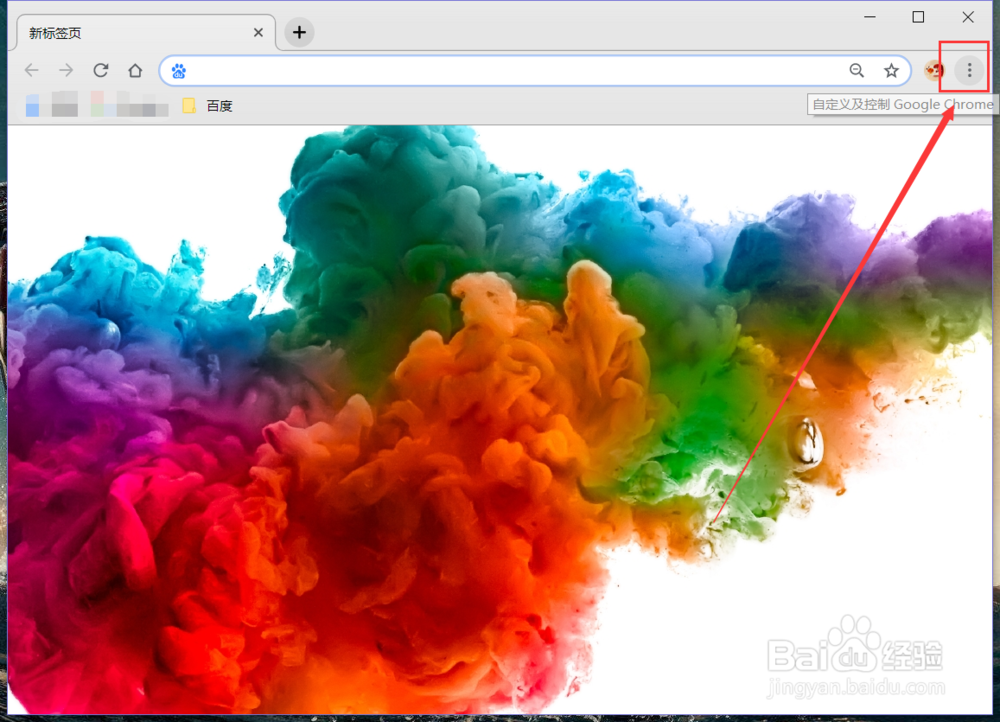
2、在应用主界面中,选中右上角位置的三点图标“自定义及控制”。
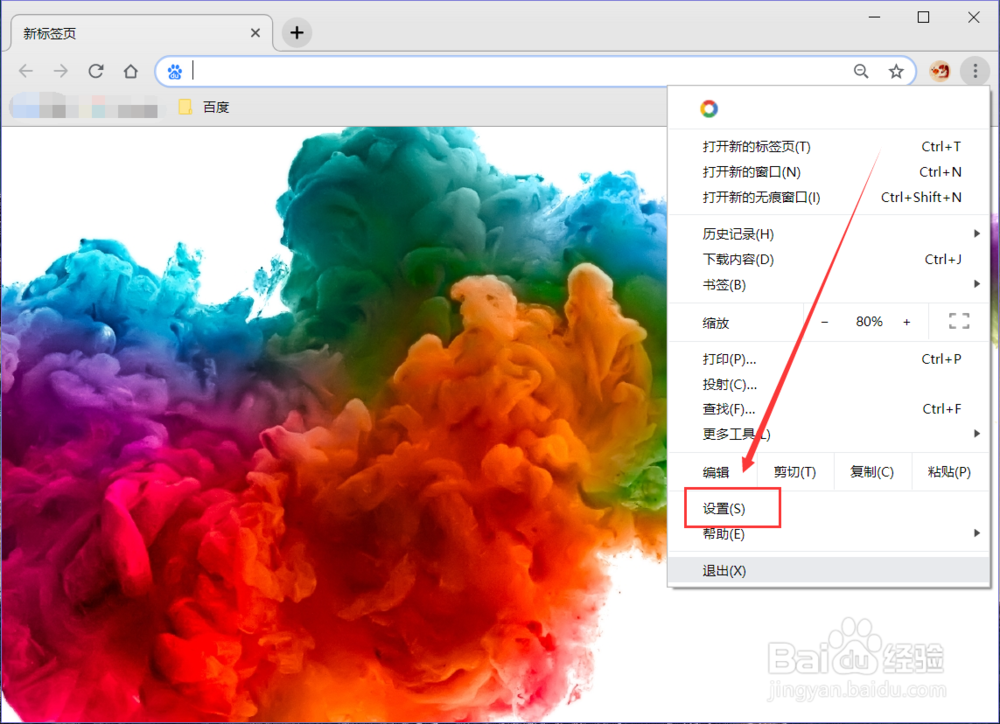
3、选中下拉菜单中的“设置”选项。
4、在“设置”页面中,点击最底部的“高级”。

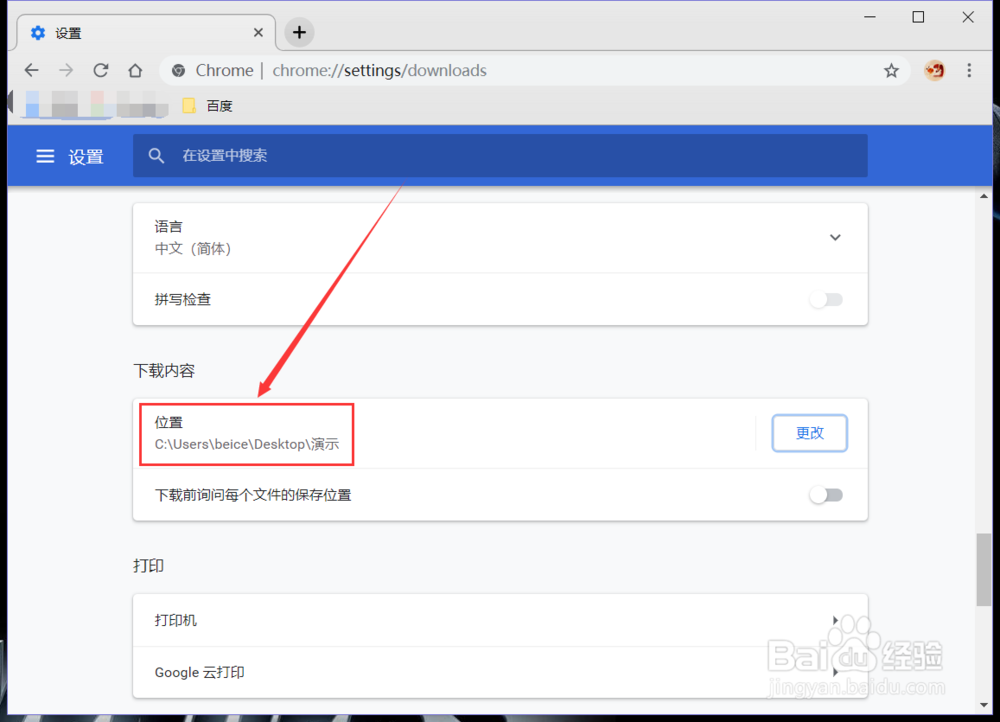
5、然后找到“下载内容”,点击“更改”按钮。

6、在打开的文件夹中,选择下载内容需要保存的新文件夹,点击下方“选择文件夹”。

7、设置成功后,“下载内容”中,位置下方的路径位置就会发生更改,如图所示。
时间:2024-10-28 02:11:31
1、点击打开电脑中的谷歌浏览器,进入主界面中。
2、在应用主界面中,选中右上角位置的三点图标“自定义及控制”。
3、选中下拉菜单中的“设置”选项。
4、在“设置”页面中,点击最底部的“高级”。
5、然后找到“下载内容”,点击“更改”按钮。
6、在打开的文件夹中,选择下载内容需要保存的新文件夹,点击下方“选择文件夹”。
7、设置成功后,“下载内容”中,位置下方的路径位置就会发生更改,如图所示。
