笔记本电脑连接wifi出现黄色感叹号怎么办

 时间:2026-02-13 18:57:52

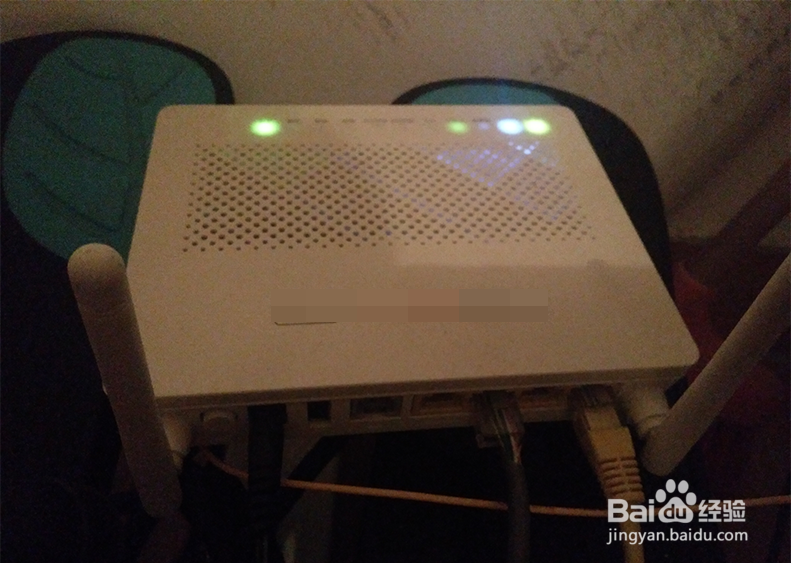
1、电脑连接WiFi时,出现黄色感叹号,可能是因为wifi连接不稳定,先检查路由器与宽带连接的线路接口是否松动,有没有紧密连接。

注意:路由器要远离高耗能的家用电器,比如:微波炉、冰箱等

笔记本电脑连接wifi出现黄色感叹号怎么办

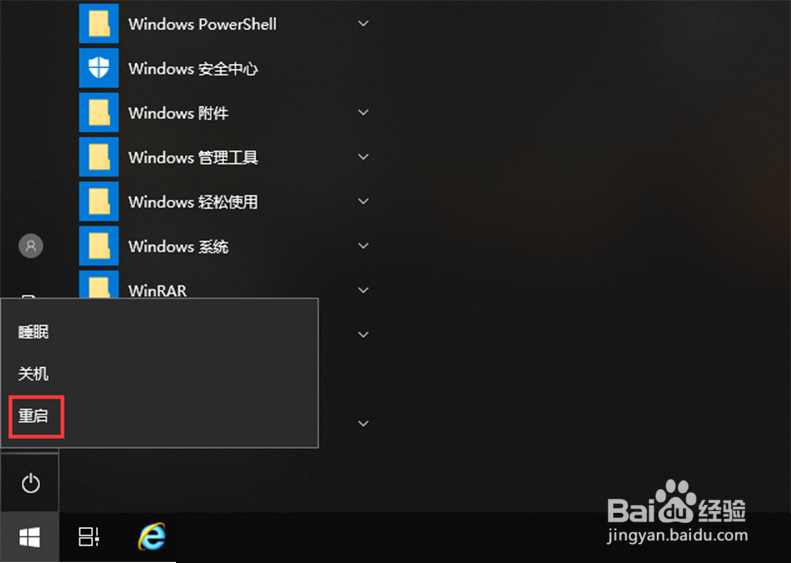
2、如果是正常,那么可以重启电脑,看是否能正常联网。

笔记本电脑连接wifi出现黄色感叹号怎么办

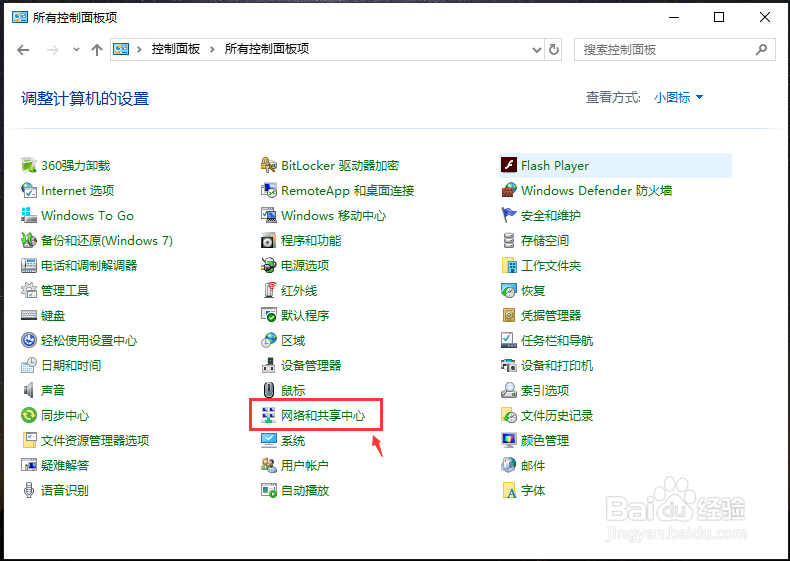
1、如果还不能正常联网,可能是电脑ip地址DNS被篡改了,所以双击打开【控制面板】。

笔记本电脑连接wifi出现黄色感叹号怎么办

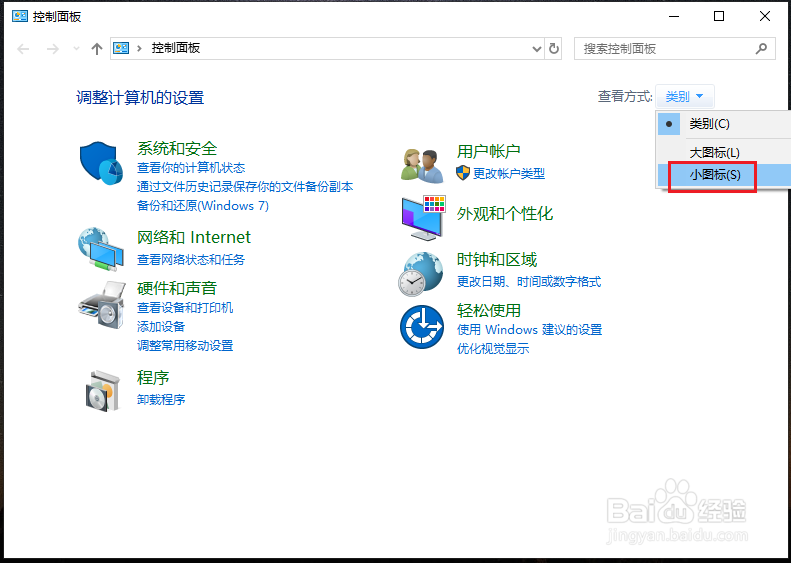
2、进入控制面板页面,点击右上角的“类别”,出现下拉选项,点击【小图标】。
笔记本电脑连接wifi出现黄色感叹号怎么办

3、进入页面,双击打开【网络和共享中心】。

笔记本电脑连接wifi出现黄色感叹号怎么办

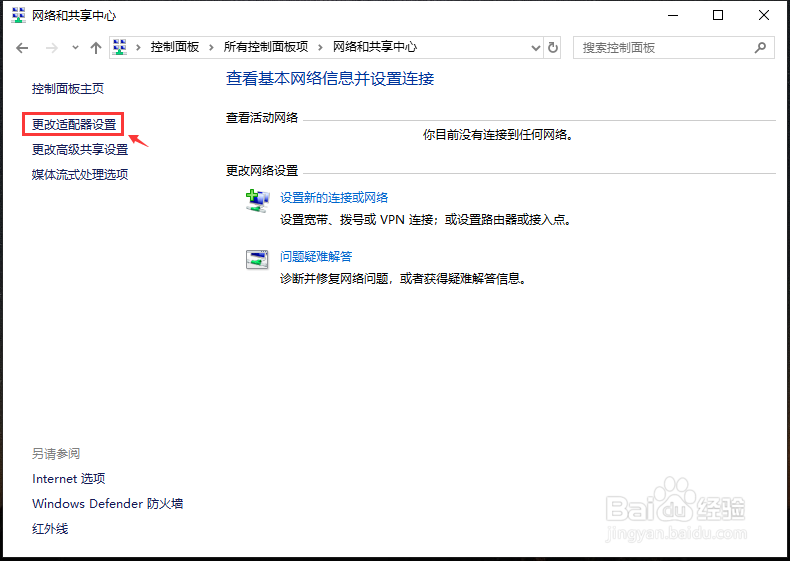
4、进入网络和共享中心页面,点击左边的【更改适配器设置】。

笔记本电脑连接wifi出现黄色感叹号怎么办

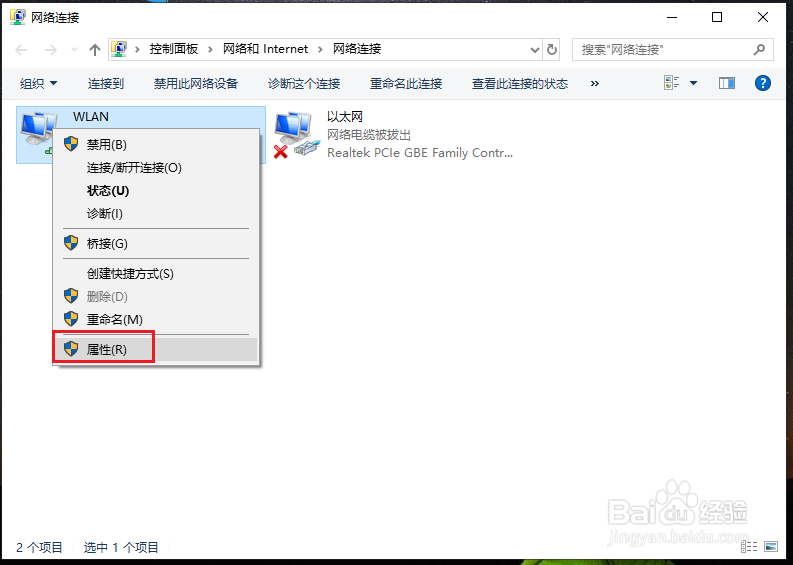
5、进入网络连接页面,选择WLAN,鼠标右击,出现窗口,点击【属性】。

笔记本电脑连接wifi出现黄色感叹号怎么办

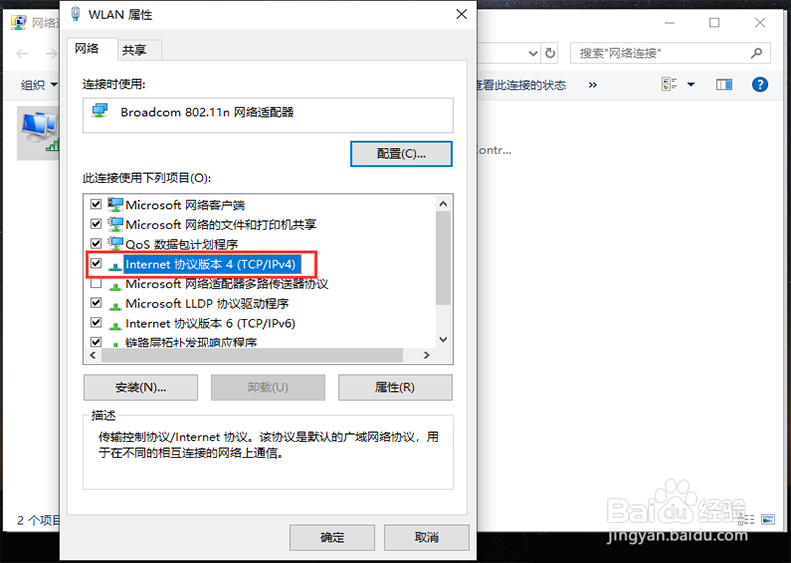
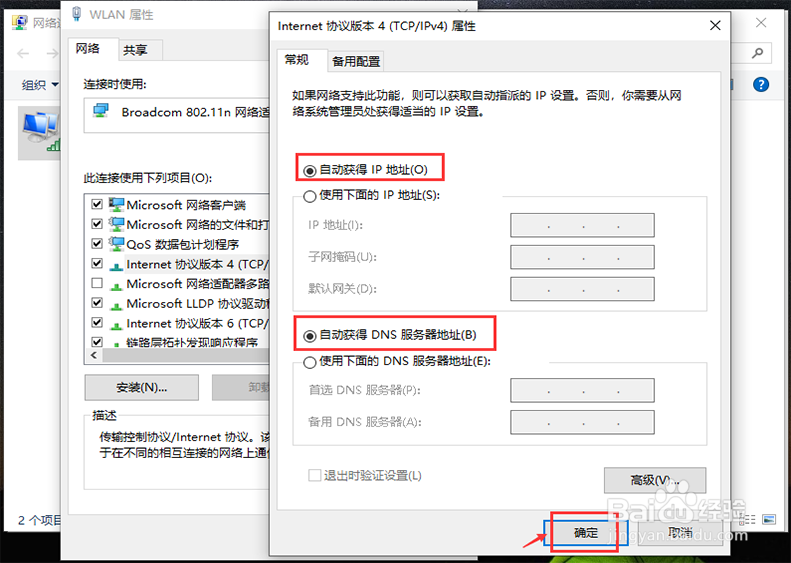
6、出现窗口,双击打开“Internet协议版本4(TCP/IPv4)

笔记本电脑连接wifi出现黄色感叹号怎么办

7、出现窗口,选择【自动获得IP地址】和【自动获得DNS服务器地址】,再点击“确定”,这样电脑就可以正常联网了。
笔记本电脑连接wifi出现黄色感叹号怎么办

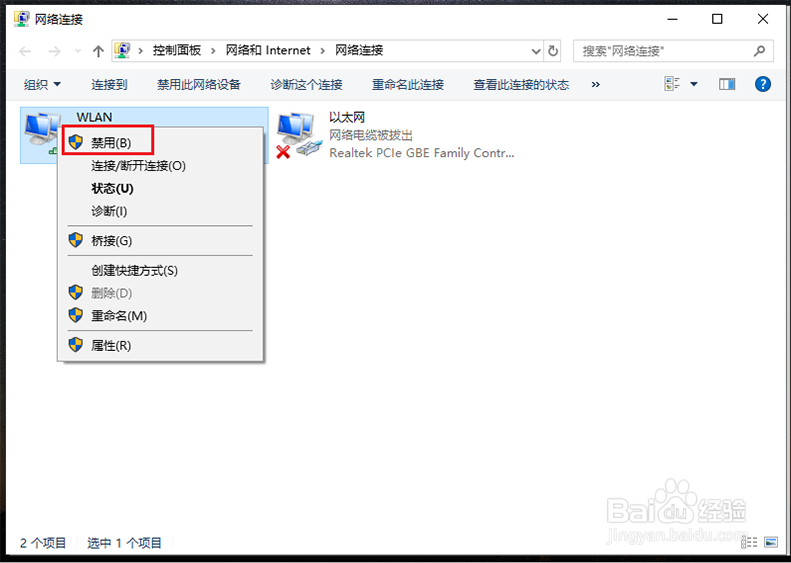
1、如果以上方法还不能正常联网,重置电脑网卡,在网络连接页面,选择WLAN,鼠标右击,出现窗口,点击【禁用】。
笔记本电脑连接wifi出现黄色感叹号怎么办

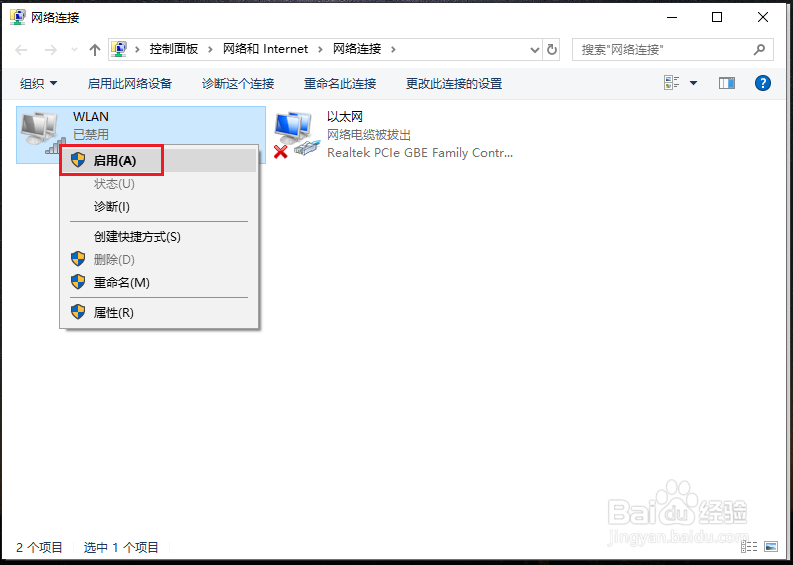
2、禁用后,再鼠标右击,出现窗口,点击【启用】。

笔记本电脑连接wifi出现黄色感叹号怎么办

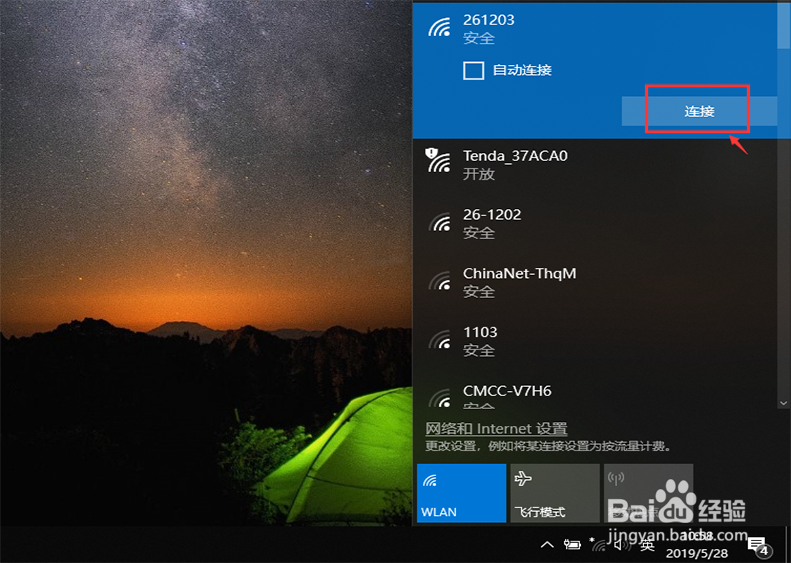
3、启用成功后,在桌面下方,双击WiFi图标,出现窗口,选择要连接的wifi,点击【连接】,这样电脑就可以正常联网了。
笔记本电脑连接wifi出现黄色感叹号怎么办

  • 如何解决系统重启后无法连接网络?
  • Windows 10操作系统如何开启Internet连接共享
  • Windows11如何设置以太网网络配置文件的类型
  • 网络连接频繁提示已启用,网络电缆被拔出怎么办
  • win8网络连接时提示网络受限如何解决?
  • 热门搜索
    红领巾相约中国梦手抄报 儿童端午节手抄报简单 一二年级防溺水手抄报 新年手抄报简单又好看 吸烟有害健康的手抄报 交通安全手抄报资料 新学期手抄报内容简短 手抄报花边简笔画 安全教育日手抄报 母亲节手抄报简单好画