苹果6s plus怎么设置小圆点 iPhone6s plus怎么设置小圆点方法

 时间:2026-04-23 18:04:28

1、在手机选择设置。

苹果6s plus怎么设置小圆点 iPhone6s plus怎么设置小圆点方法

2、接着点击通用。

苹果6s plus怎么设置小圆点 iPhone6s plus怎么设置小圆点方法

3、然后选择辅助功能。

苹果6s plus怎么设置小圆点 iPhone6s plus怎么设置小圆点方法

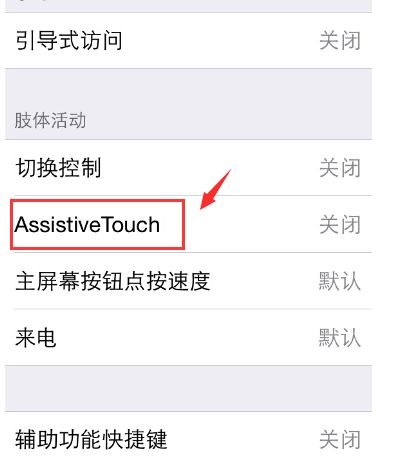
4、然后在辅助功能这里,点击Assistive Touch 这个选项。

苹果6s plus怎么设置小圆点 iPhone6s plus怎么设置小圆点方法

5、接着在这里点击打开按钮。

苹果6s plus怎么设置小圆点 iPhone6s plus怎么设置小圆点方法

6、然后小圆点就出来了。

苹果6s plus怎么设置小圆点 iPhone6s plus怎么设置小圆点方法

拓展资料:

Assistive touch是苹果内置(iOS5以上)给用户提供快捷操作的软件,这个功能打开后,在iPhone/iPod touch的界面上会浮现出一个小方块,点击它会弹出四个功能菜单。

这个小方块可以随着不同程序的开启和关闭在屏幕四周的八个位置自由移动,避免“碍事”的情况,也可以手动调节。

  • 苹果6的小圆点在哪里设置
  • 苹果6怎么设置小圆点
  • 苹果6的小圆点在哪里设置?
  • 苹果7的小圆点在哪里设置
  • 苹果11的小圆点在哪里设置
  • 热门搜索
    关于英语的手抄报 地理手抄报 感恩母亲手抄报 中国梦我的梦手抄报 关于端午节的手抄报 健康饮食手抄报 禁烟手抄报 珍爱生命预防溺水手抄报 感恩老师手抄报 清明手抄报图片