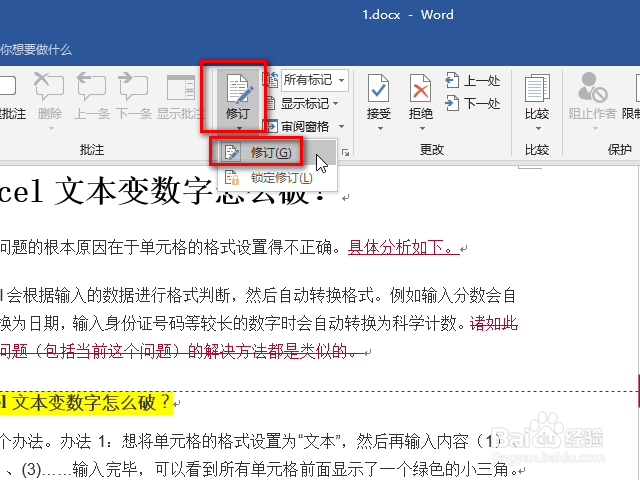
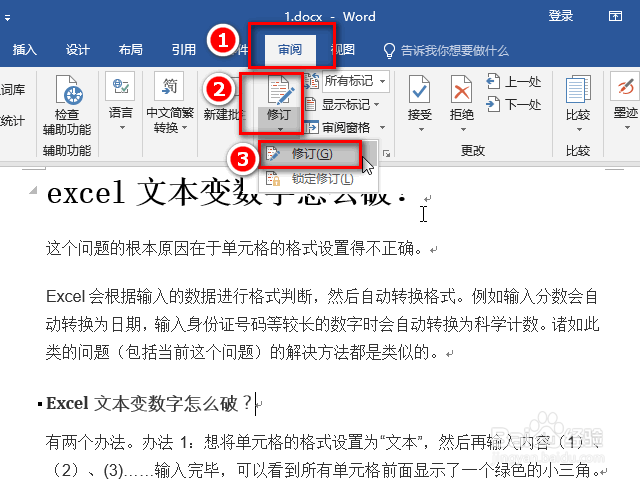
1、打开word文档,点击【审阅】菜单下的【修订】,开启修订模式。
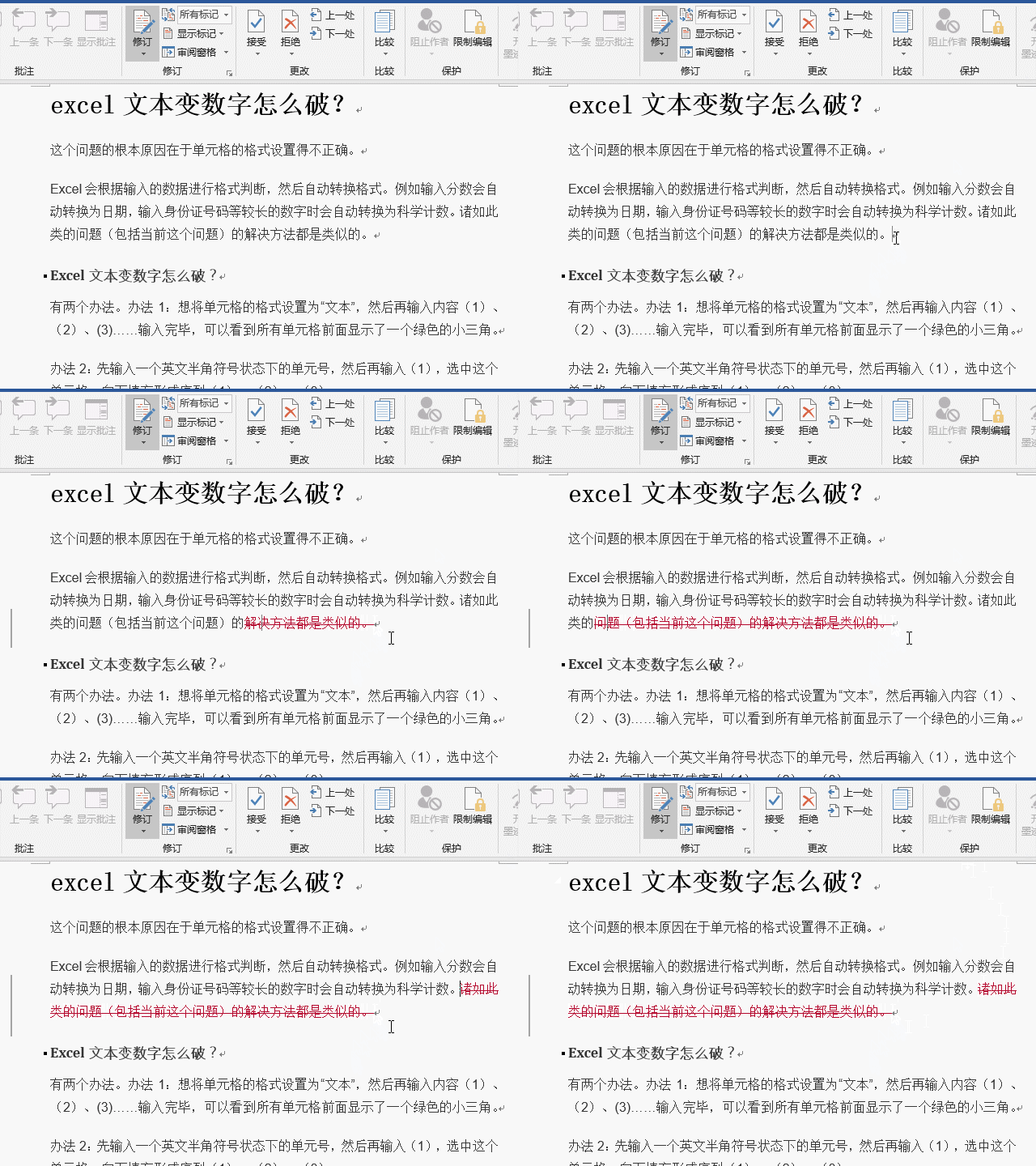
2、进入修订模式后,删除文档内容,不会直接删除掉,而是会在文字中间显示一个划线。
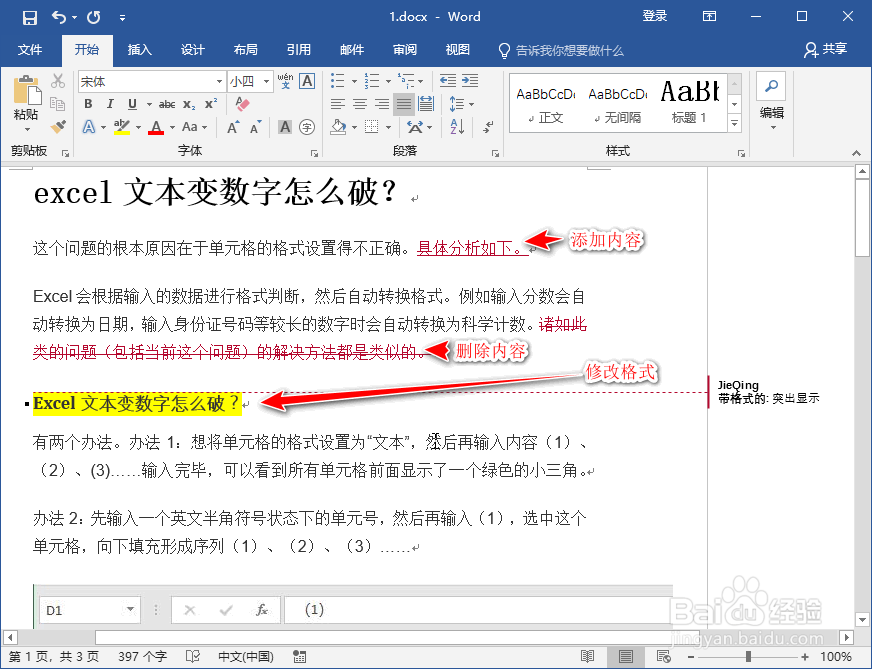
3、新添加的内容格式也会与原有的内容完全不相同,修改格式,在界面上也会看到修改格式的批注。
4、修订后,将文档给别人审阅。审阅的人如果觉得这个修改不错,可以点击【接受】,这样删除的内容就会真的被删除,新添加的内容会真正的被保存下来,修改的格式也能真正生效。
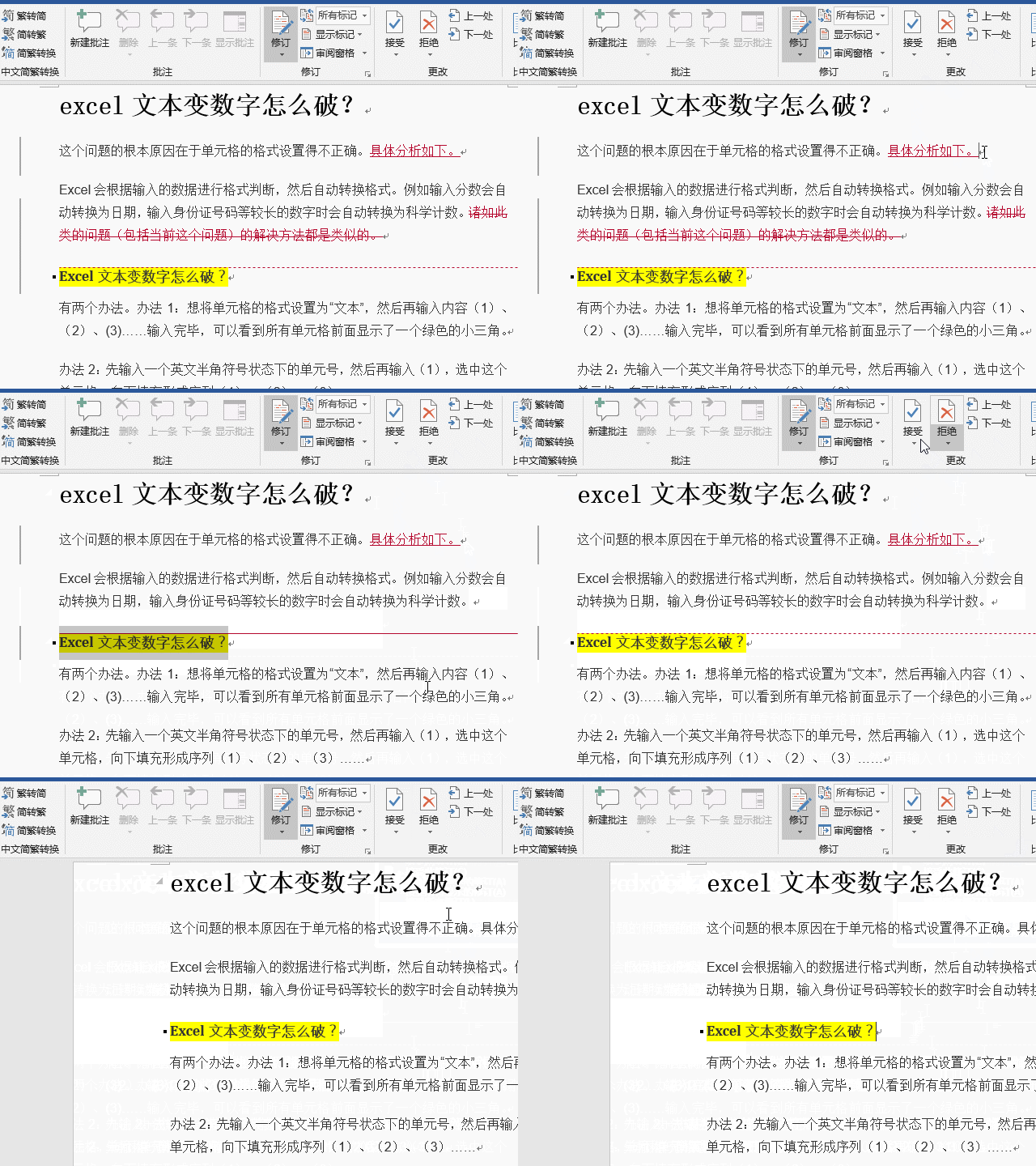
5、如果觉得修改的不合理,可以点击【拒绝】,忽略修改,保持原文。
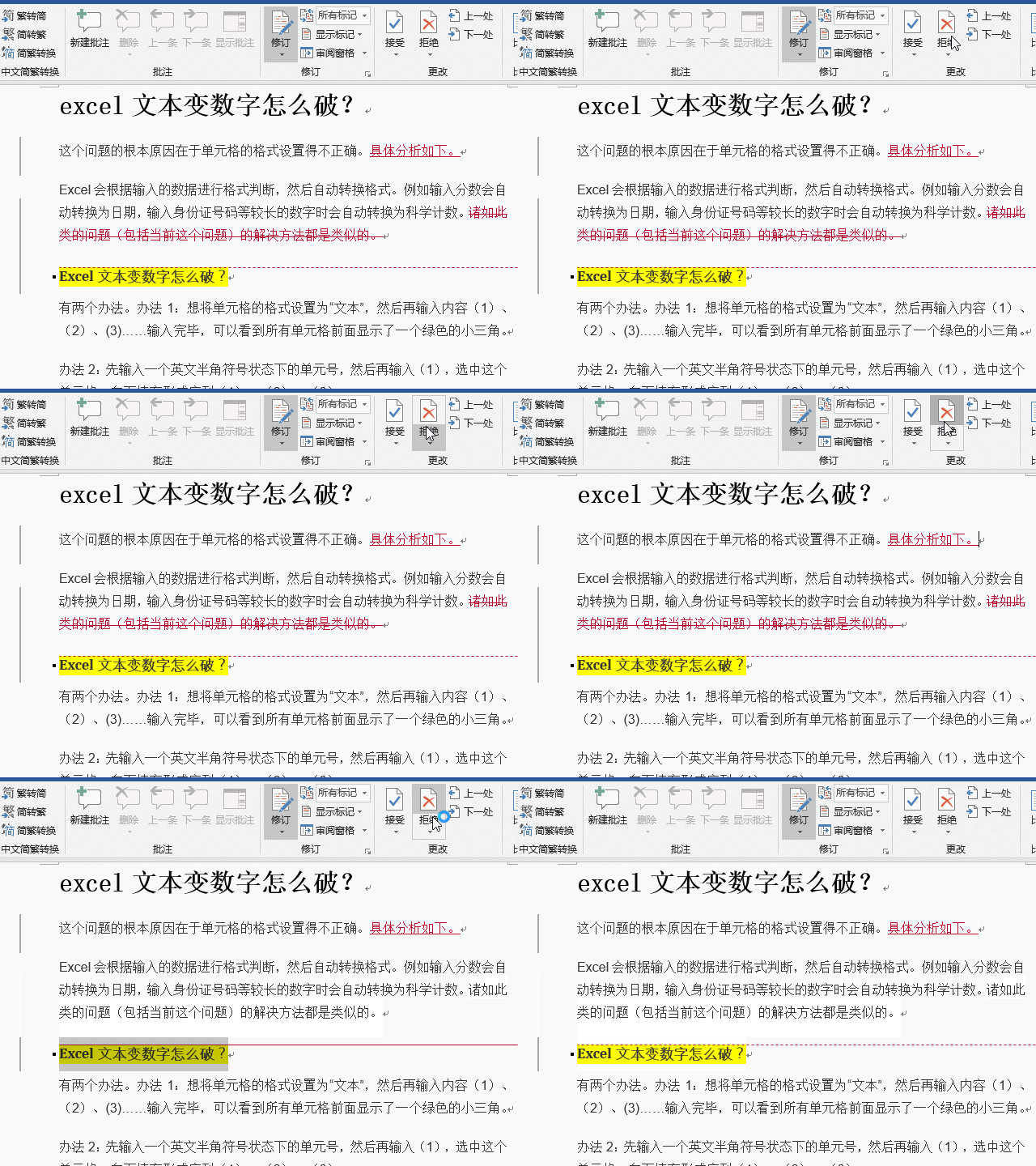
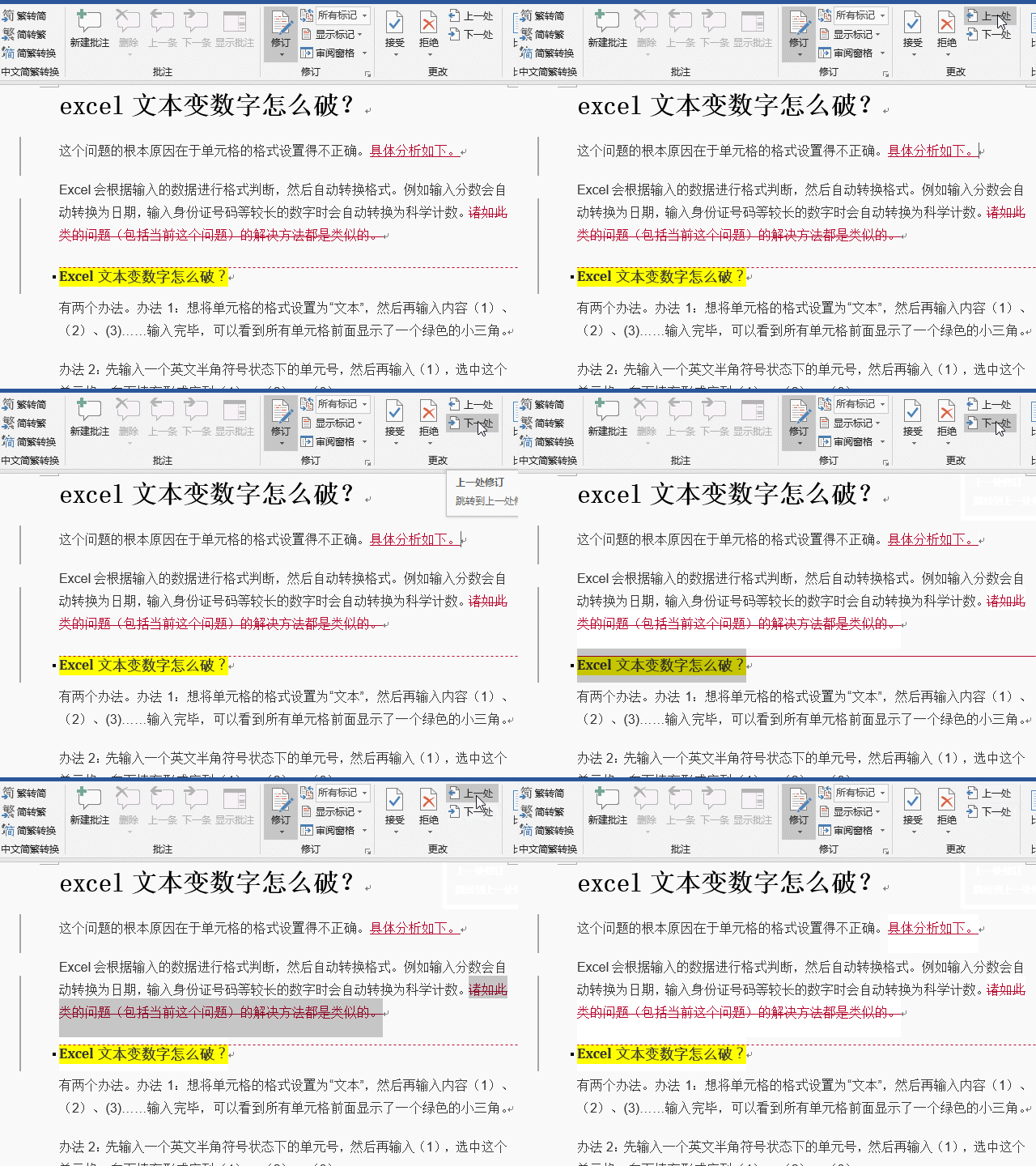
6、点击【上一处】、【下一处】可以快速查找到被修改的部分。
7、当然了,审阅的人如果觉得每一处修改都合理,也可以点击【接受所有修订】或【接受所有更改并停止修订】。同样的,也可以拒绝所有的修改。
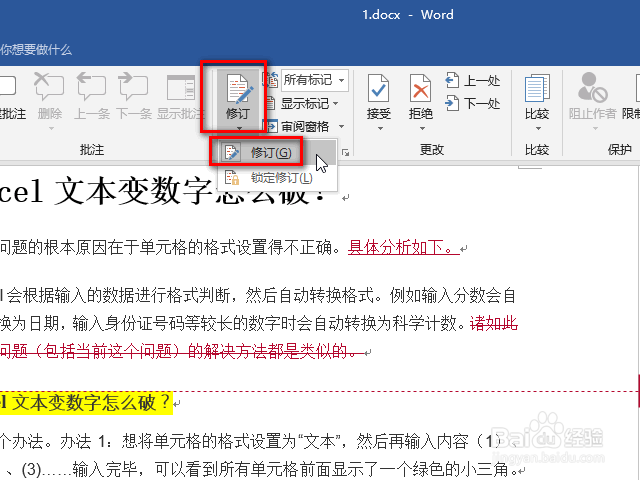
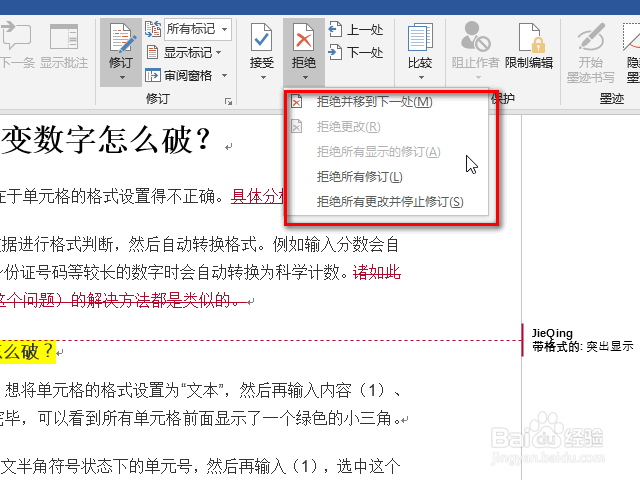
8、审阅完毕,再次点击【修订】——【修订】可以退出修订模式。也可以点击【接受所有更改并停止修订】、【拒绝所有更改并停止修订】退出修订模式。