chrome浏览器如何不使用缓存 如何强制刷新界面

 时间:2026-02-14 05:29:21

1、这个主要是非程序员使用的,为了腾出电脑硬盘可以尝试这种方法。解决程序开发过程中本地服务器代码和浏览器上的代码不一致的问题,不要用如此笨拙的方法。

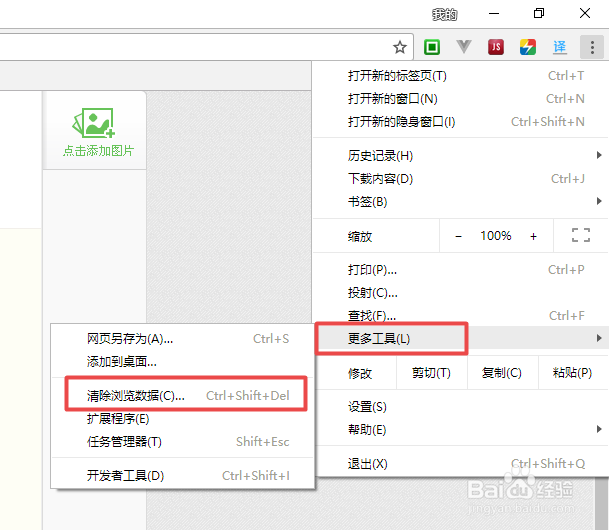
点击右上角的3个点,在更多工具里面,找到清除缓存数据按钮。
chrome浏览器如何不使用缓存 如何强制刷新界面

2、勾选缓存的图片和文件,可以清除数据

chrome浏览器如何不使用缓存 如何强制刷新界面

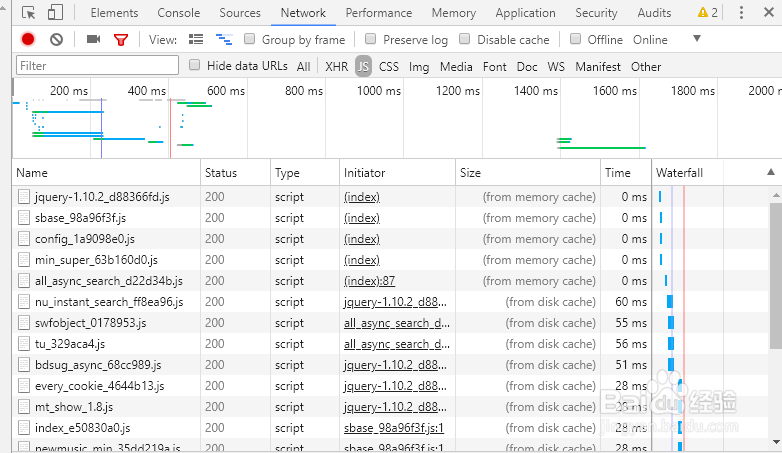
1、按f12打开控制台,看network里面的js或css请求,按f5普通刷新,发现大部分js是从硬盘读取的刚才下载过的js,这就是缓存,缓存可以提高页面载入速度,减少网络连接。
chrome浏览器如何不使用缓存 如何强制刷新界面

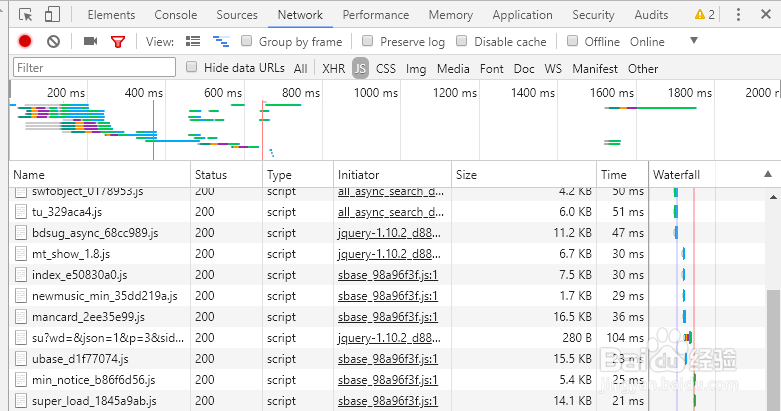
2、按ctlr+f5强制刷新,发现这次的js文件是下载的,每个后面都有一个size,也就是网络连接的数据量。
chrome浏览器如何不使用缓存 如何强制刷新界面

1、f12打开控制台,点击控制台右上角的3个点的符号,选择settings

chrome浏览器如何不使用缓存 如何强制刷新界面

2、勾选performance-Network里面的disable cache,这是较新的版本的chrome的设置位置

chrome浏览器如何不使用缓存 如何强制刷新界面

3、老的版本的chrome设置位置如图,和新版本有所区别。

chrome浏览器如何不使用缓存 如何强制刷新界面

  • IIS的Connection由改为close改为Keep-Alive
  • 怎样免费大量在线获得可用代理IP
  • WindowsXP下Microsoft SQL Server 2005安装图解
  • 如何在同一台电脑上安装多个版本IE
  • Oracle如何查看当前实例是用哪种参数文件启动的
  • 热门搜索
    感谢老师的手抄报 关爱残疾人手抄报 推普手抄报 生命手抄报 环保手抄报的内容 爱国手抄报的内容 关于卫生的手抄报 国家公祭日手抄报 525心理健康手抄报 获奖手抄报