联想打印机m7605d怎样加墨粉

 时间:2026-02-14 19:37:25

步骤如下:

1、从打印机中取出墨粉骨架。

联想打印机m7605d怎样加墨粉

2、将墨粉骨架一端的卡子按下,然后抬起骨架,可以将粉盒与骨架分离。

联想打印机m7605d怎样加墨粉

3、这是分离后的粉盒与骨架。

联想打印机m7605d怎样加墨粉

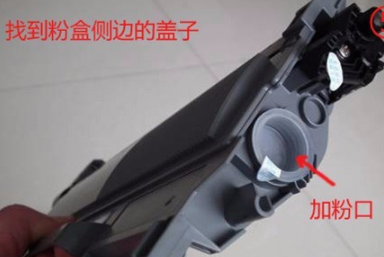
4、粉盒侧面有个加粉口,用盖子盖着的。

联想打印机m7605d怎样加墨粉

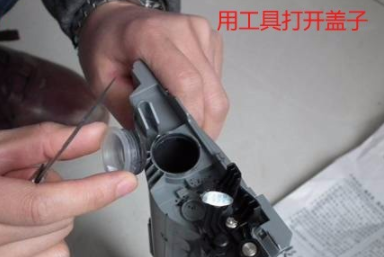
5、用工具打开这个盖章,也就是加粉口的盖子。

联想打印机m7605d怎样加墨粉

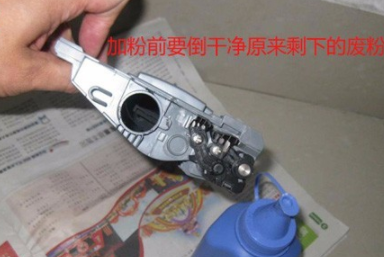
6、加粉前需要把残留的废粉倒干净。

联想打印机m7605d怎样加墨粉

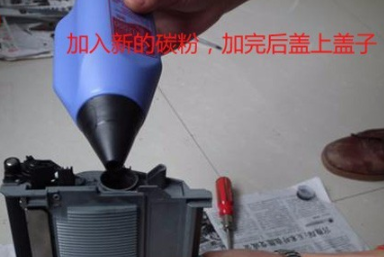
7、然后加入新的碳粉,然后盖上盖子。

联想打印机m7605d怎样加墨粉

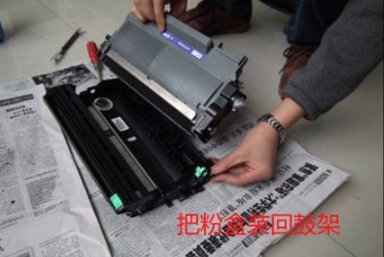
8、把粉盒重新装回骨架。

联想打印机m7605d怎样加墨粉

9、把墨粉骨架重新装回打印机。

联想打印机m7605d怎样加墨粉

扩展资料:

联想打印机m7605d加墨粉的注意事项。

1,连供外墨盒底部需要同打印机保持在同一个平面。就是说,打印机和外墨盒,需要放在同一个桌面上。

2,不要轻易插拔墨盒。否则容易进入墨盒空气。

3,不轻易清洗喷头。

4,除非更换喷头,在任何情况下,都不要拆卸喷头。

5,坚决不使用针筒对喷头加压。

  • 联想打印机更换墨粉后怎么清零
  • 联想m7605d打印机硒鼓清零方法
  • 联想m7605d更换墨粉盒怎么清零
  • 打印机的墨盒更换后如何清零
  • m7605d怎么更换墨粉盒
  • 热门搜索
    快乐寒假手抄报 抗击疫情手抄报简单 小手拉大手手抄报 关于网络安全的手抄报 做一个有道德的人手抄报 小学生元宵节手抄报 关于妇女节的手抄报 端午节英语手抄报 关于廉洁的手抄报 我与祖国共成长手抄报