PS通过图层混合模式配合滤镜将图像转为线稿

 时间:2026-04-21 23:31:38

1、首先将需要转换的图片导入到PS软件中,并选中该图层拖动到软件右下角的“+”图标进行复制,或者按键盘上的“Ctrl+J”键复制,如图所示:

PS通过图层混合模式配合滤镜将图像转为线稿

2、选中复制后的图层,然后将图层混合模式改为差集模式中的“划分”模式,如图所示:

PS通过图层混合模式配合滤镜将图像转为线稿

3、然后在菜单栏中依次选择:滤镜-模糊-高斯模糊,如图所示:

PS通过图层混合模式配合滤镜将图像转为线稿

4、在高斯模糊面板中调整半径值改变图片中的边缘线的宽度达到想要的效果,然后点击【确定】如图所示:
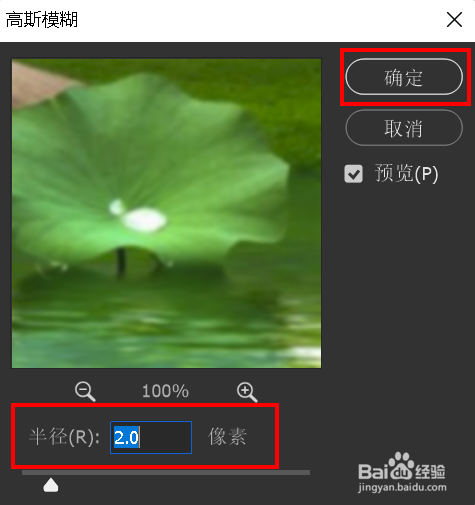
PS通过图层混合模式配合滤镜将图像转为线稿

5、经过高斯模糊后,按下键盘上的Ctrl+Alt+Shift+E键执行盖印命令,执行完毕后在图层面板中会自动创建一个新的图层,如图所示:

PS通过图层混合模式配合滤镜将图像转为线稿

6、最后选中盖印的图层,执行去色命令,如下图所示:

PS通过图层混合模式配合滤镜将图像转为线稿

7、完成后的效果如下图所示:

PS通过图层混合模式配合滤镜将图像转为线稿

  • ps对称工具怎么开
  • ps喷枪工具在哪
  • 在Photoshop里压感笔的笔压怎么调
  • 如何用ps软件模糊图片
  • PS2021怎么随机选用杂色类型的渐变?
  • 热门搜索
    五四青年节手抄报图 读书的手抄报图片大全 清明节手抄报花边 廉洁手抄报内容 走进大自然手抄报 环境手抄报图片 建军节手抄报内容 关于科普知识的手抄报 安全出行手抄报 手抄报8k版面设计图