怎样使用Word文档的文字改写功能

 时间:2024-10-25 21:11:42

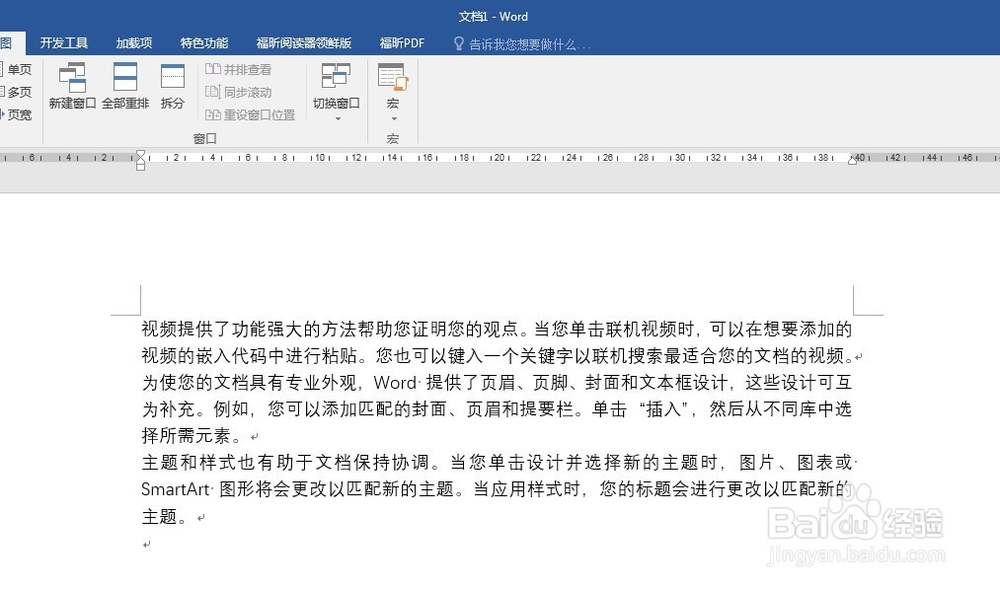
1、打开Word文档,录入文字。

怎样使用Word文档的文字改写功能

2、在状态栏点击右键,选择“改写”。

怎样使用Word文档的文字改写功能

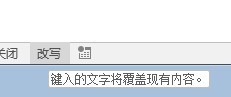
3、点击一下“插入”,就切换成了改写模式。再点击一下,又切换为插入模式。

怎样使用Word文档的文字改写功能

4、改写模式的快捷键是Insert,按一下Insert,就切换到改写模式,再按一下就切换到插入模式。不过使用Insert快捷键的前提是要在“Word选项”的“高级”中先勾选“使用Insert作为改写快捷键”。

怎样使用Word文档的文字改写功能

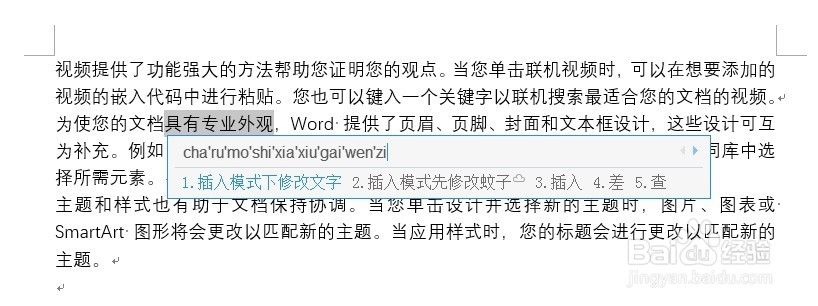
5、改写模式的使用场合。比如要修改正文中的文字,如果是在插入模式下,就需要先选中要修改的文字,然后输入修改后的文字以替换。
怎样使用Word文档的文字改写功能

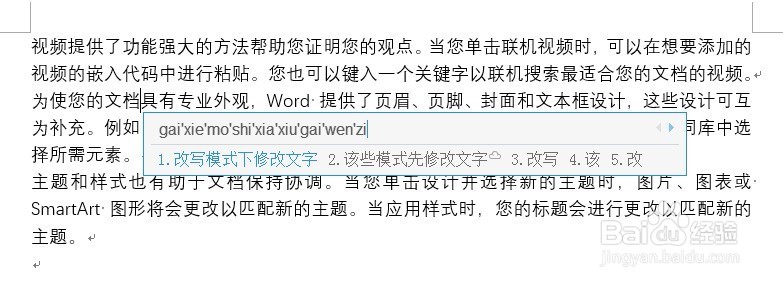
6、而如果是在改写模式,就只需要把光标置于要修改的文字之前,然后直接输入文字,输出的文字就会直接替换掉光标之后相同数量的文字。从而提升了文字修改的效率。
怎样使用Word文档的文字改写功能
  • 如何开启word中的改写功能?
  • word选项在哪里找
  • word文档如何切换改写模式
  • Word技巧:状态栏没有改写/插入功能怎么办?
  • word怎么开启改写模式
  • 热门搜索
    三八妇女节手抄报内容 传统文化手抄报图片 英雄事迹手抄报 手抄报清明节 国庆节手抄报图片 科普手抄报内容 劳动节手抄报内容 端午节英语手抄报 爱祖国爱家乡手抄报 爱我中华手抄报内容