1、打开Word,建立空白文档。

2、在文档中录入文字段译。

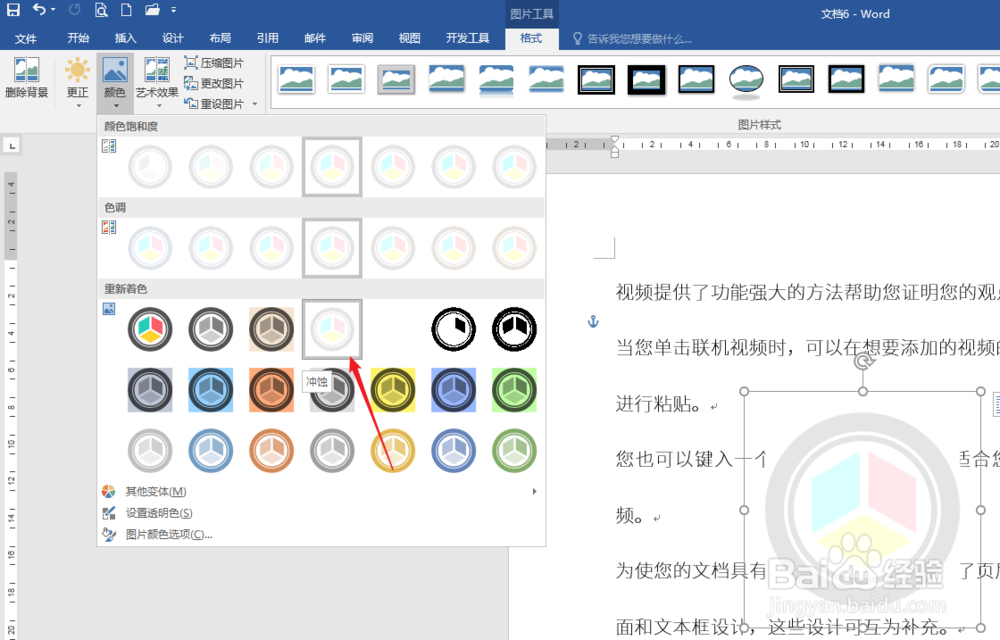
3、插孝特艳入要制作成水印的图片,并更改颜色为板巨冲蚀。
4、以艺术字的形式插入需要作为水印的文字。并将文字颜色设置为淡灰色。
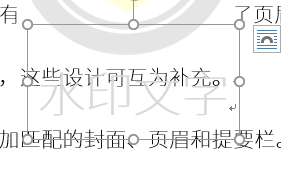
5、选中图片和艺术字,组合起来。

6、执行剪切,双击页眉或页脚区域,打开页眉和页脚编辑区,再执行粘贴,并拖动到合适的位置。
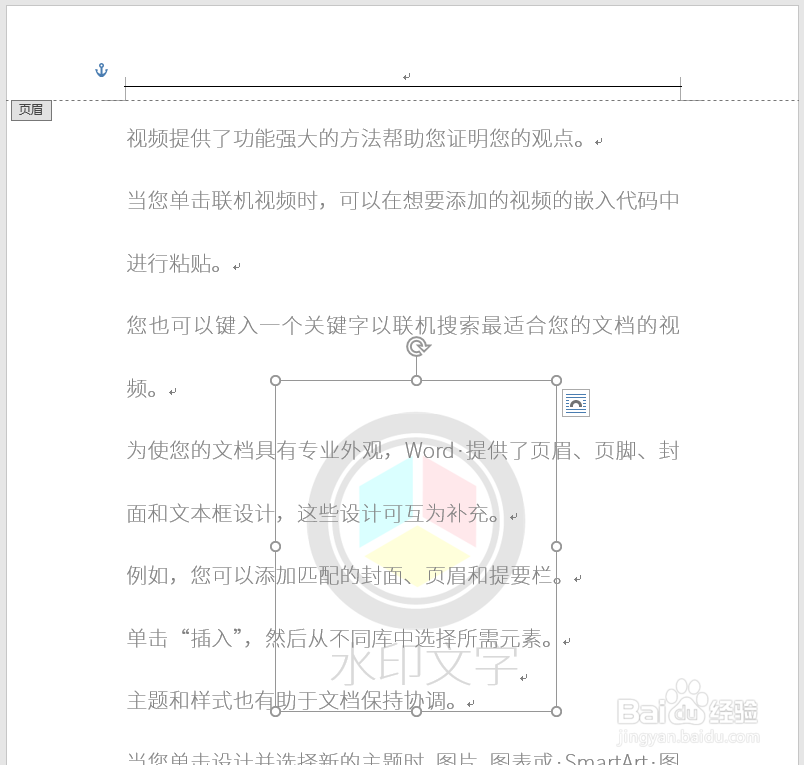
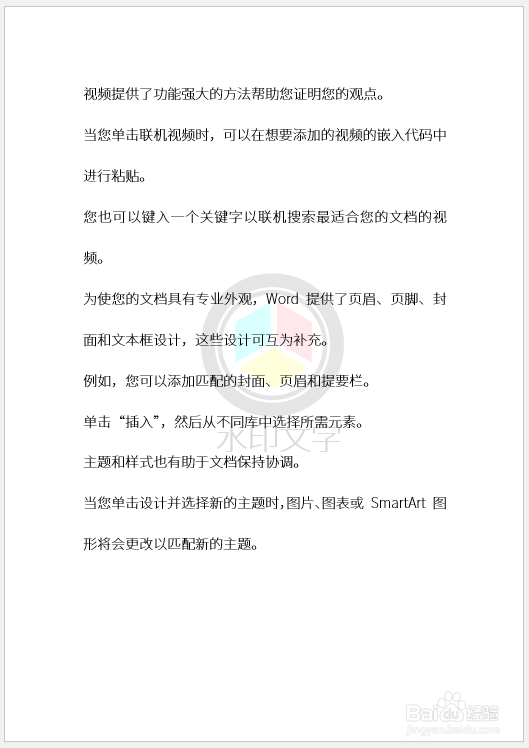
7、这样,既有图片又有文字的水印就得到了。
时间:2026-04-25 22:25:12
1、打开Word,建立空白文档。
2、在文档中录入文字段译。
3、插孝特艳入要制作成水印的图片,并更改颜色为板巨冲蚀。
4、以艺术字的形式插入需要作为水印的文字。并将文字颜色设置为淡灰色。
5、选中图片和艺术字,组合起来。
6、执行剪切,双击页眉或页脚区域,打开页眉和页脚编辑区,再执行粘贴,并拖动到合适的位置。
7、这样,既有图片又有文字的水印就得到了。
