如何用Acrobat Pro专业版将PDF文件文字转曲线?

 时间:2026-02-16 16:59:40

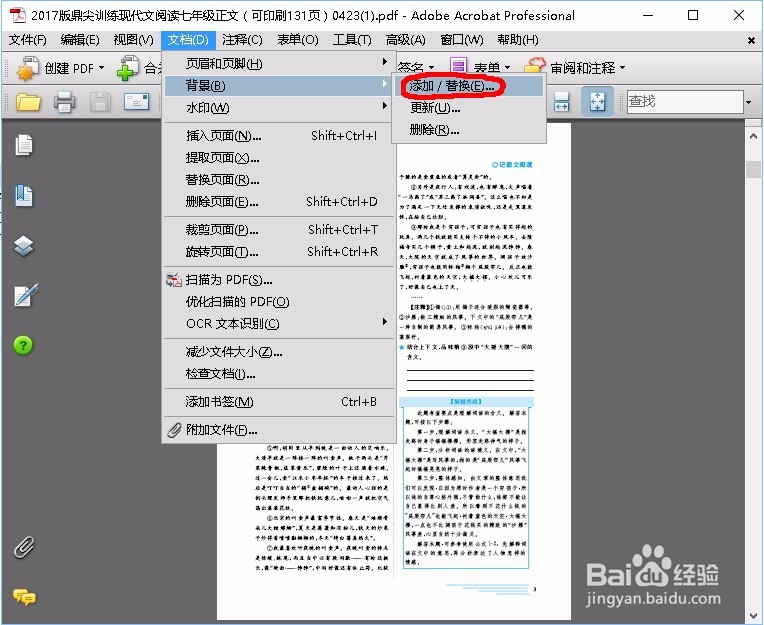
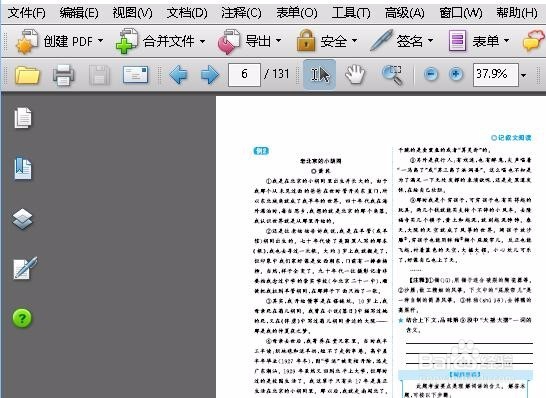
1、使用Acrobat专业版(注意要用Professional版,不是用只能看pdf的Adobe Reader)打开需要转曲线的PDF文件;
如何用Acrobat Pro专业版将PDF文件文字转曲线?

2、在菜单中选择“文档-背景-添加/替换”给pdf文件添加背景;

如何用Acrobat Pro专业版将PDF文件文字转曲线?

3、来源:“从颜色”默认一般为白色,如果不是白色请选成白色,不透明度改成0%,点确定;

如何用Acrobat Pro专业版将PDF文件文字转曲线?

4、在菜单中选择“高级-印刷制作-拼合器预览”;

如何用Acrobat Pro专业版将PDF文件文字转曲线?

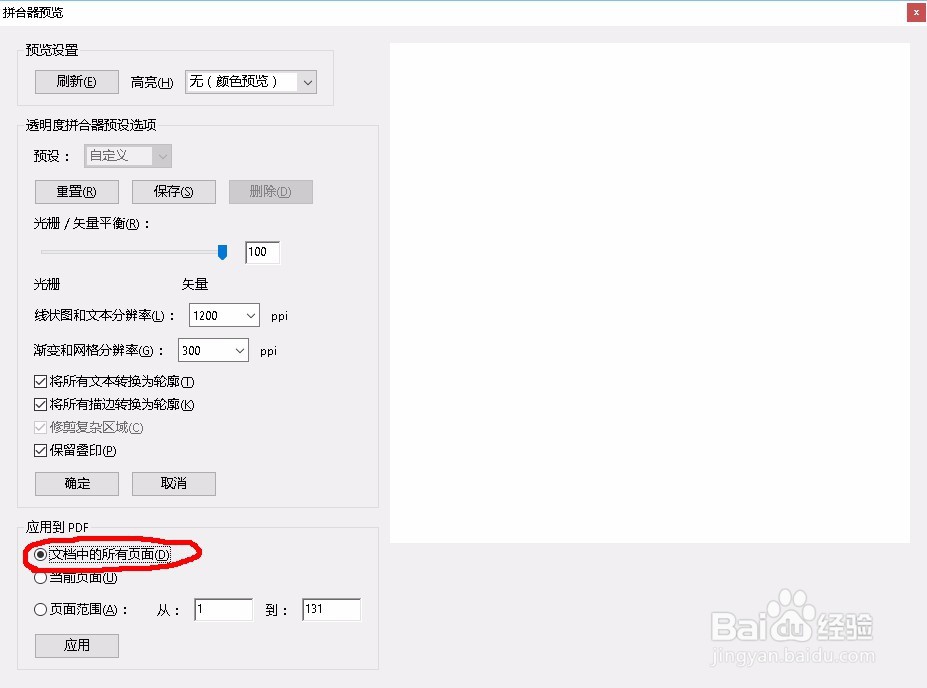
5、“将所有文本转换为轮廓、将所有描边转换为轮廓、保留叠印”等选项全都勾选上;

如何用Acrobat Pro专业版将PDF文件文字转曲线?

6、应用到PDF“文档中的所有页面”;

如何用Acrobat Pro专业版将PDF文件文字转曲线?

7、以上步骤选择完成后,点应用,即开始转曲线;

如何用Acrobat Pro专业版将PDF文件文字转曲线?

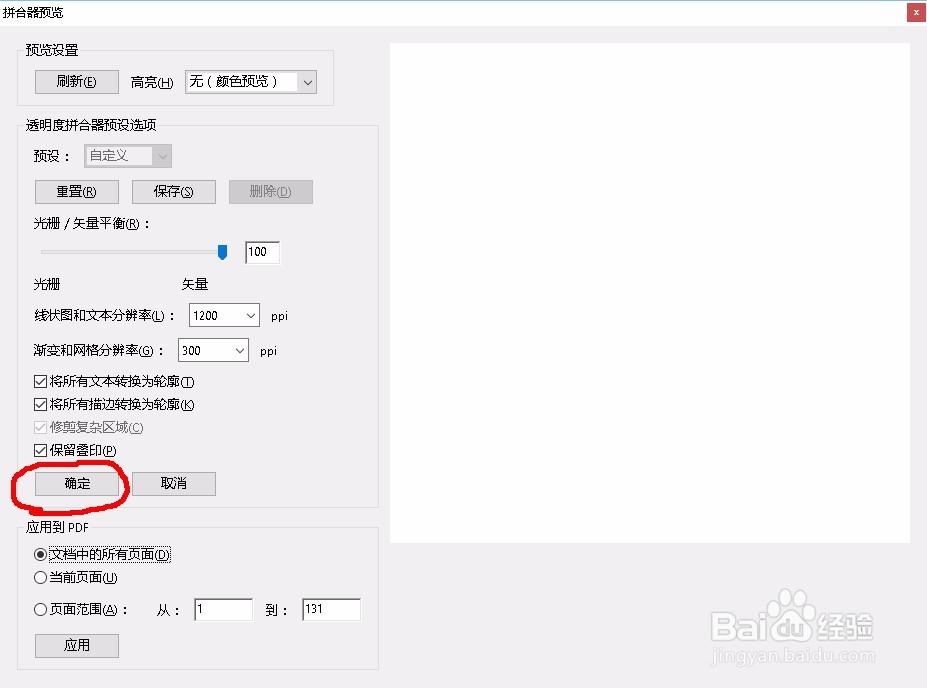
8、待转曲完成后,点击确定,即完成了PDF文件文字转曲线,我们保存PDF文件即可。
如何用Acrobat Pro专业版将PDF文件文字转曲线?

  • Acrobat怎么给pdf文件添加椭圆注释?
  • 在IIS服务器上发布自己的第一个应用程序
  • 惠普hpM1005扫描后打印缩小
  • 黑白激光打印机SL-M2029打印文件上出现白点,如何解决?
  • cd段落r行距和字间距是如何调整
  • 热门搜索
    诚信手抄报资料 关于冬天的手抄报 七年级上册历史手抄报 三四年级中秋节手抄报 英语手抄报国庆节 字谜手抄报 做美德少年手抄报 关于环保手抄报的内容 应急避险手抄报 我的成长足迹手抄报