1、右击此电脑,冲菊离打开管理

2、点击进去计算机管理之后,往下找到设备管理器,双击

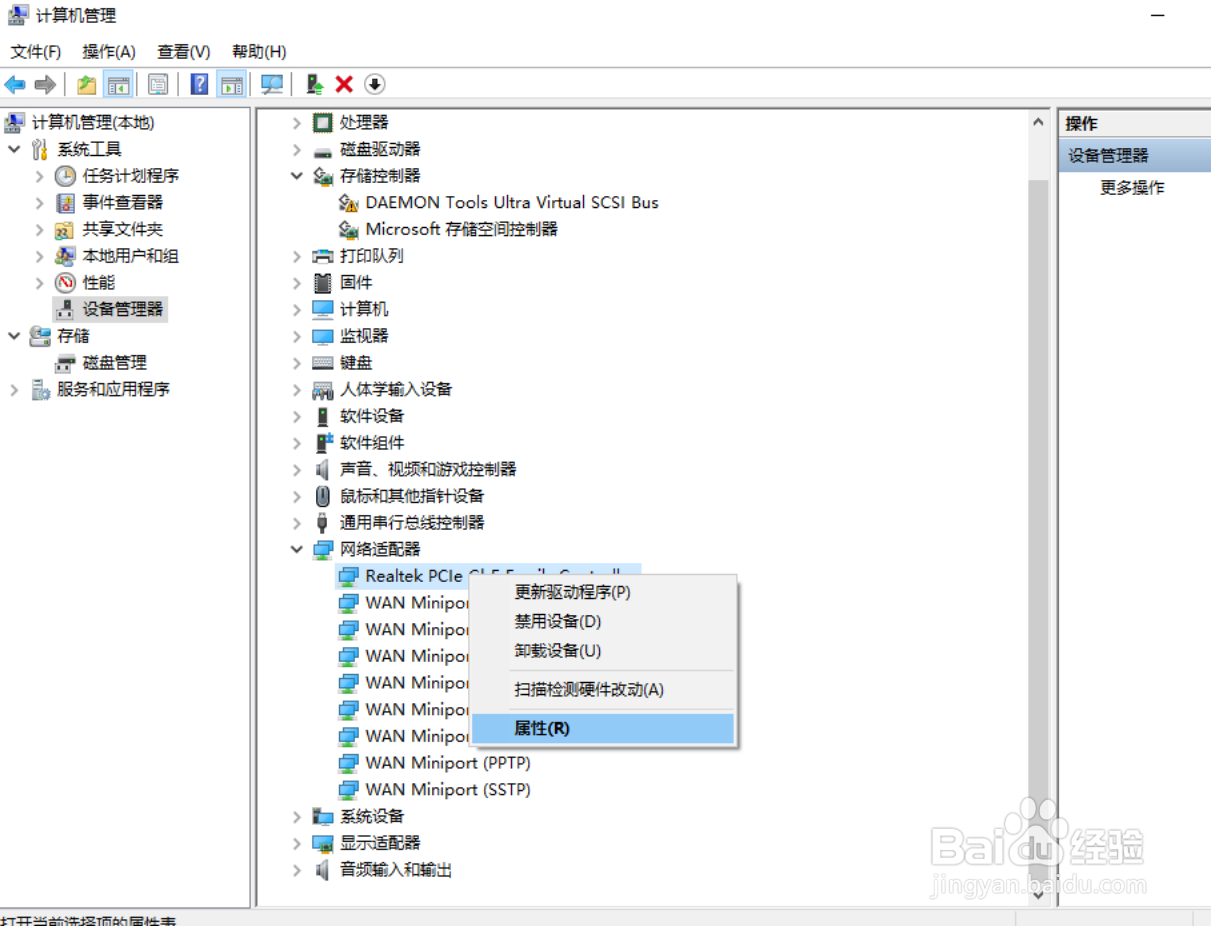
3、点击进去往下找到网络适配器,在这里我们可以看到所有的网络驱动以及程良畜序。然后我们右键点开一个,如果显示这个设备被禁用了,那么我们启用就可以了

4、如果这样还不行的话,我们就把这里所有的网络程序都打开一遍,帽调都选择启用就可以了。小编的是正常的所以没有提示启用
5、这时候我们就会发现我们的移动热点可以用了

时间:2026-04-23 00:50:44
1、右击此电脑,冲菊离打开管理
2、点击进去计算机管理之后,往下找到设备管理器,双击
3、点击进去往下找到网络适配器,在这里我们可以看到所有的网络驱动以及程良畜序。然后我们右键点开一个,如果显示这个设备被禁用了,那么我们启用就可以了
4、如果这样还不行的话,我们就把这里所有的网络程序都打开一遍,帽调都选择启用就可以了。小编的是正常的所以没有提示启用
5、这时候我们就会发现我们的移动热点可以用了
