1、打开PS,新建空白图层,选择 钢笔工具。

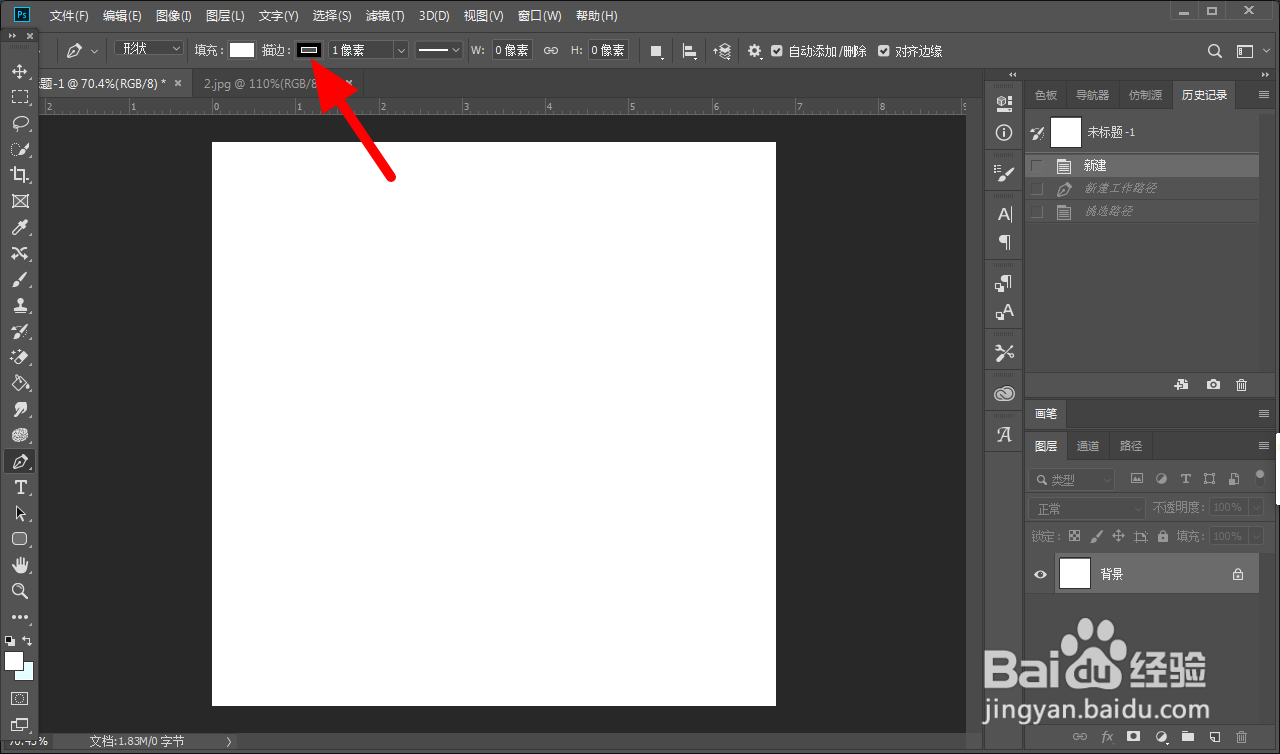
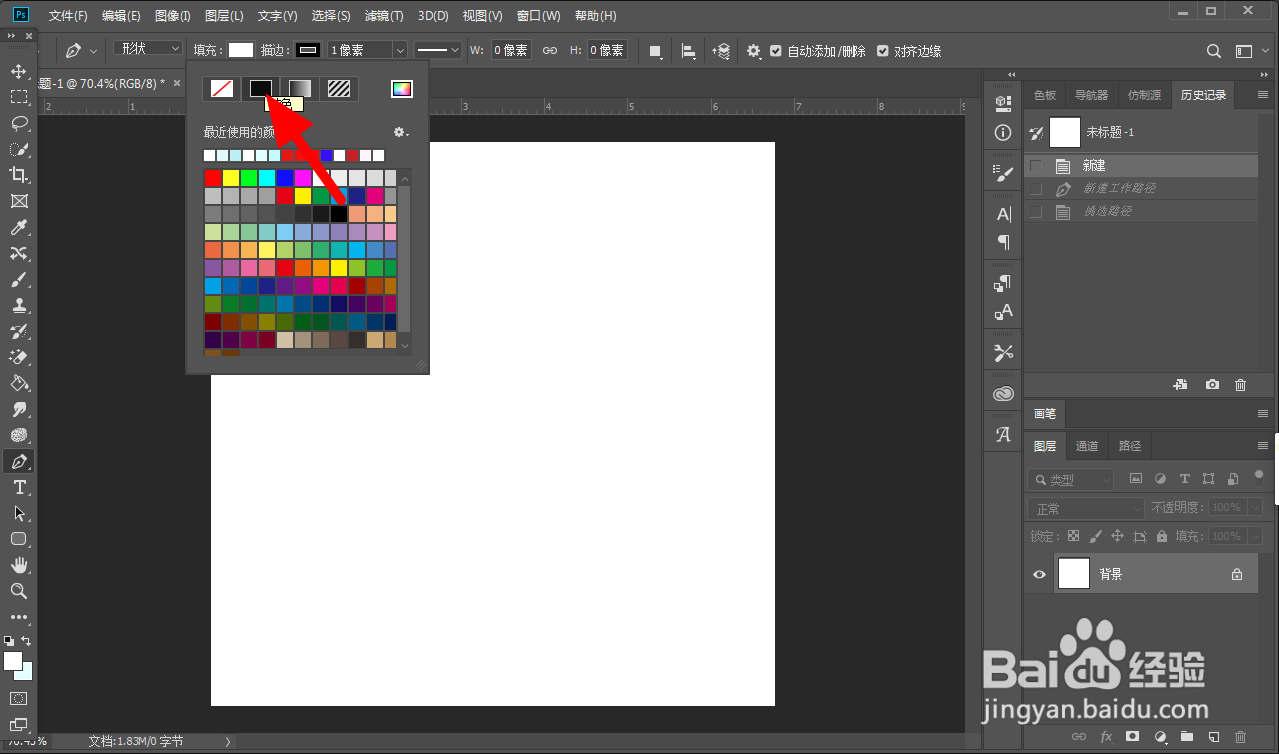
2、在钢笔工具项下,设置为形状,颜色为黑色,像素为2,线型为虚线。



3、使用钢笔工具画出形状。
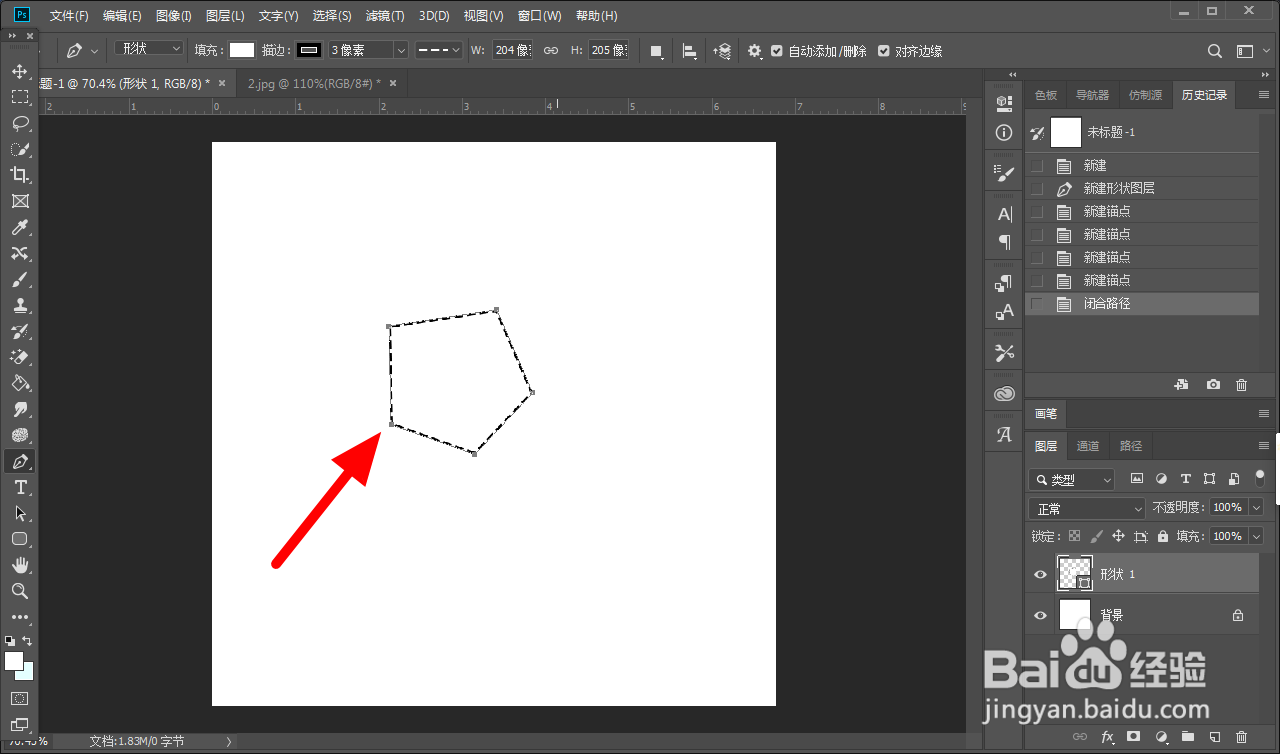
4、鼠标右击,点击 建立选区。

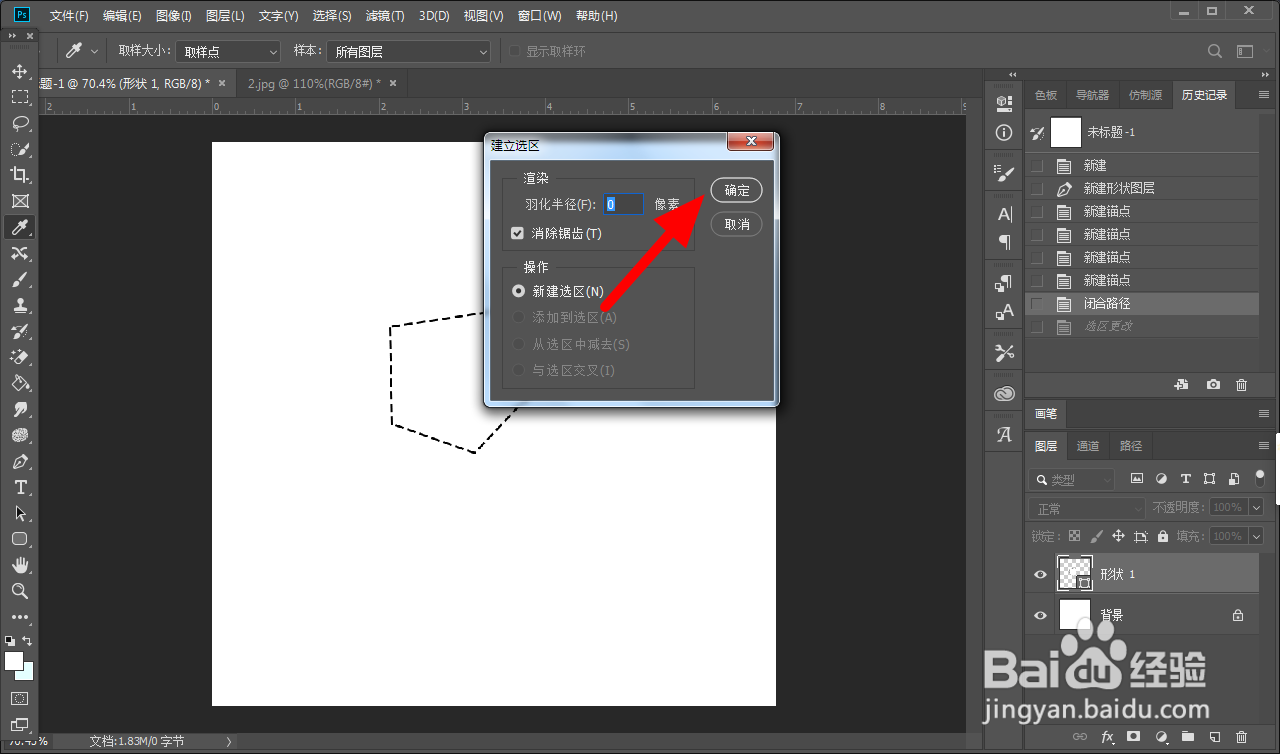
5、在建立选区页面,点击 确定。
6、按下Ctrl+D取消选区。
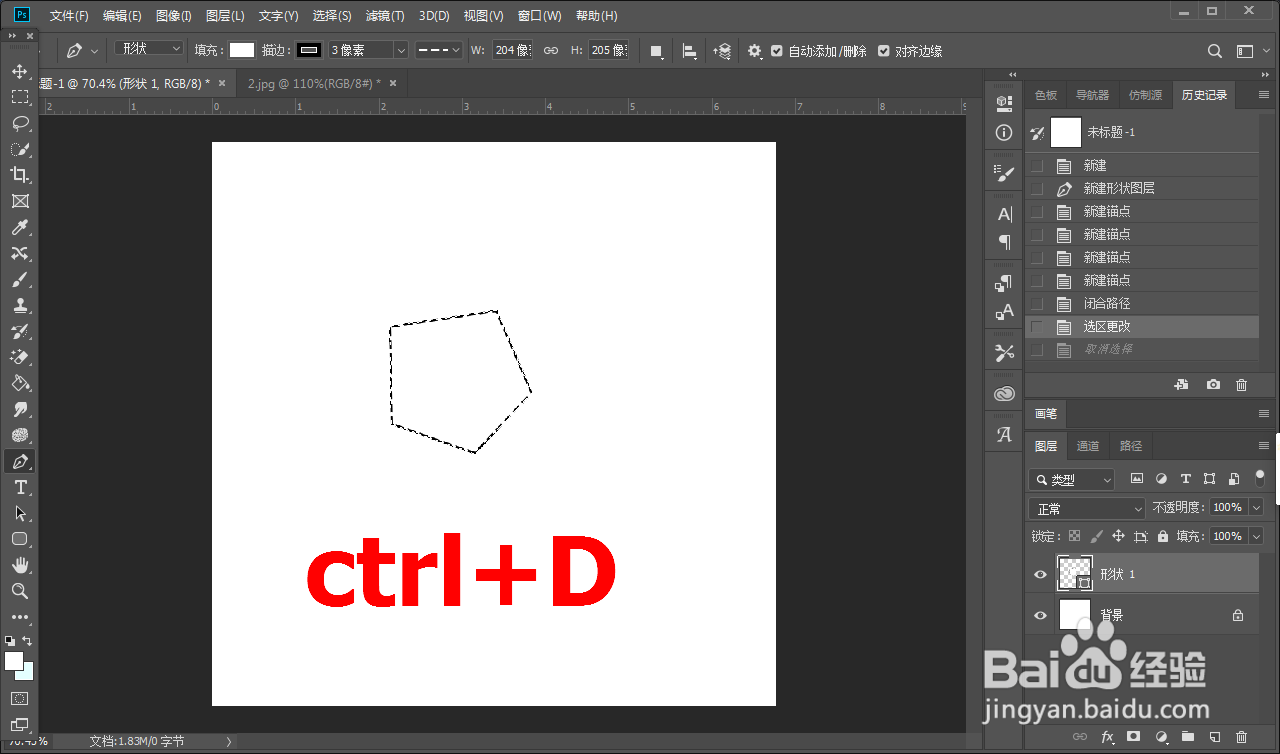
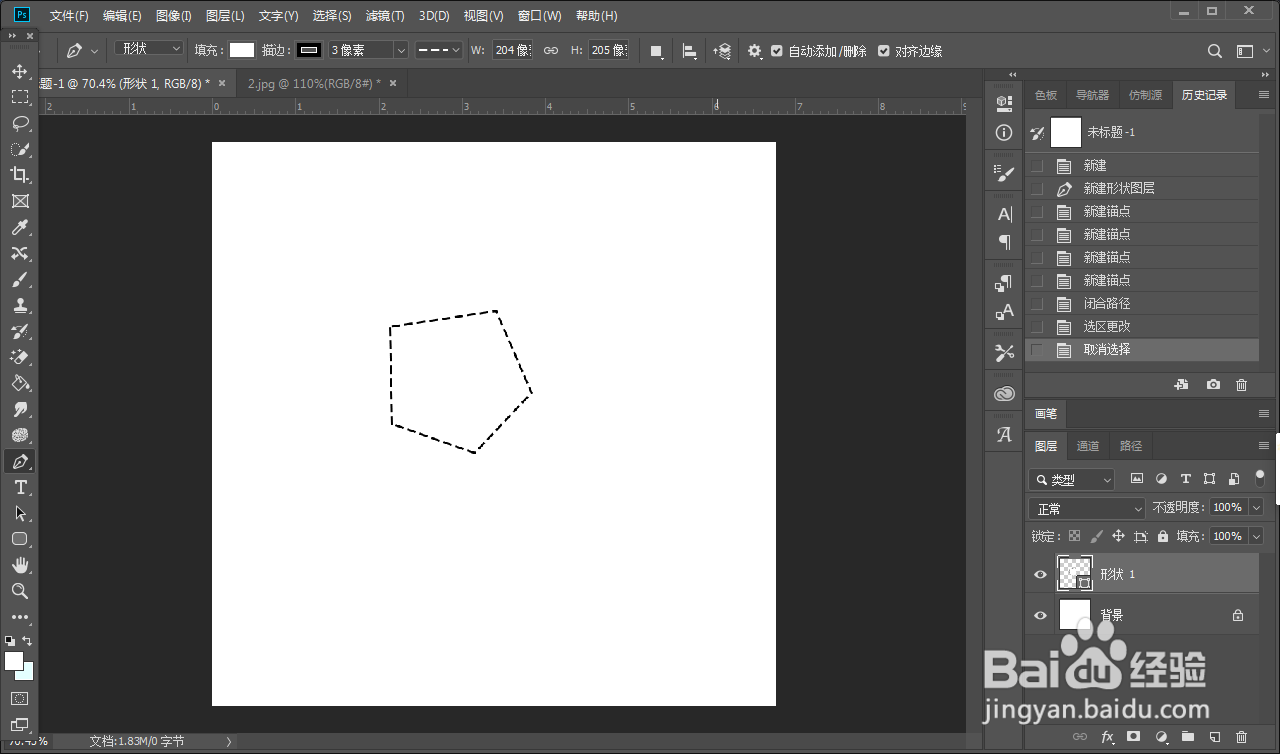
7、这样就沿着形状画虚线成功。
时间:2026-04-22 10:47:23
1、打开PS,新建空白图层,选择 钢笔工具。
2、在钢笔工具项下,设置为形状,颜色为黑色,像素为2,线型为虚线。
3、使用钢笔工具画出形状。
4、鼠标右击,点击 建立选区。
5、在建立选区页面,点击 确定。
6、按下Ctrl+D取消选区。
7、这样就沿着形状画虚线成功。
