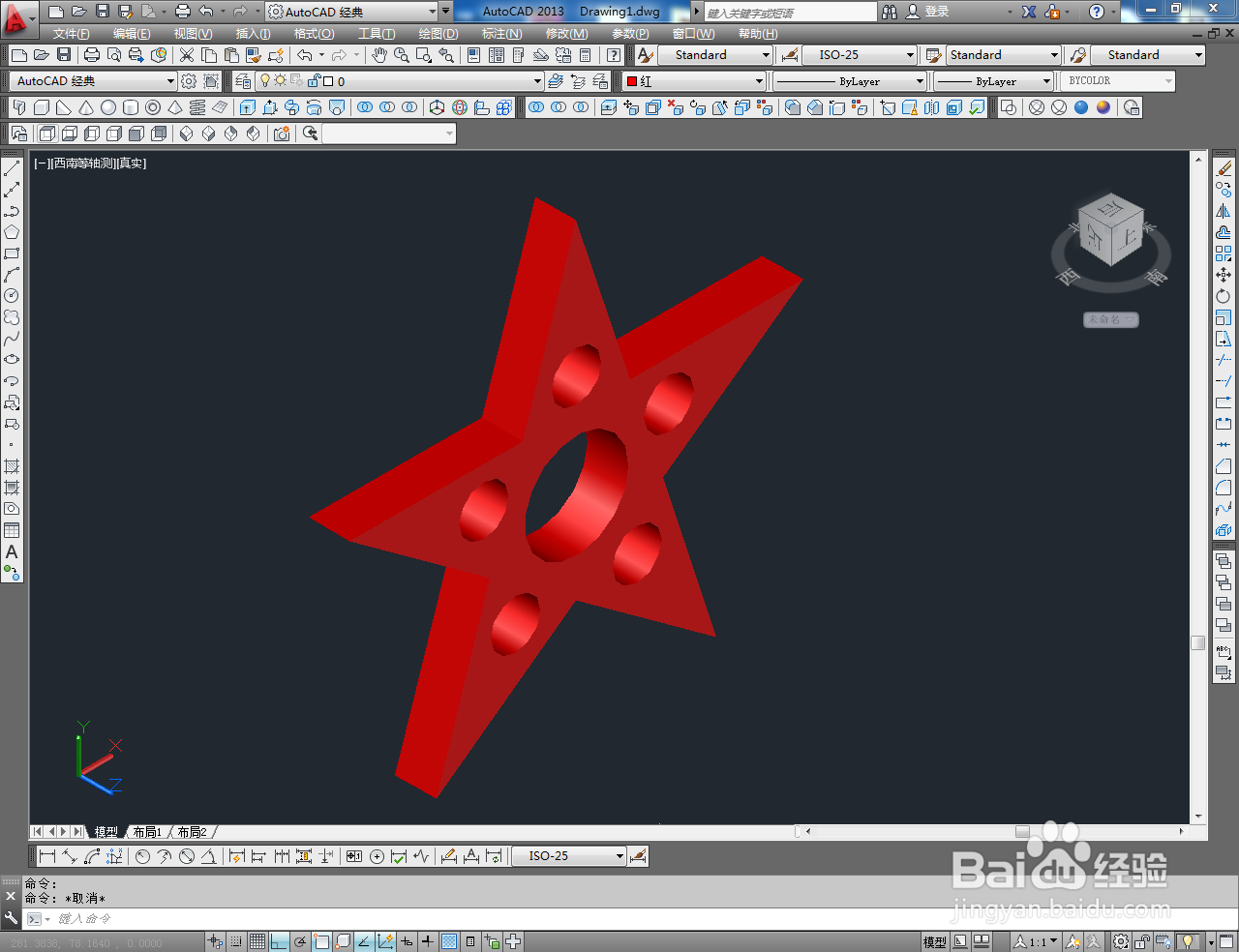
CAD三维建模——镂空星形制作教程

 时间:2026-02-12 06:07:31

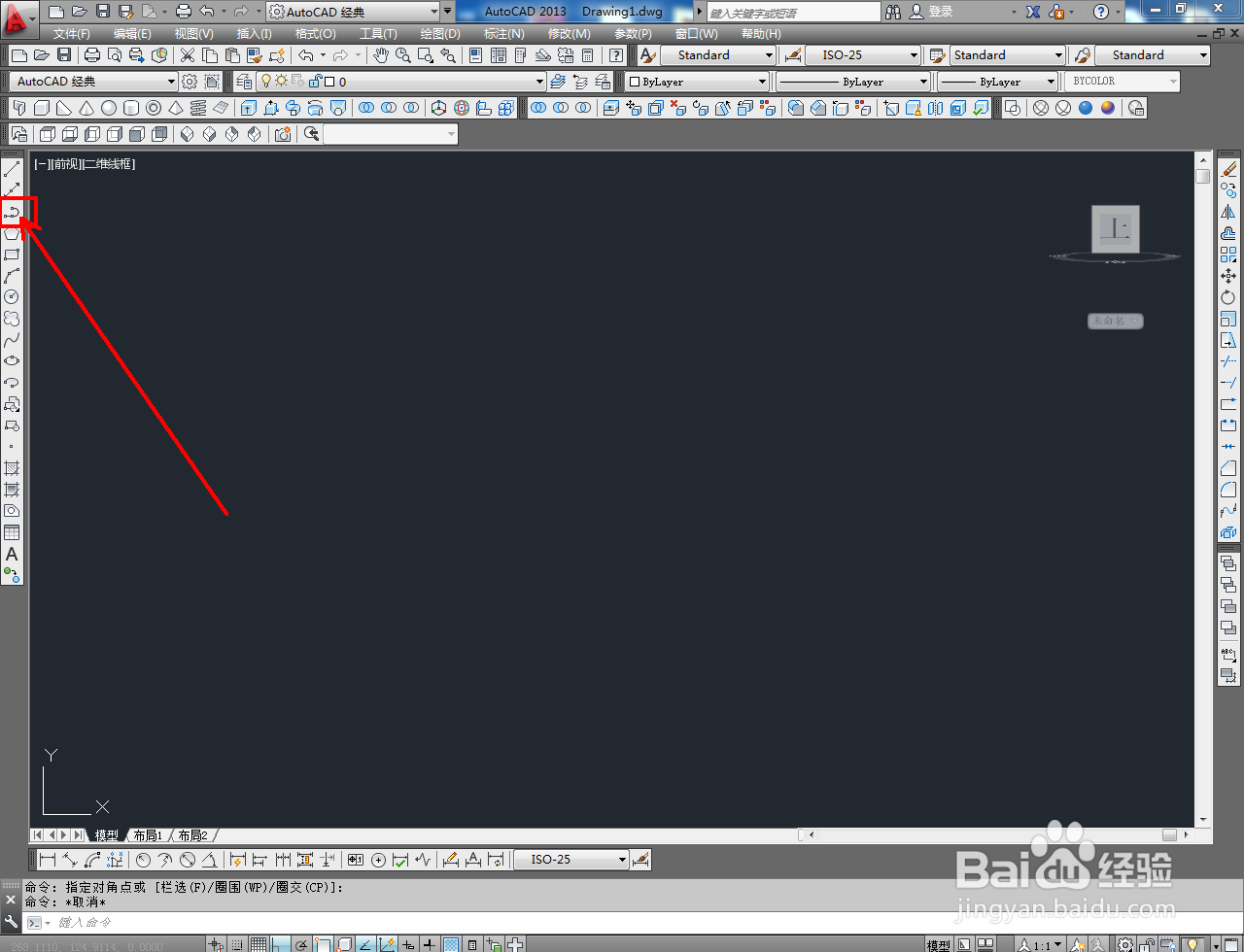
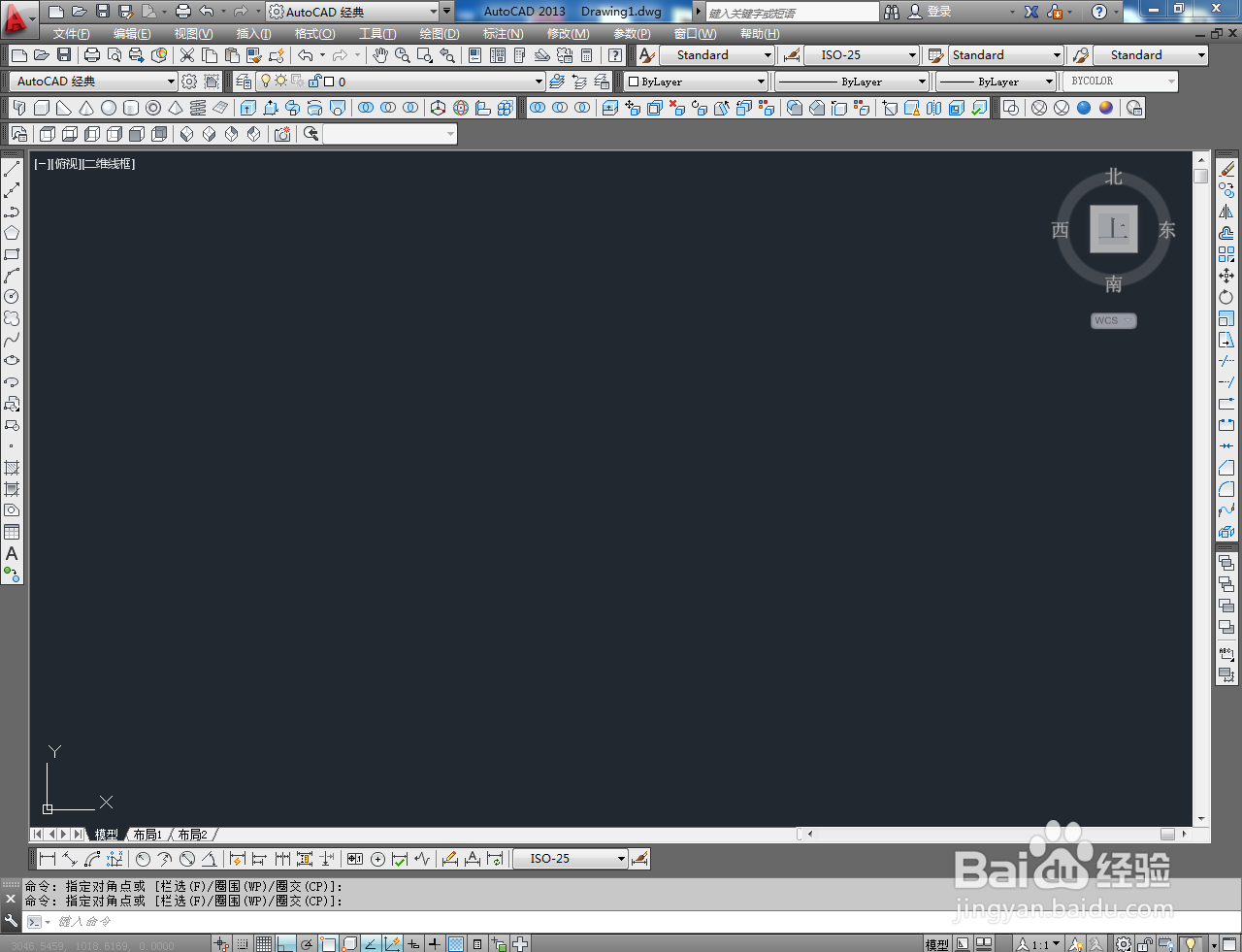
1、打开AutoCAD 2013软件,进入软件作图界面;
CAD三维建模——镂空星形制作教程

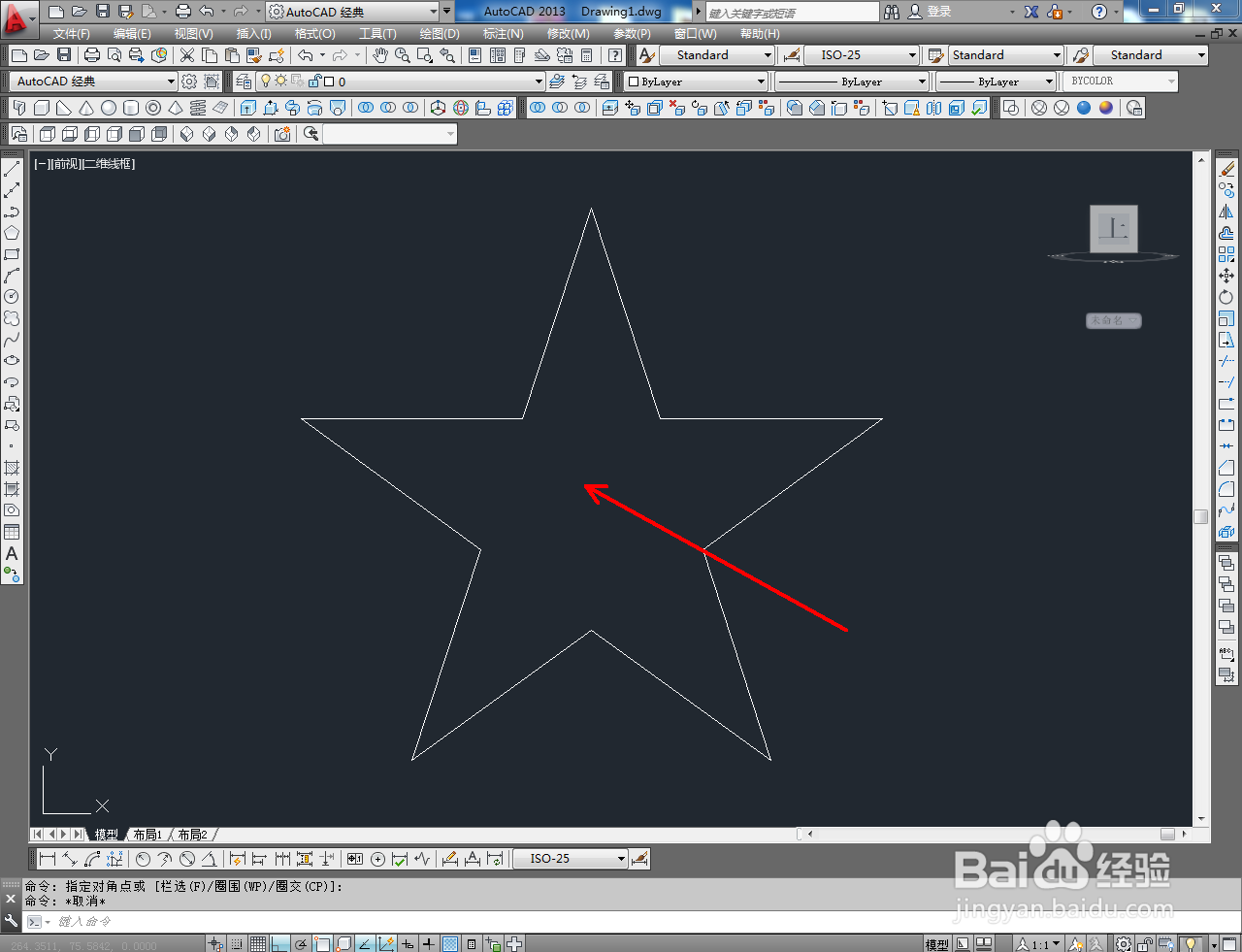
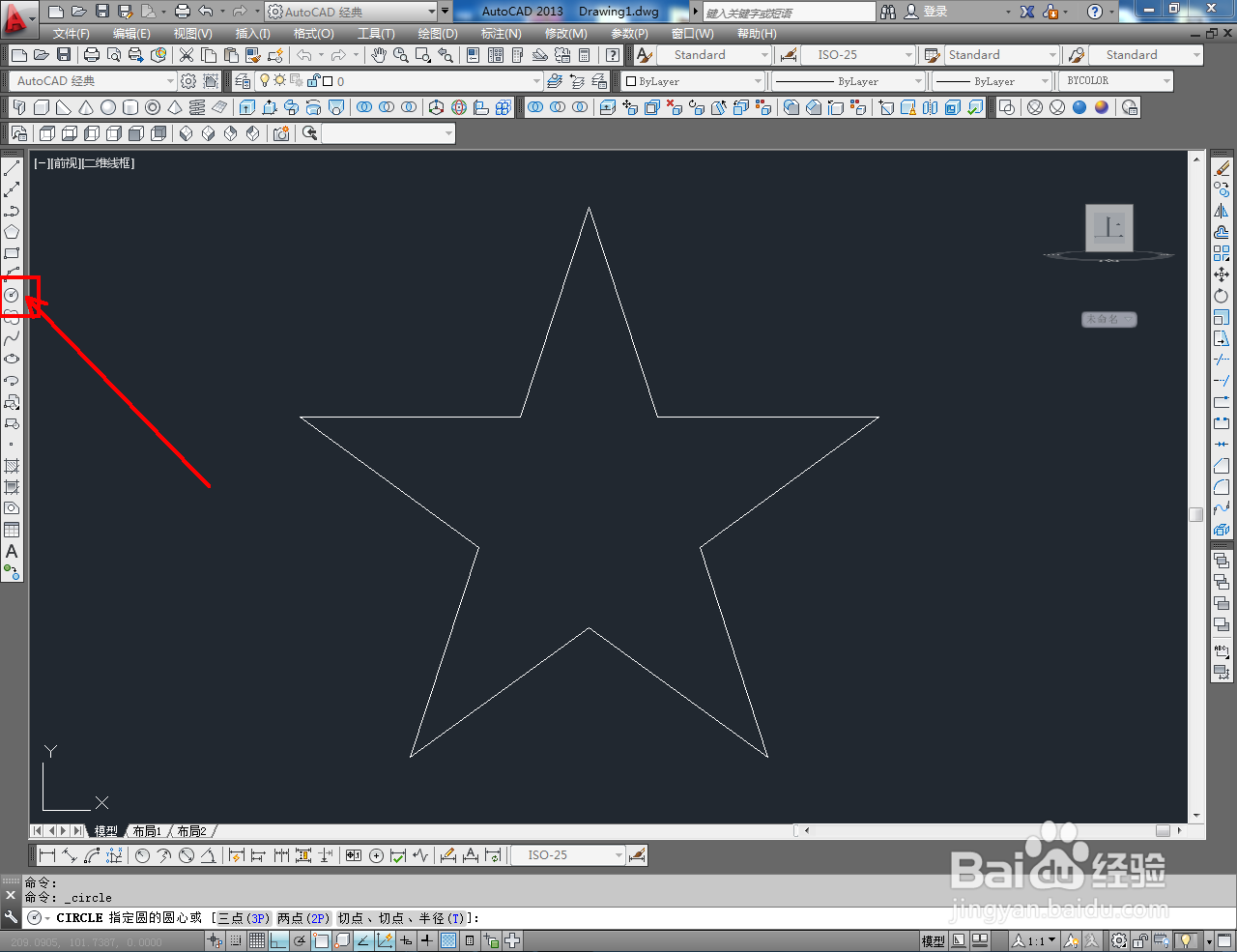
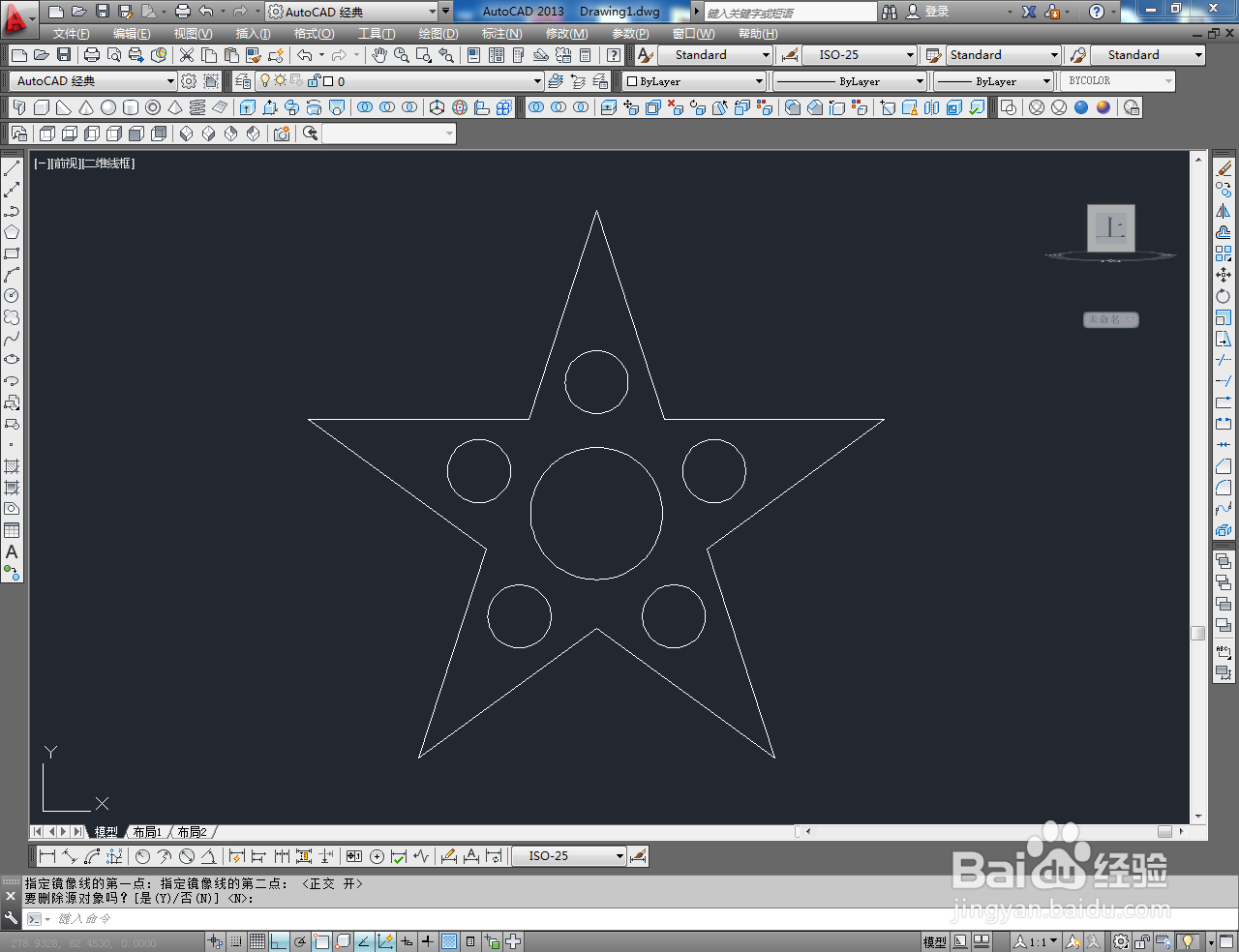
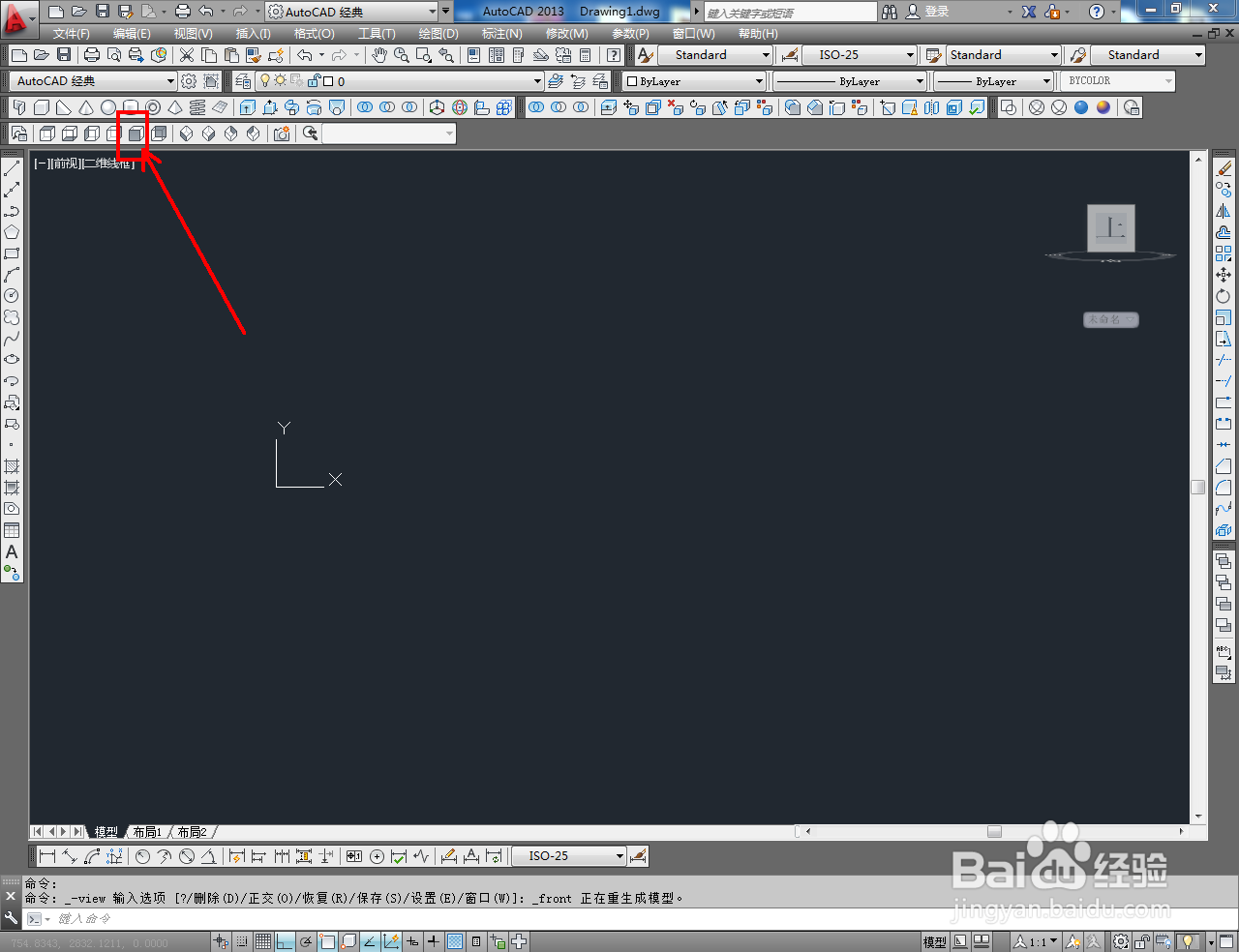
2、切换到前视图,点击【多段线工具】绘制出一个星形图案后,点击【圆工具】按图示在星形图案中绘制六个圆形图案;
CAD三维建模——镂空星形制作教程

CAD三维建模——镂空星形制作教程

CAD三维建模——镂空星形制作教程

CAD三维建模——镂空星形制作教程

CAD三维建模——镂空星形制作教程

CAD三维建模——镂空星形制作教程

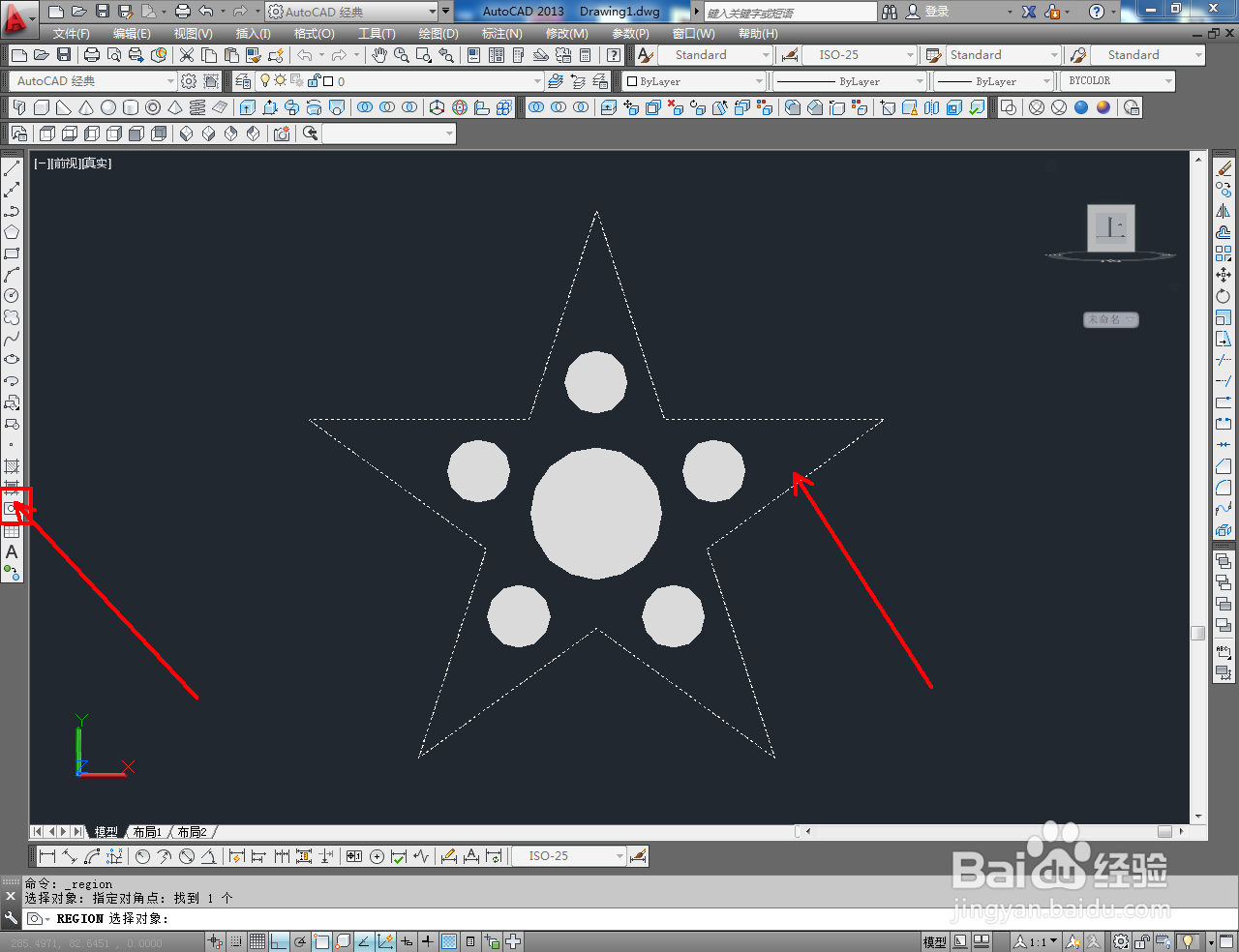
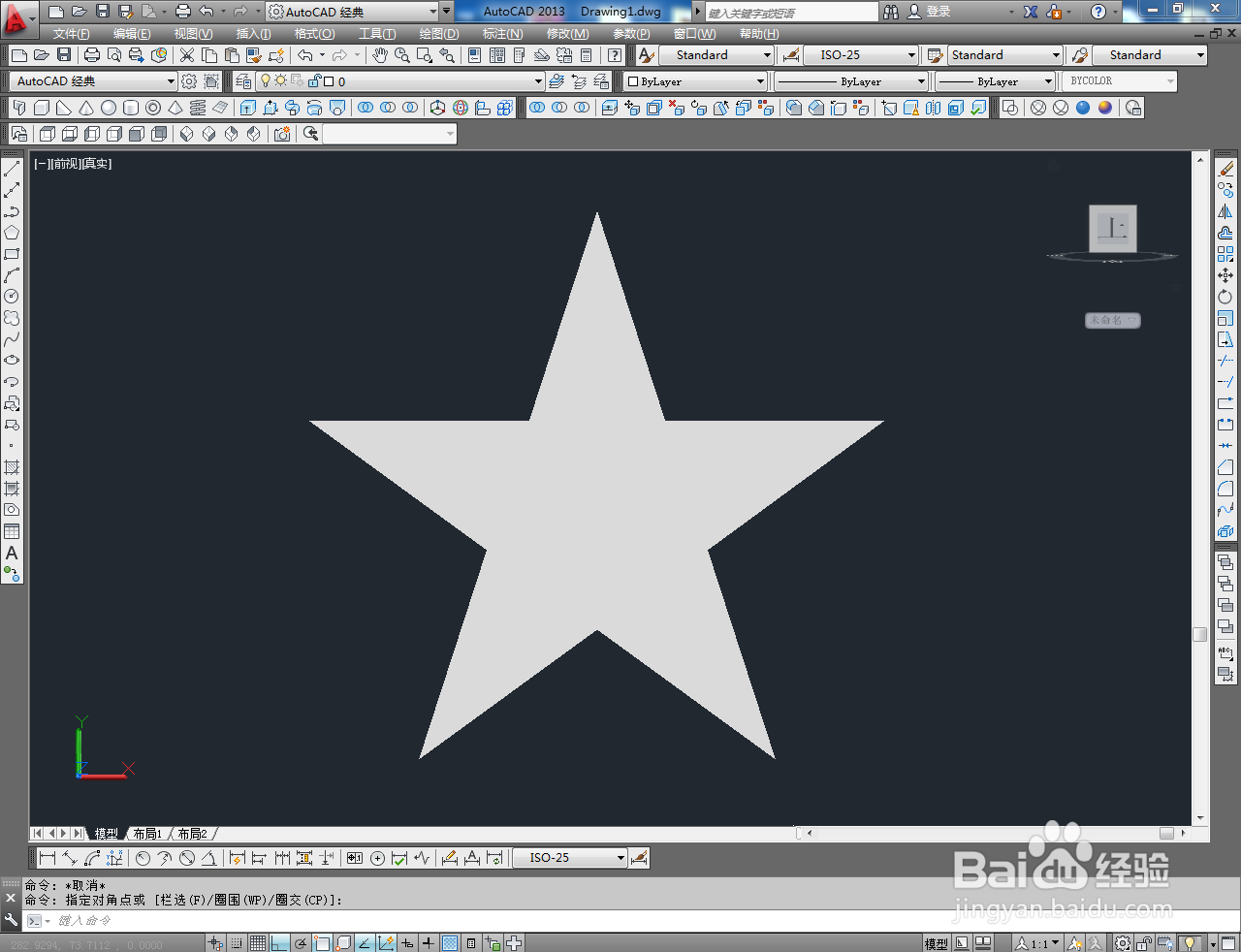
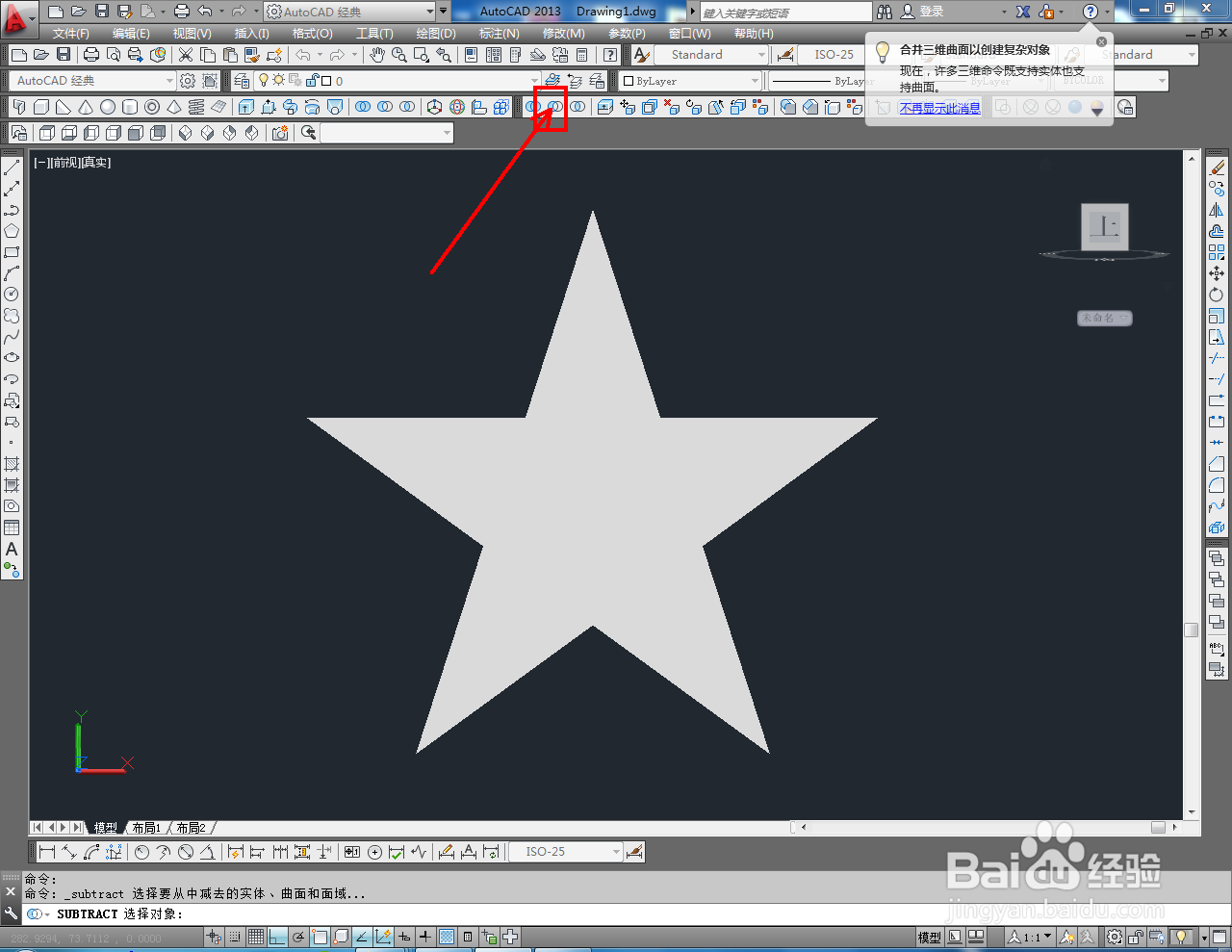
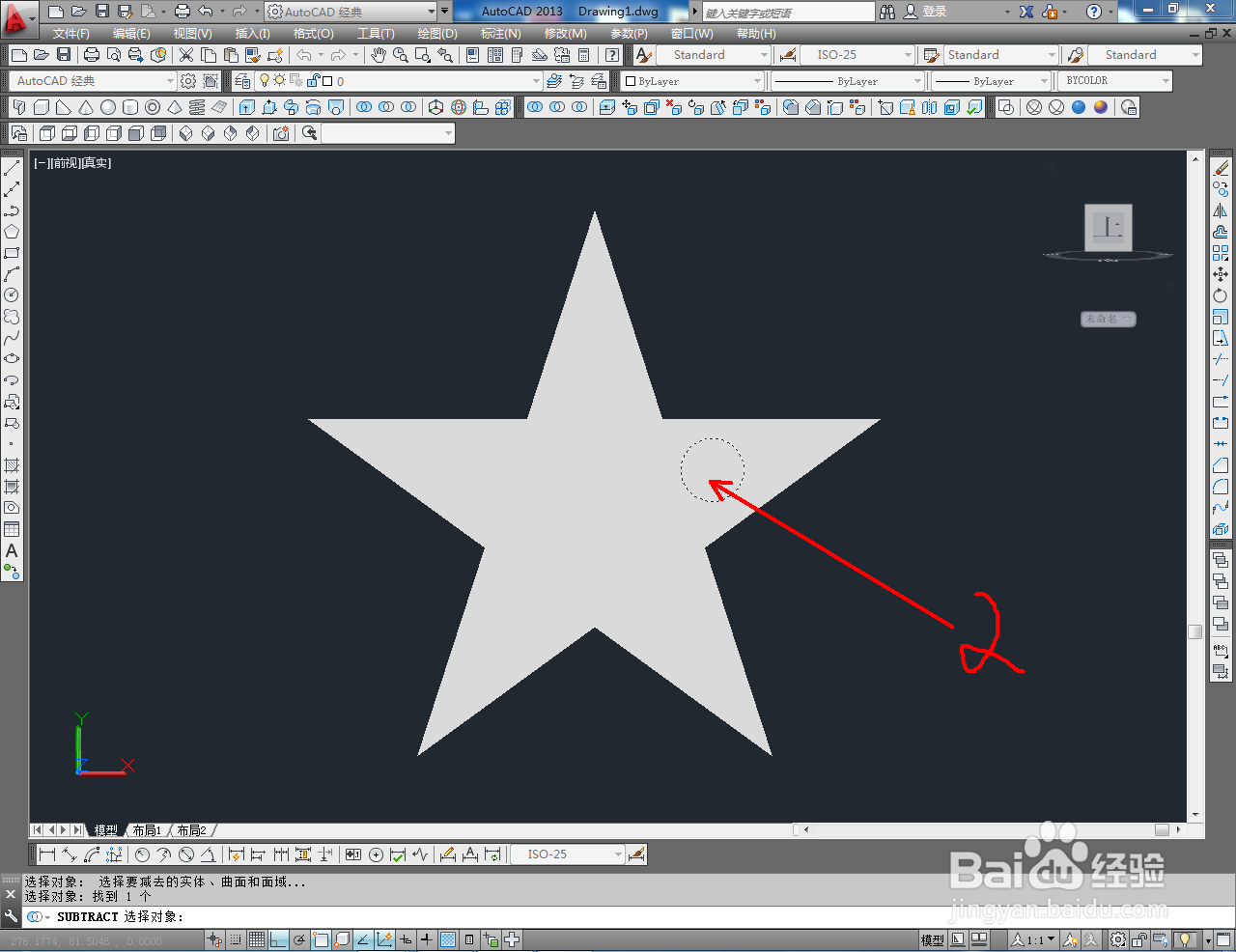
3、点击【面域工具】按图示将圆形和星形转换为面域图案后,点击实体编辑工具栏中的【差集工具】,对面域图案进行差集操作,生成镂空星形面域图案;

CAD三维建模——镂空星形制作教程

CAD三维建模——镂空星形制作教程

CAD三维建模——镂空星形制作教程

CAD三维建模——镂空星形制作教程

CAD三维建模——镂空星形制作教程

CAD三维建模——镂空星形制作教程

CAD三维建模——镂空星形制作教程

CAD三维建模——镂空星形制作教程

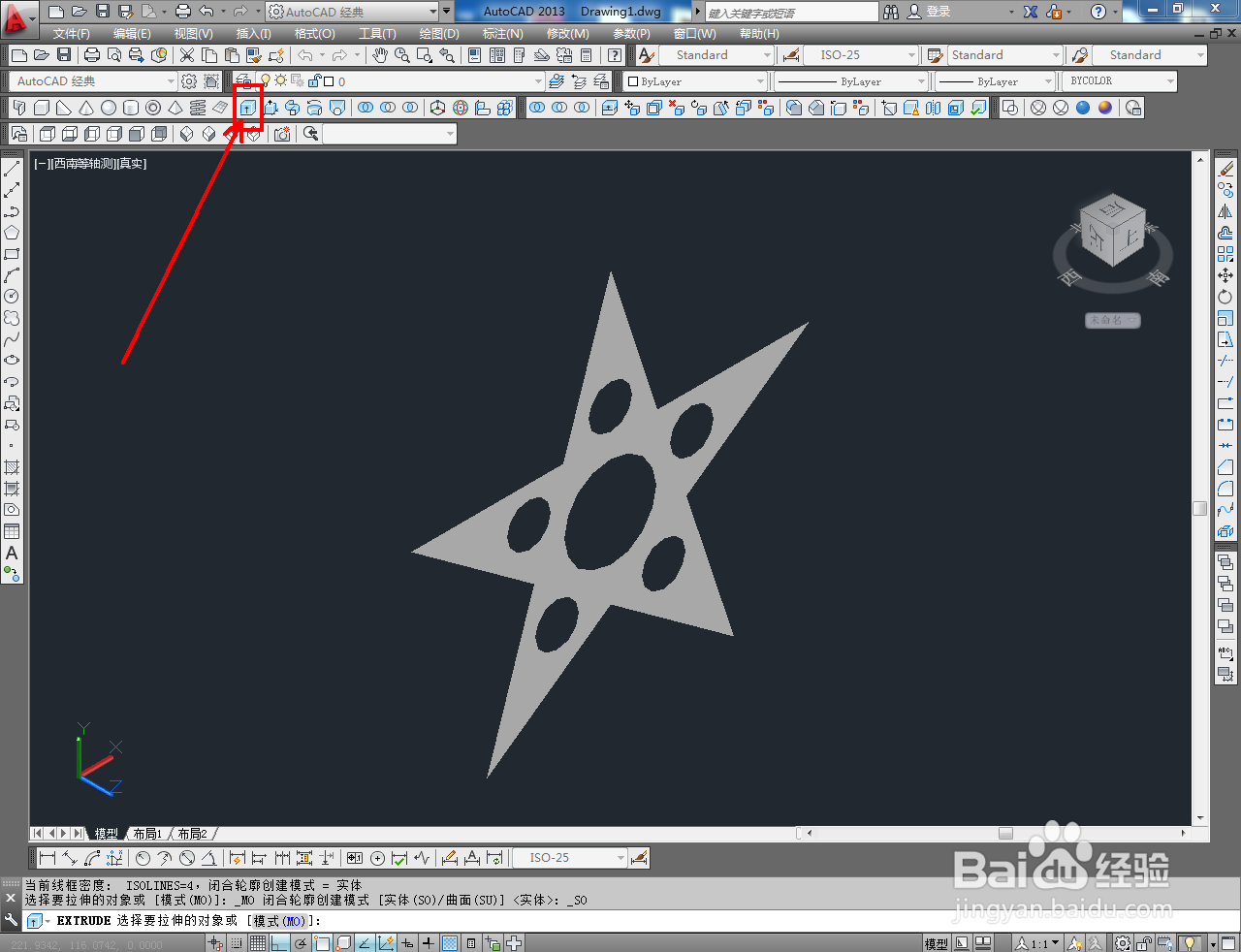
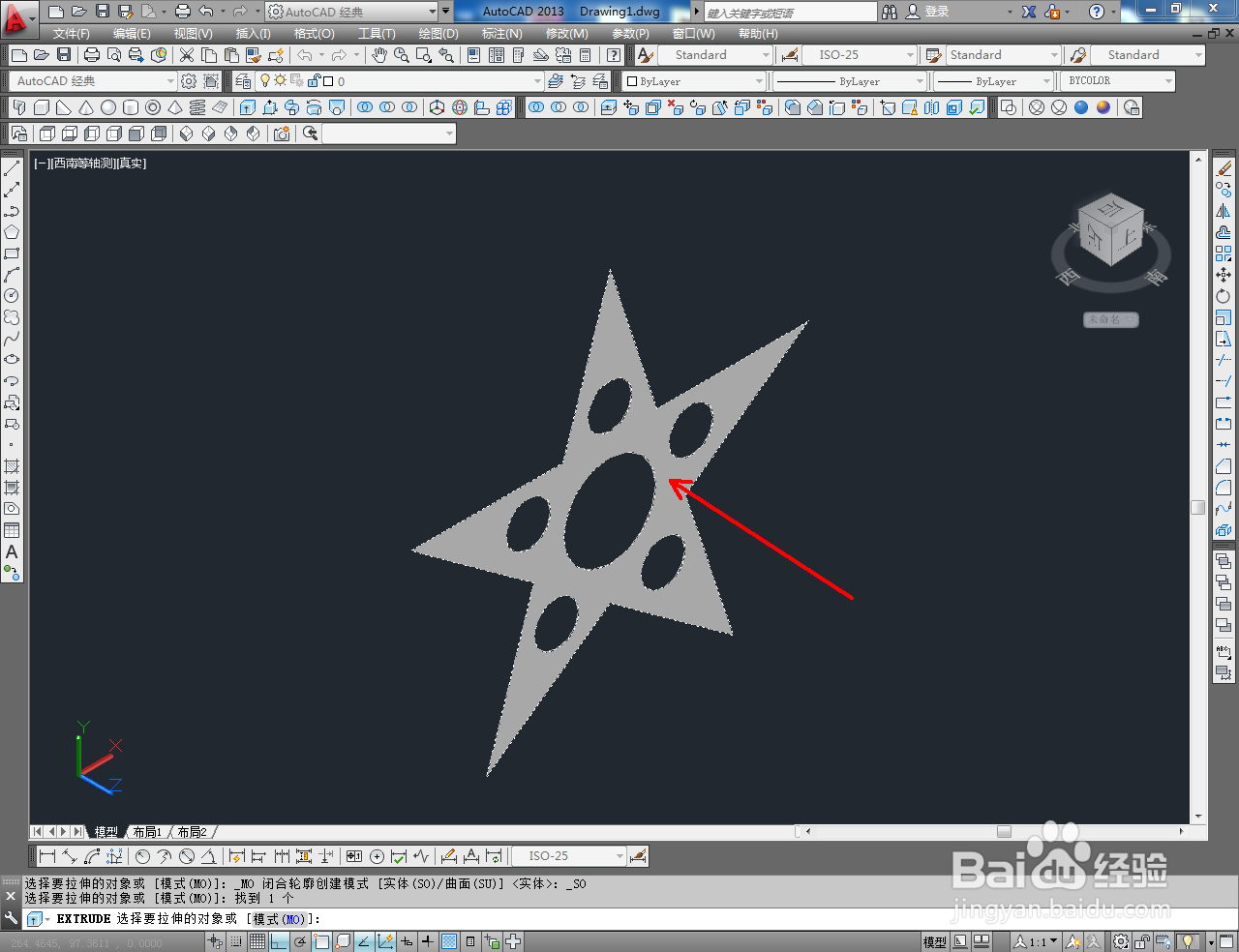
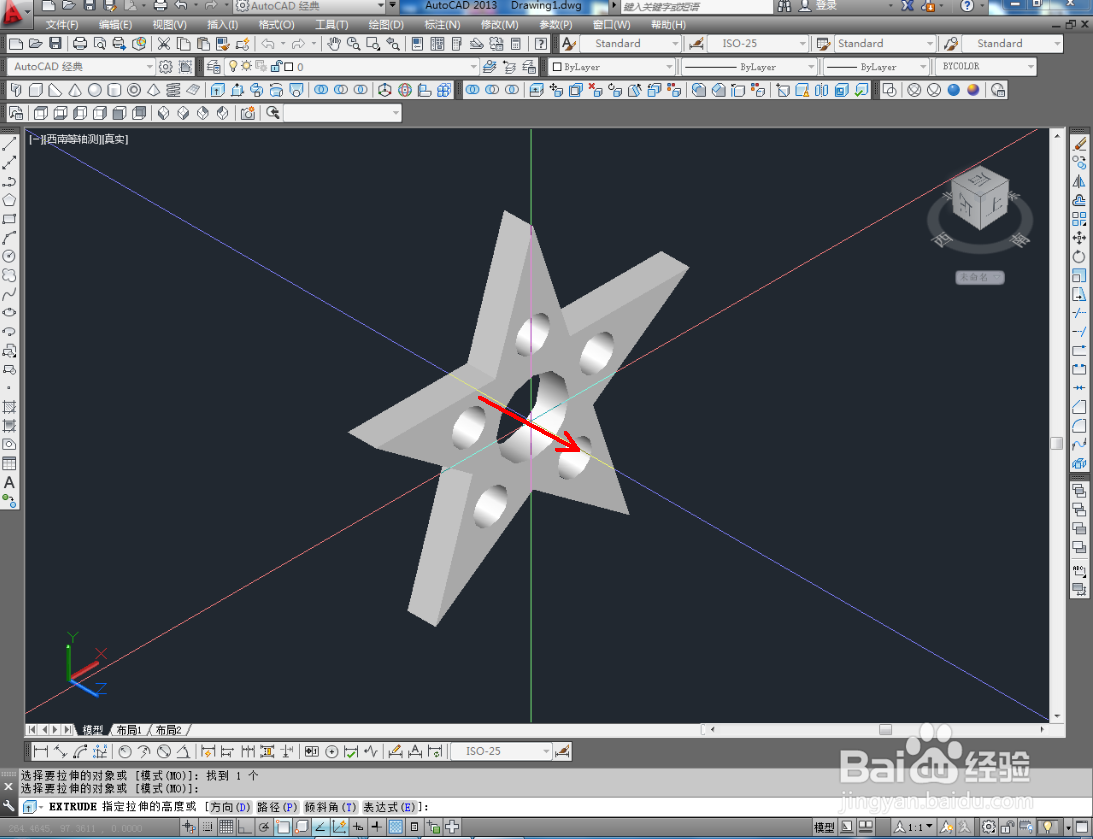
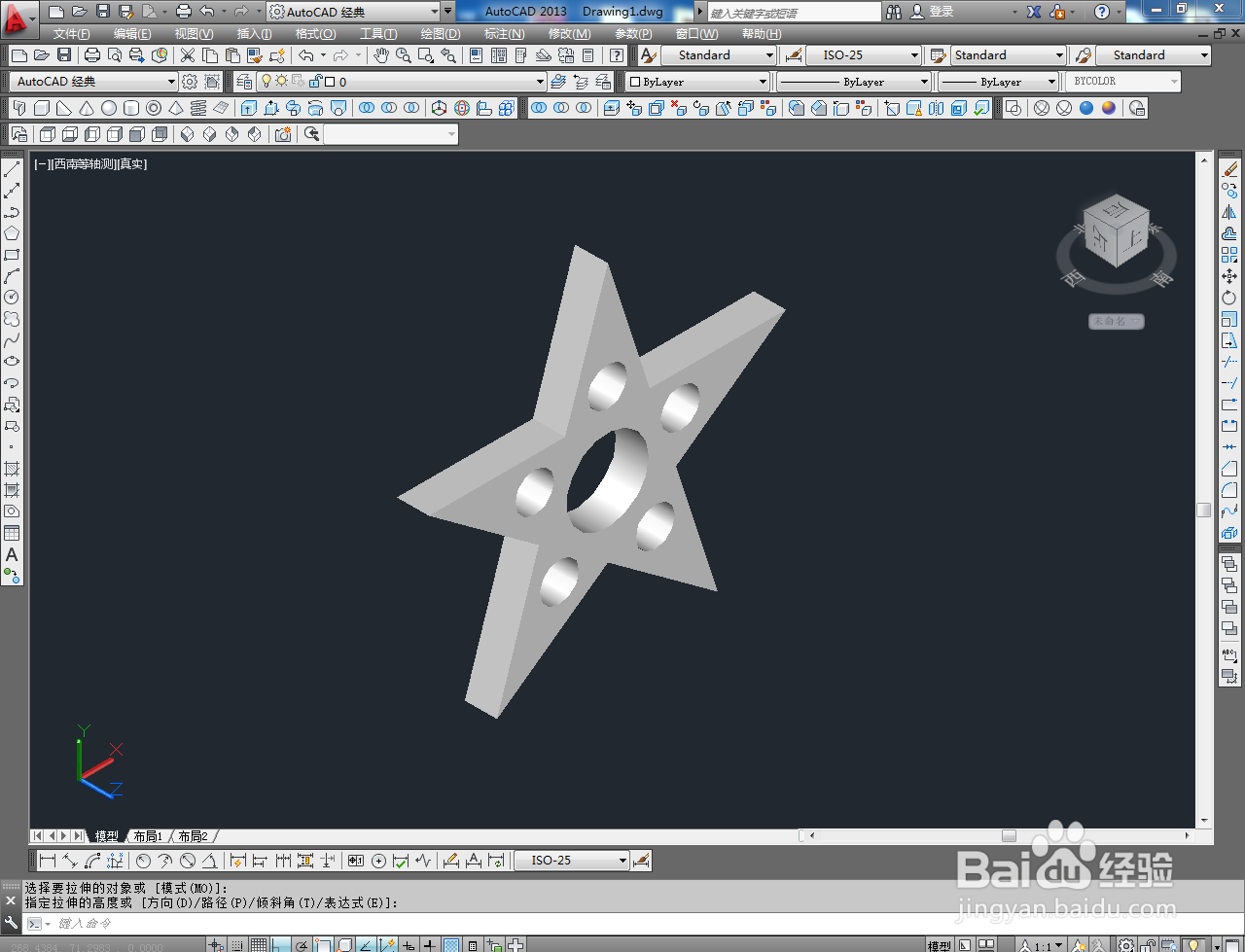
4、点击建模工具栏中的【拉伸工具】,选中镂空星形图案并按下空格键,在命令栏中输入拉伸高度并按下空格键确认,生成l镂空星形模型;

CAD三维建模——镂空星形制作教程

CAD三维建模——镂空星形制作教程

CAD三维建模——镂空星形制作教程

CAD三维建模——镂空星形制作教程

CAD三维建模——镂空星形制作教程

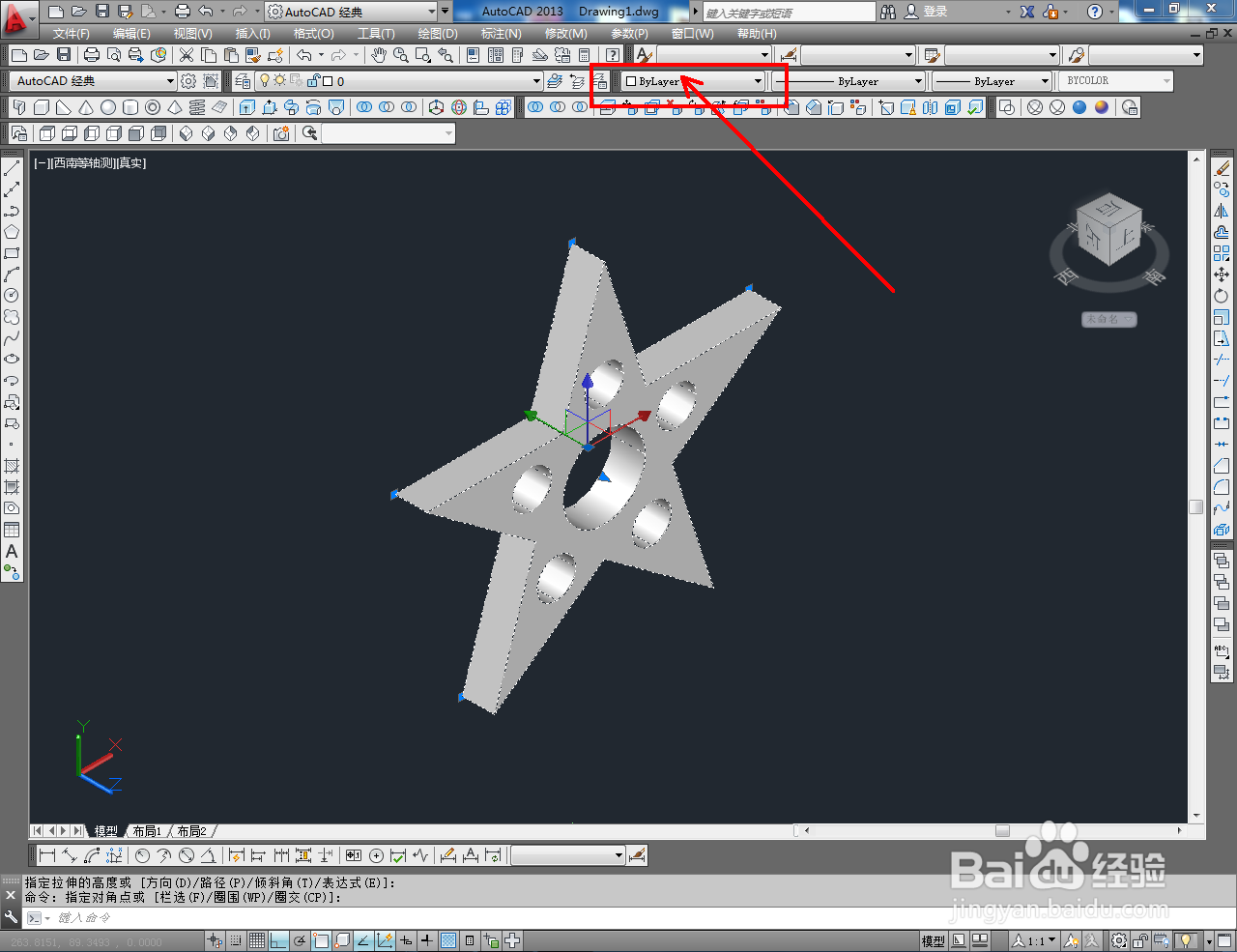
5、切换到实体显示样式后,点击【颜色控制】按图示为镂空星形模型设置好颜色即可。以上就是关于CAD三维建模——镂空星形制作方法的所有介绍。
CAD三维建模——镂空星形制作教程

CAD三维建模——镂空星形制作教程

CAD三维建模——镂空星形制作教程

CAD三维建模——镂空星形制作教程

  • CAD图画好后怎样分图层
  • cad环形阵列如何使用
  • cad多重引线快捷键
  • cad路径阵列怎么用
  • CAD三维建模——镂空三角形制作教程
  • 热门搜索
    关于安全的手抄报图片 我的中国梦手抄报内容 迎新春手抄报 关于科学的手抄报 节能环保手抄报 开学了手抄报 初一英语手抄报 课外阅读手抄报 劳动节手抄报的文字 说好普通话手抄报