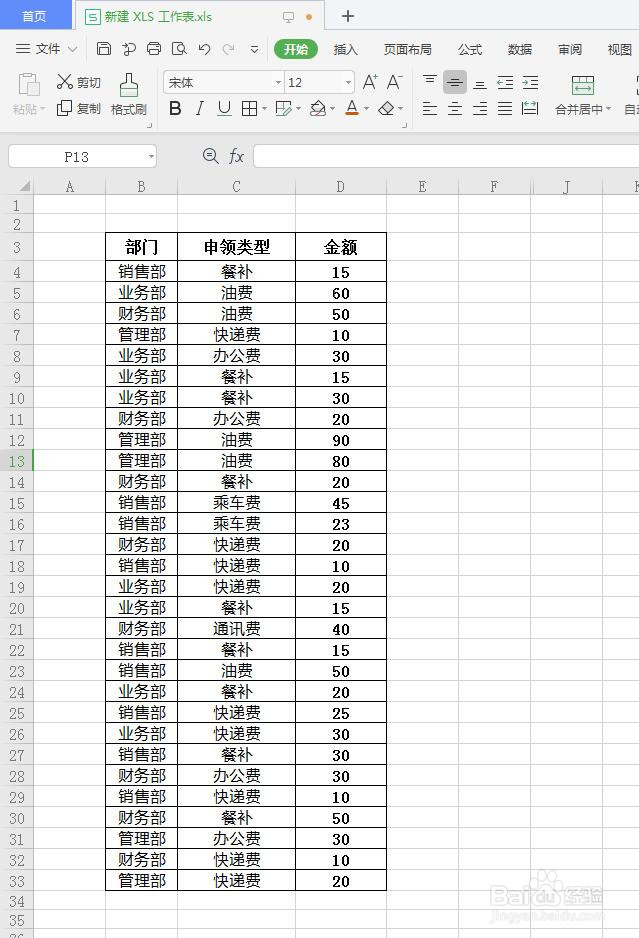
1、打开WPS表格,进入编辑页面。
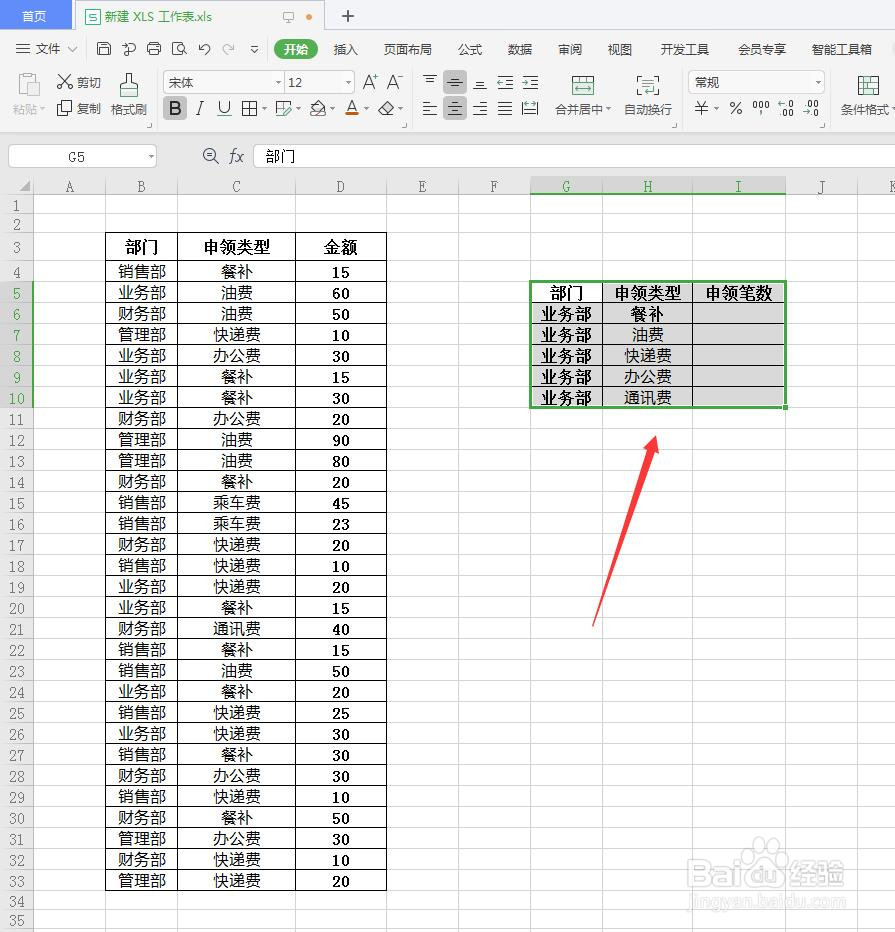
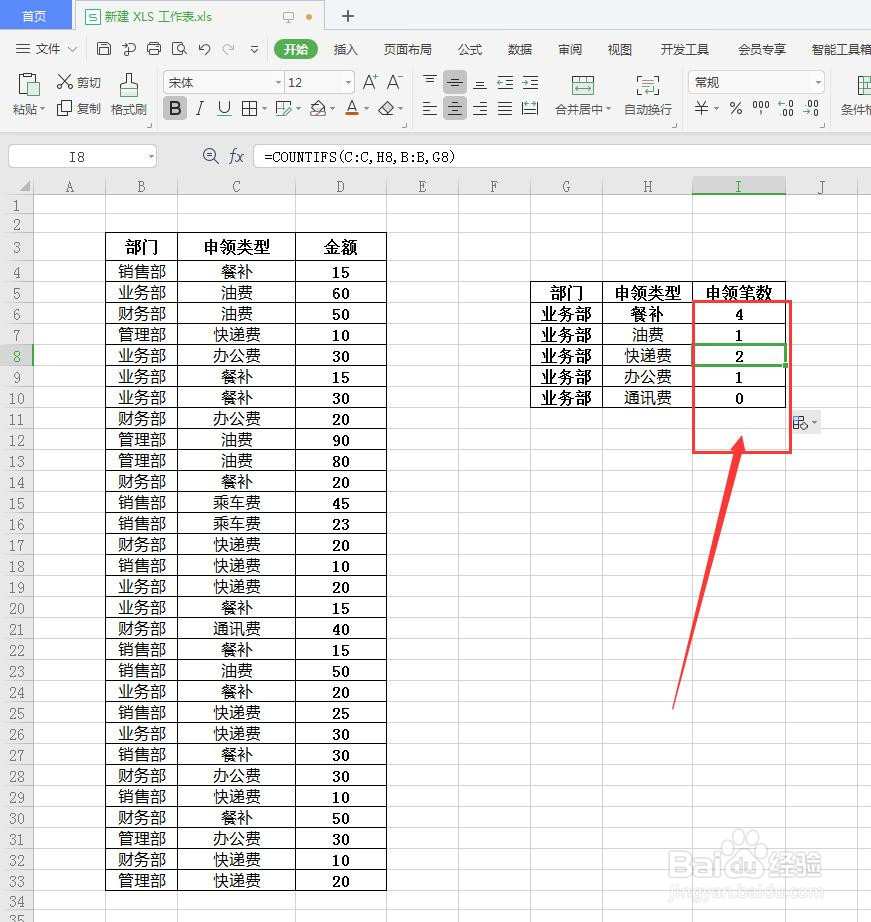
2、在这个表格中,需要统计出业务部每项申领费的次数。先将统计表设置在空白处。
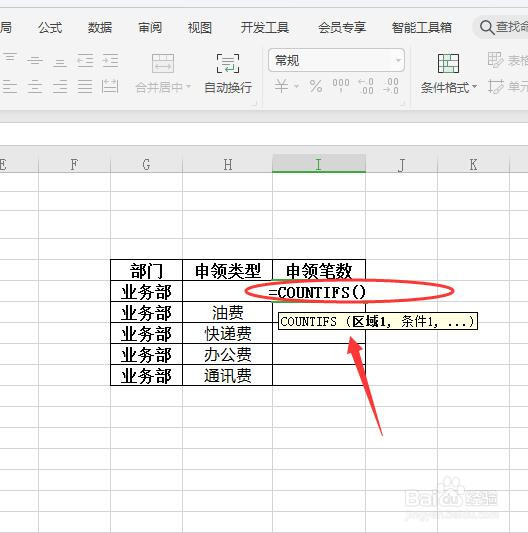
3、在第一个统计单元格中输入COUNTIFS函数。
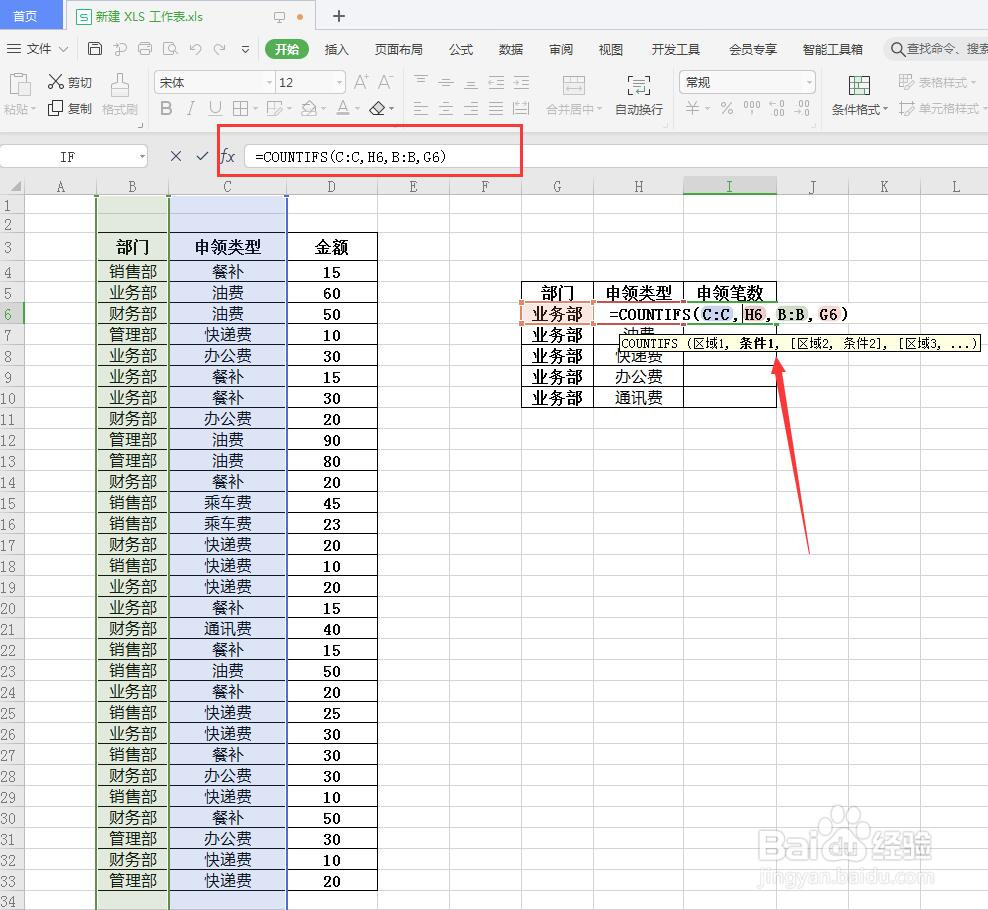
4、接下来输入两个限制条件,即申领类型和业务部。公式=COUNTIFS(C:C,H6,B:B,G6),即C列中的类型个数,与B列中的业务部出现次数。
5、输完公式按回车键,得到结果,再双击右下角的填充柄,向下填充整列,即可得到所有的项目统计数。
时间:2026-04-24 10:32:52
1、打开WPS表格,进入编辑页面。
2、在这个表格中,需要统计出业务部每项申领费的次数。先将统计表设置在空白处。
3、在第一个统计单元格中输入COUNTIFS函数。
4、接下来输入两个限制条件,即申领类型和业务部。公式=COUNTIFS(C:C,H6,B:B,G6),即C列中的类型个数,与B列中的业务部出现次数。
5、输完公式按回车键,得到结果,再双击右下角的填充柄,向下填充整列,即可得到所有的项目统计数。
