Excel如何制作三维饼状图

 时间:2026-04-22 11:33:47

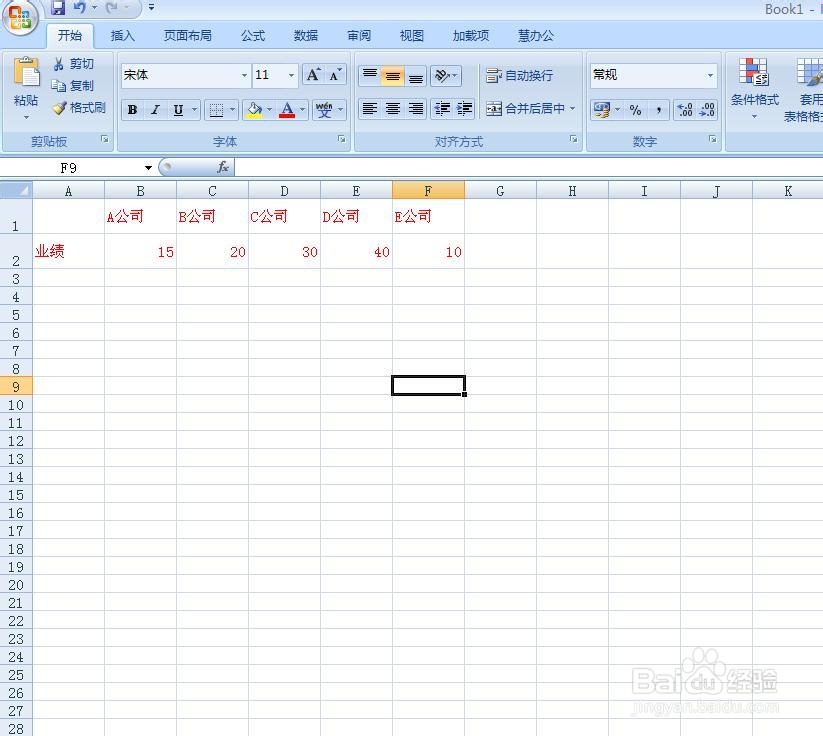
1、     在打开的Excel软件中输入一组数据,如图所示。
Excel如何制作三维饼状图

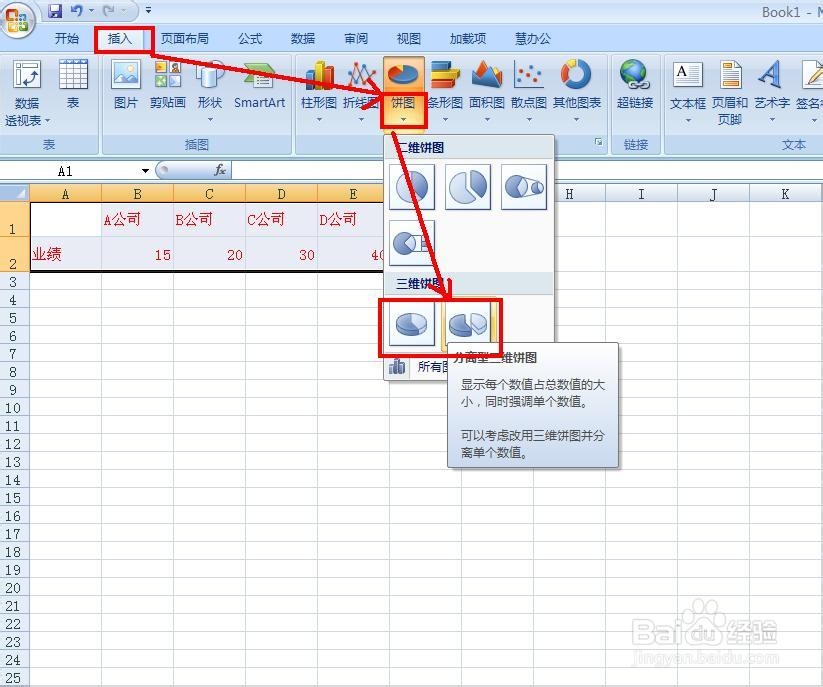
2、    选择输入的数据,如图所示,单击菜单栏“插入”——饼图——三维饼图。

Excel如何制作三维饼状图

3、     现在就可以看到饼状图制作好了,如图所示。

Excel如何制作三维饼状图

1、一、设置图表区域格式

     在饼状图空白区域单击右键,选择“设置图表区域格式”。

Excel如何制作三维饼状图

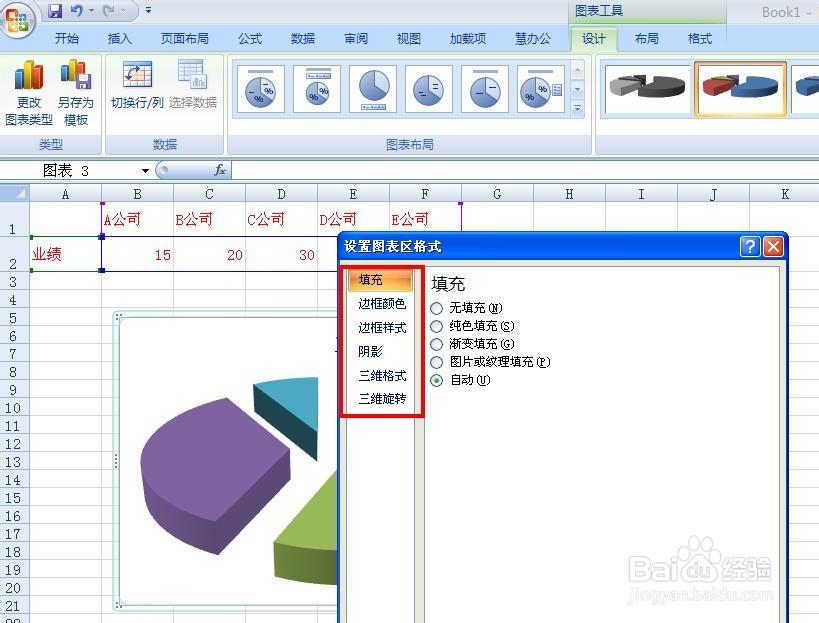
2、     在弹出的“设置图表区域格式”对话框中可以进行“填充”“边框颜色”“边框样式”“阴影”“三维格式”“三维旋转”的设置。
Excel如何制作三维饼状图

3、二、设置数据系列格式

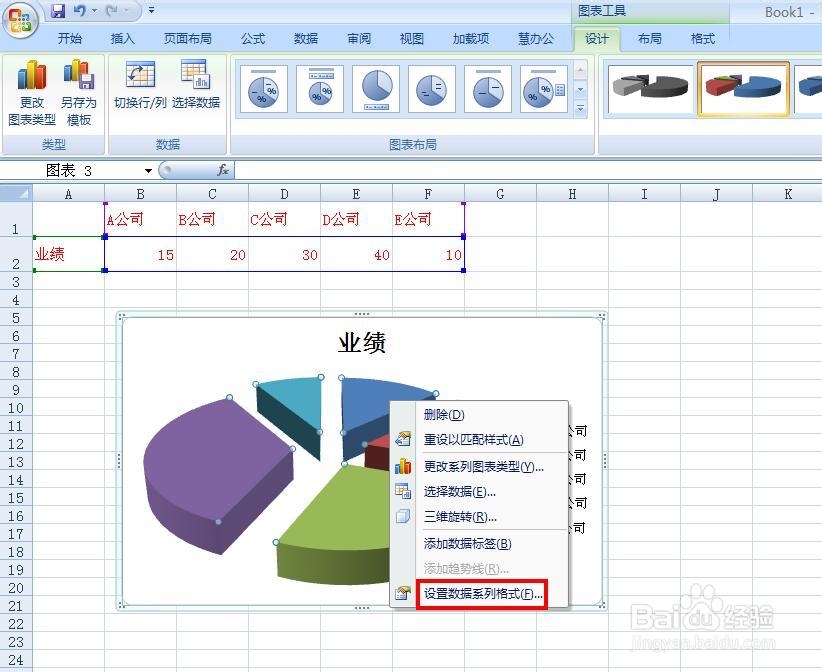
      在饼状图扇形数据区域单击右键,选择“设置数据系列格式”。
Excel如何制作三维饼状图

4、      在弹出的“设置数据系列格式”对话框中可以进行“填充”“边框颜色”“边框样式”“阴影”“三维格式”“三维旋转”的设置。

Excel如何制作三维饼状图

  • excel怎么制作三维饼图?
  • excel表格如何给三维饼图添加数据
  • EXCEL中怎样制作三维饼图
  • 怎么将excel表中的数据生成三维饼形图?
  • 怎么将excel表中的数据生簇状柱形图?
  • 热门搜索
    清明祭英烈手抄报资料 生活中的小窍门手抄报 有关写字的手抄报 初一手抄报 一年级手抄报图片 关于春联的手抄报 禁止吸烟手抄报内容 校园文化手抄报 爱祖国手抄报内容 关于读书的手抄报花边