会声会影多重修整视频的方法

 时间:2026-04-25 17:11:05

1、添加视频

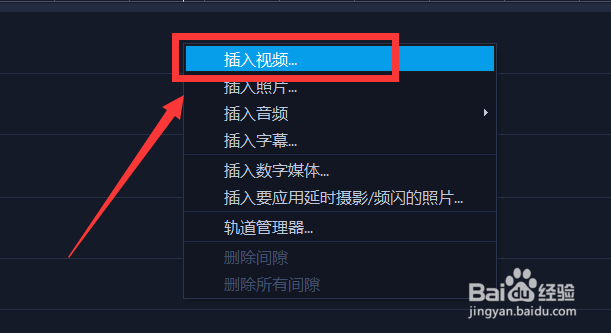
打开会声会影后,在视频轨道上右击鼠标,然后点击【插入视频】,如图所示。
会声会影多重修整视频的方法

2、选择多重修整视频

右击刚添加的视频,弹出的菜单中,点击【多重修整视频】,如图所示。

会声会影多重修整视频的方法

3、视频剪切成多段

单击会声会影预览窗口下方的“播放”按钮,让原视频继续播放(查找下一个区间的起始位置),至适当位置后单击“暂停”按钮,设置视频起始和结束点如图所示。

会声会影多重修整视频的方法

4、点击确定按钮

重复步骤三操作,把视频剪切完成后,点击面板中的【确定】按钮,视频就被准确的分割成多个小段视频,然后对视频进行编辑添加文字和特效等,如图所示。

会声会影多重修整视频的方法

5、导出视频

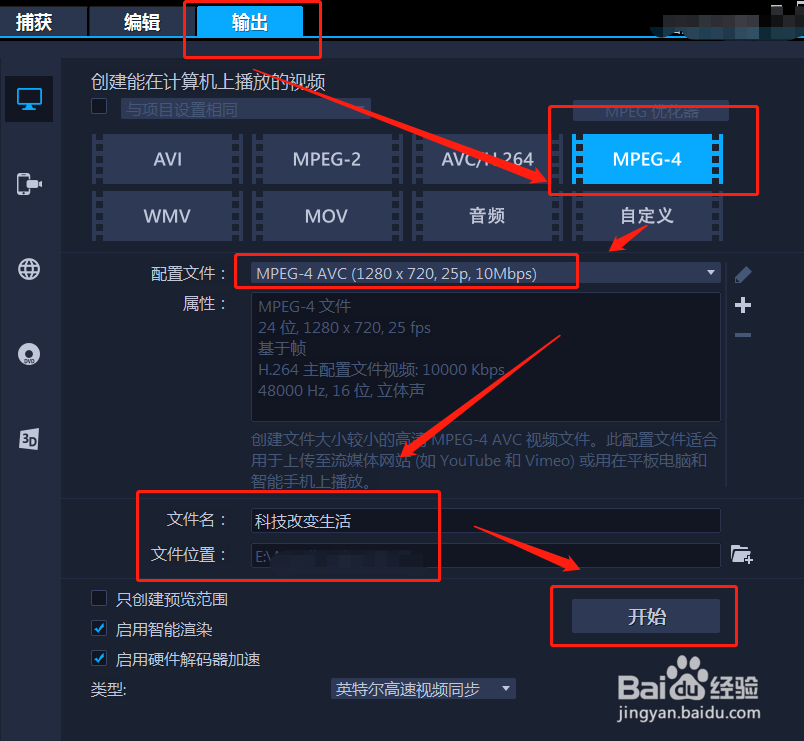
编辑完视频后,点击上方的【输出】,然后编辑视频格式,尺寸大小,点击【开始】,等待导出完成,如图所示。
会声会影多重修整视频的方法

  • Camtasia软件如何选择摄像头录制
  • 怎么给视频画面添加流动感
  • 如何用PS设计高反差图片
  • 如何提高篮球技术和篮球智商
  • 迅雷怎么查看设计素材热门资源
  • 热门搜索
    繁星春水手抄报 我的2035年手抄报图片 预防病毒手抄报内容 普通话手抄报简单 关于马的手抄报 创城手抄报 爱我中华手抄报内容 元宵节手抄报大全 制作手抄报 关于长征的手抄报