CAD图纸如何转存成PDF并打印

 时间:2026-04-25 08:41:39

1、选择打印工具。

CAD图纸如何转存成PDF并打印

2、打印机名称选择AutoCAD PDF(High Quality Print)

CAD图纸如何转存成PDF并打印

3、打印样式表选择acad.ctb,并点右侧编辑

CAD图纸如何转存成PDF并打印

4、点表格视图栏,将图纸主要使用的颜色特性都调为黑色;保存关闭

CAD图纸如何转存成PDF并打印

5、图纸尺寸:根据需要选薪毙歌择图纸尺寸,一般选用ISO类标准尺寸

CAD图纸如何转存成PDF并打印

6、打况捕印区域:一般使用窗口选择,点击后自动跳转到图纸界面,选择所需要的图纸即可,【若选择错误按Esc退出重新点窗口再次选择】

选择“居中打印”,点击预览即可预览,没有问题点“确定”选择保存位置

【若三吐图纸方向错误,调整图形方向横向或纵向即可】

CAD图纸如何转存成PDF并打印

CAD图纸如何转存成PDF并打印

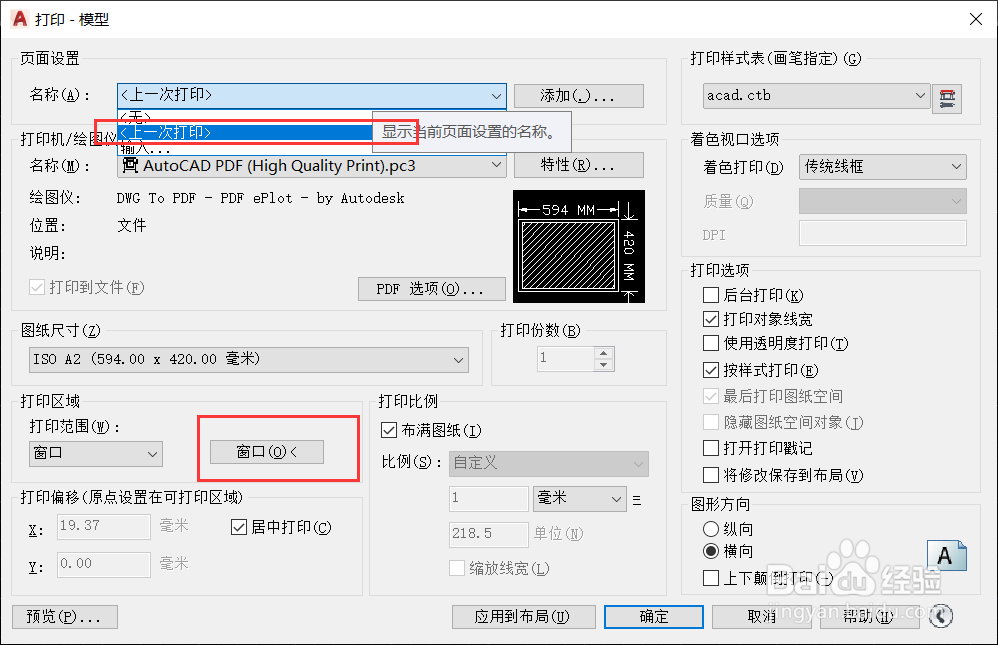
1、后面如果继续打印相同类型图纸,点击上一次打印,再点右边的窗口按钮选择新的图纸打印~
CAD图纸如何转存成PDF并打印

  • cad中如何让打印出来的PDF文档图纸布满页面
  • cad背景怎么调成白色
  • AutoCAD如何设置长仿宋体?
  • CAD如何把背景改成白色?
  • cad如何改背景颜色?
  • 热门搜索
    中学生英语手抄报 2020清明节手抄报 一年级手抄报大全 重阳节手抄报图片简单 鲁滨逊漂流记手抄报 国庆手抄报内容简短 国庆节的手抄报怎么画 清明节的手抄报三年级 英语手抄报设计图 国庆手抄报版面设计图