pycharm怎么让多个工程在工程文件栏下同时显示

 时间:2026-02-15 19:45:00

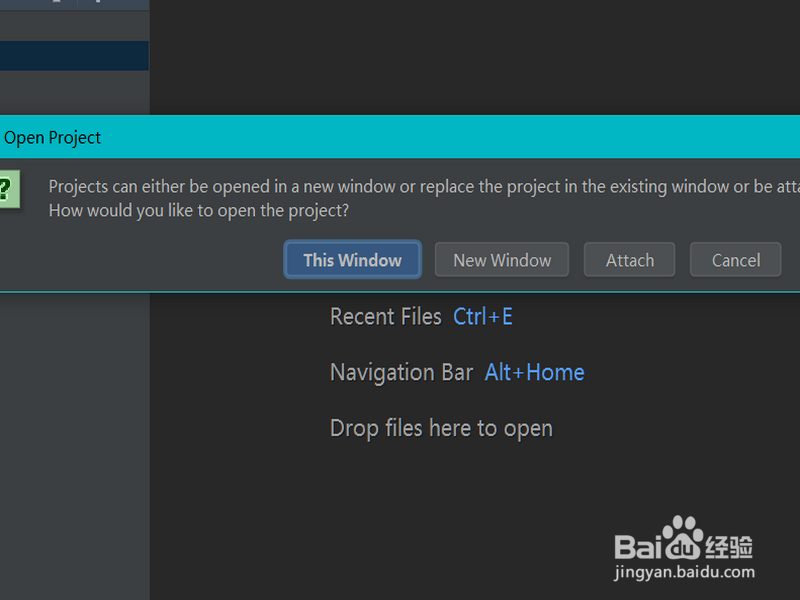
1、如图,我们先建一个工程code3。

pycharm怎么让多个工程在工程文件栏下同时显示

2、接着会弹出这样一个对话框,无论选哪个,都将会是在左侧单独显示。

pycharm怎么让多个工程在工程文件栏下同时显示

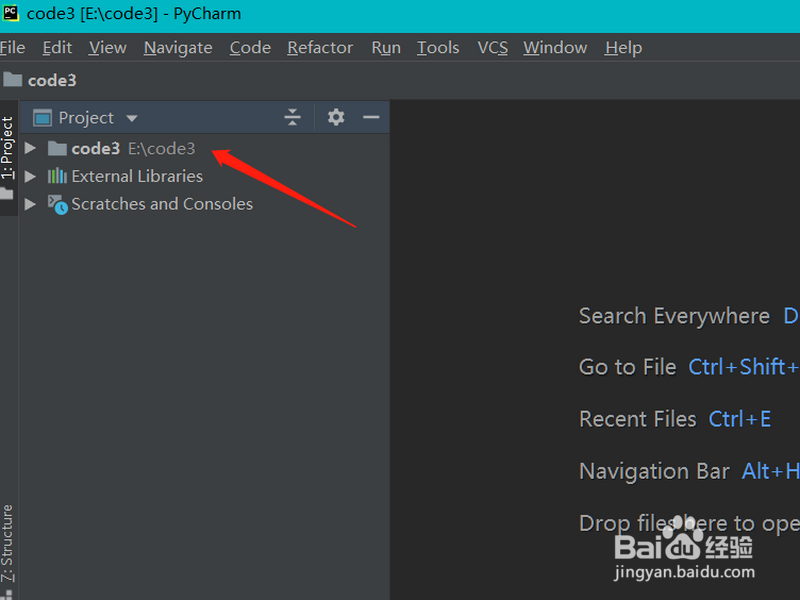
3、此时可以看到这个code3在左侧工程文件栏目下是孤零零的,它的兄弟code与code2都看不见。
pycharm怎么让多个工程在工程文件栏下同时显示

4、我们先切换回工程code界面,点击左上角的File。

pycharm怎么让多个工程在工程文件栏下同时显示

5、在File菜单栏下点击setting。

pycharm怎么让多个工程在工程文件栏下同时显示

6、在setting界面中找到project structure,然后点击右边的Add Content Root

pycharm怎么让多个工程在工程文件栏下同时显示

7、把code3给添加进去。

pycharm怎么让多个工程在工程文件栏下同时显示

8、点击确定之后,回到主界面可以看见code3已经回到它兄弟code和code2的身边了。

pycharm怎么让多个工程在工程文件栏下同时显示

  • VS如何开启解决方案资源管理器
  • Python如何查看已经安装的库
  • python读取txt文件内容
  • pycharm怎么安装第三方库
  • pycharm如何配置python环境
  • 热门搜索
    环境手抄报 读书节手抄报图片 城南旧事手抄报 小学数学手抄报图片 饮食与健康手抄报 轻叩诗歌的大门手抄报 感恩妈妈手抄报内容 神话故事手抄报图片 教师节手抄报简单又漂亮 保护环境手抄报资料