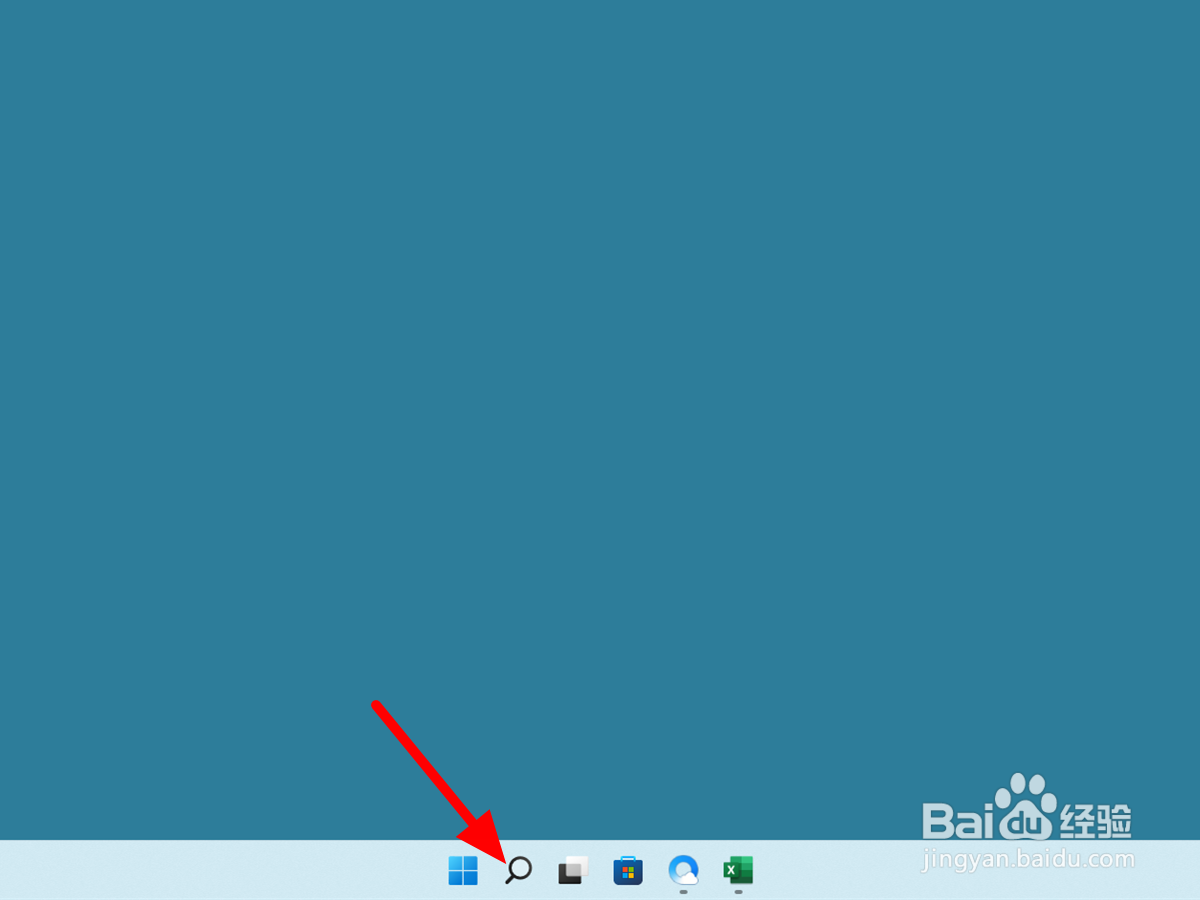
1、在电脑桌面,点击搜索。
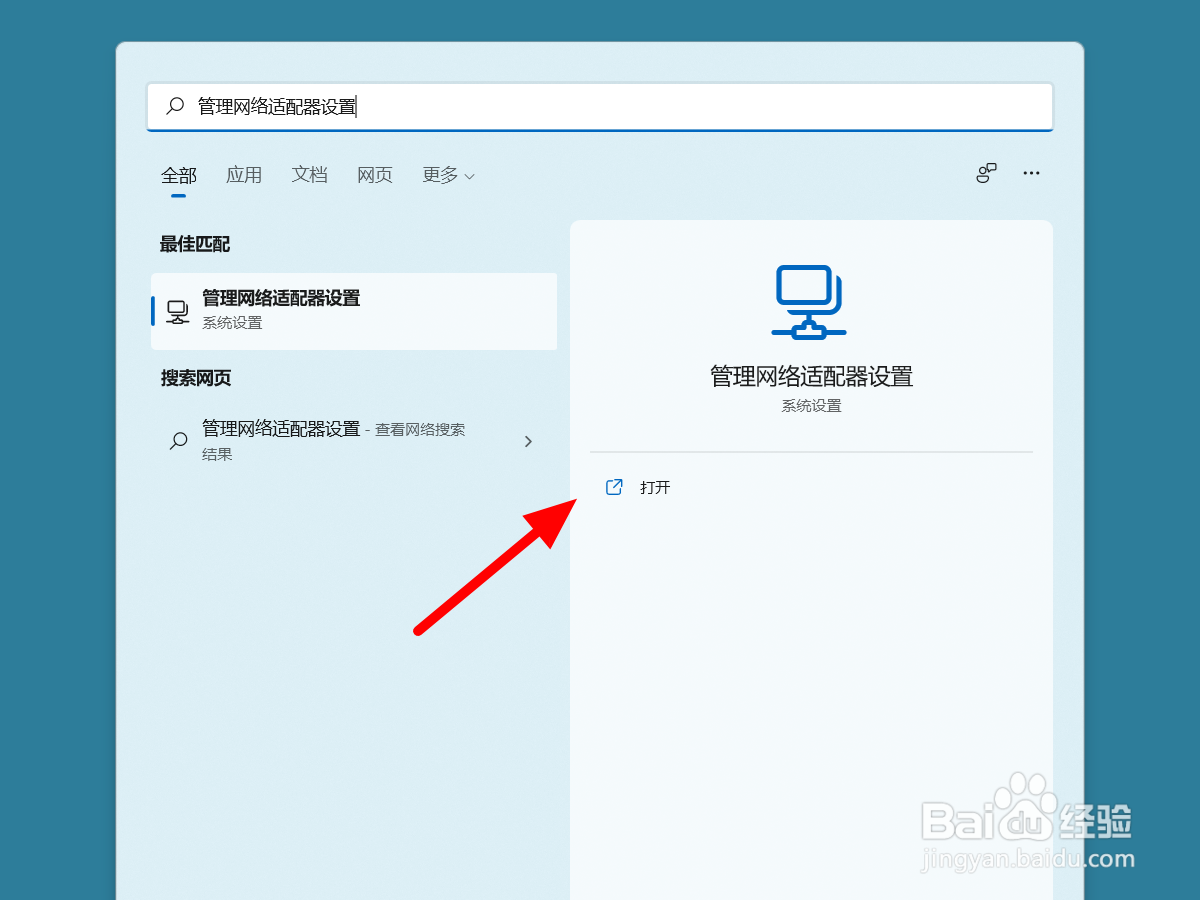
2、在搜索中输入管理网络适配器设置,点击打开。
3、在管理页面,点击更多网络适配器选项。

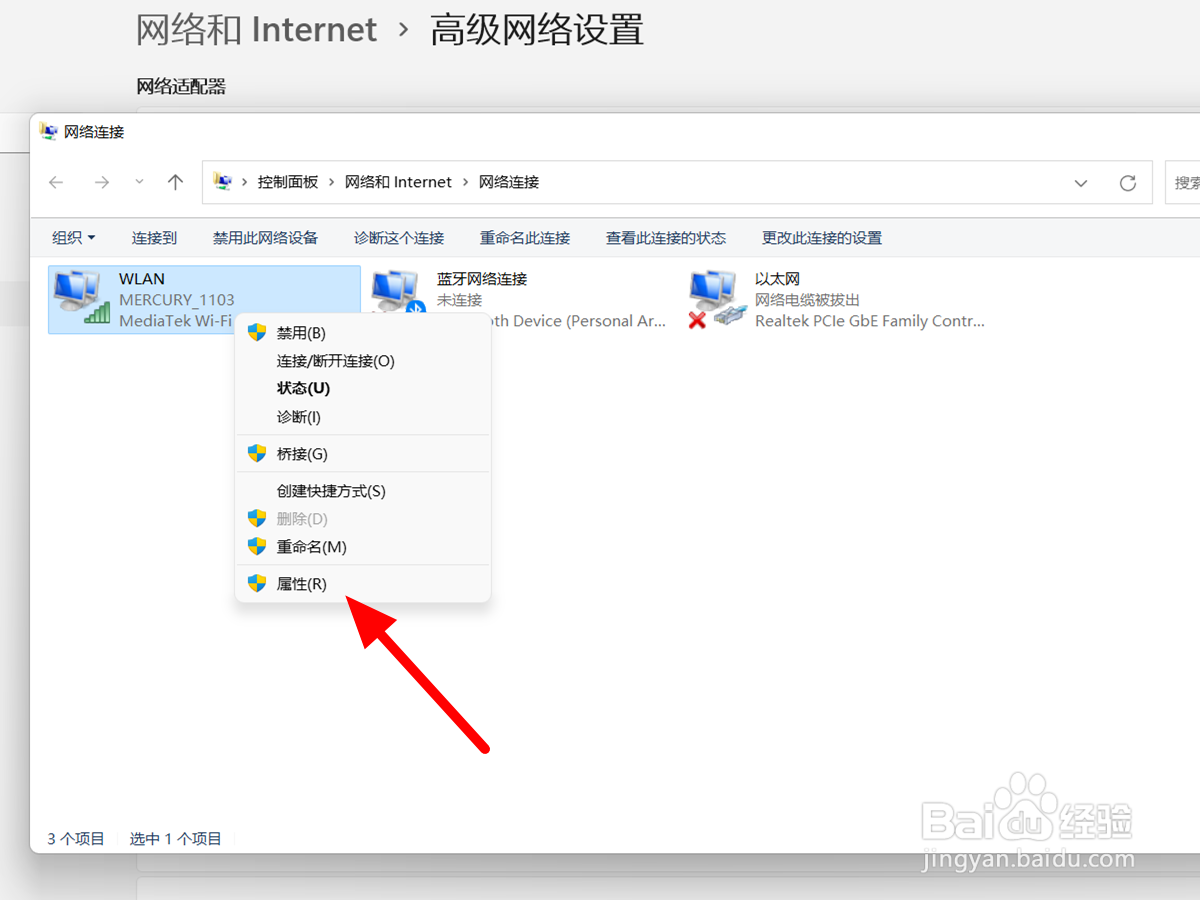
4、找到常用的适配器,鼠标右键,点击属性。
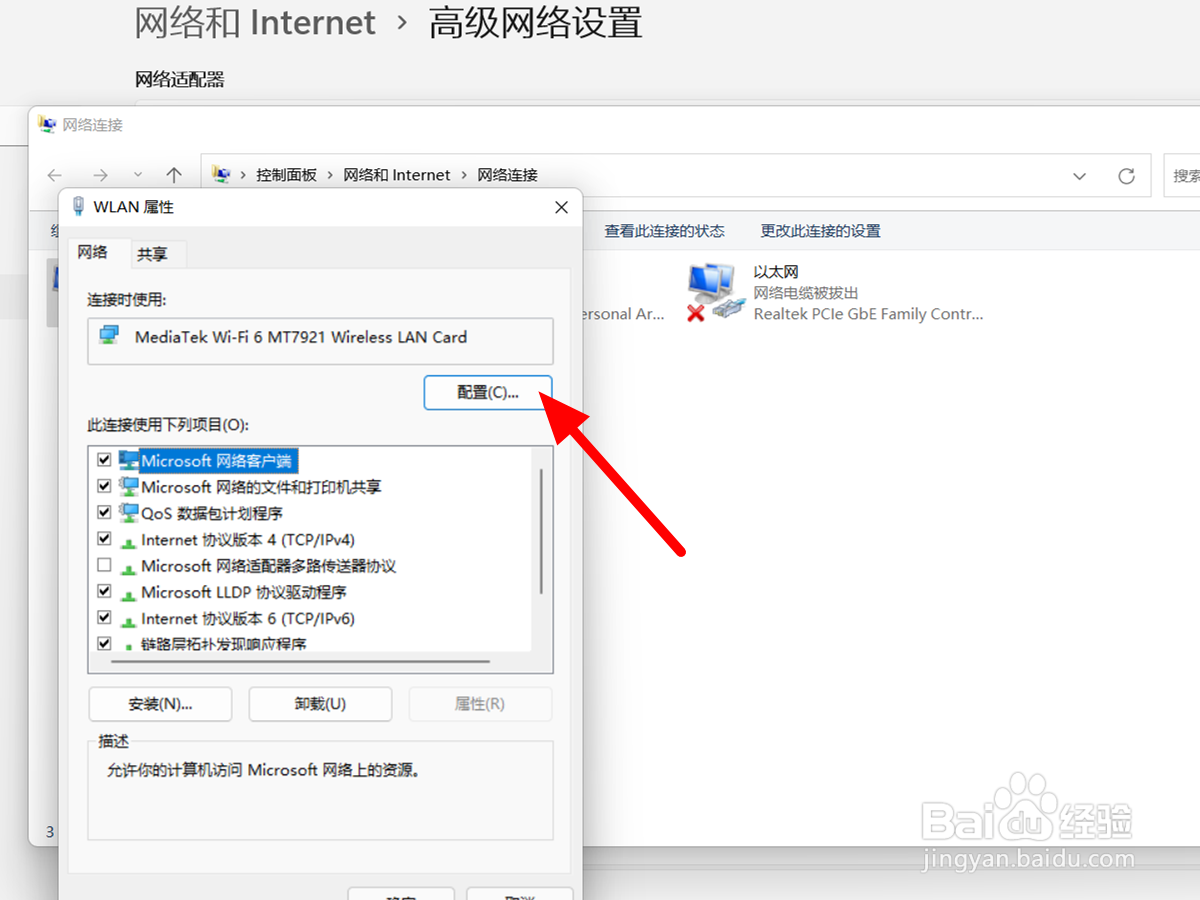
5、在属性页面,点击配置。
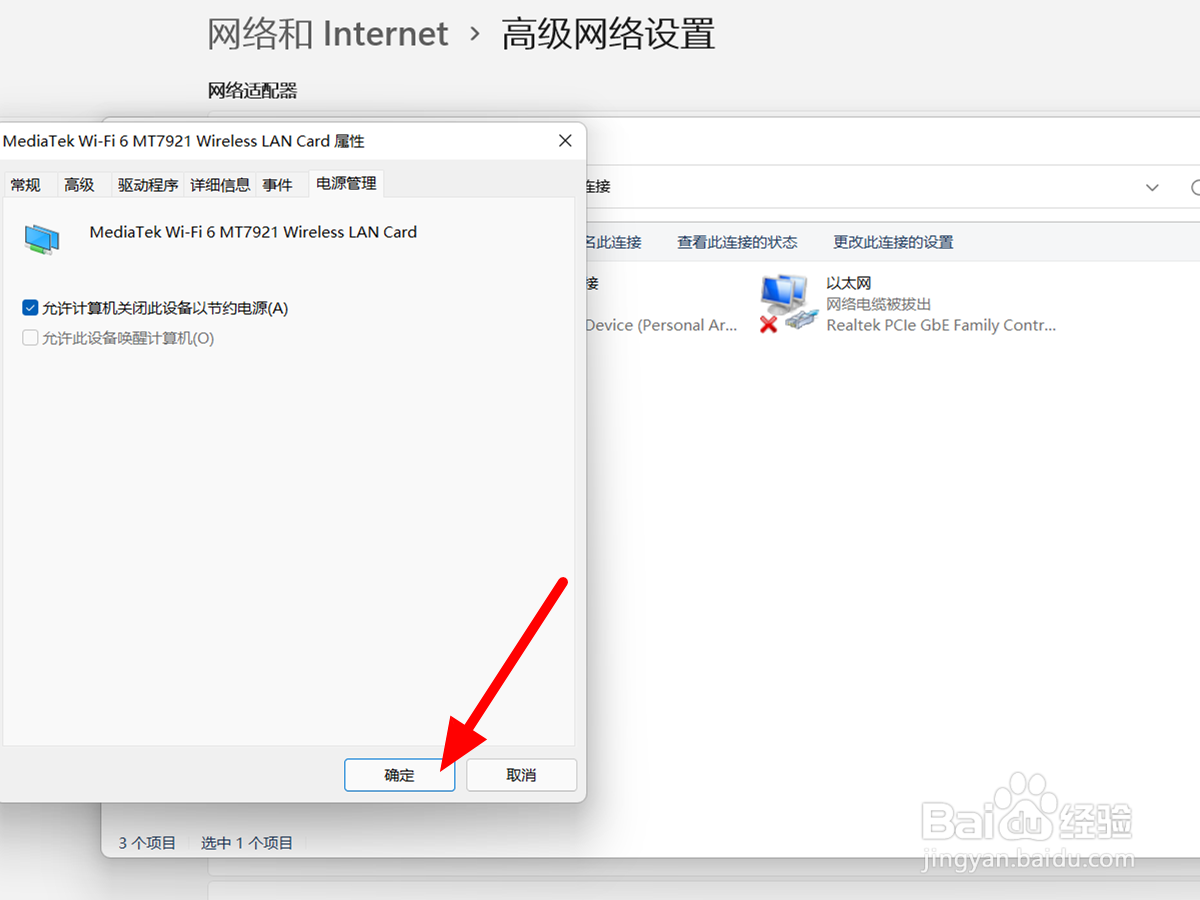
6、在电源管理选项下,取消勾选允许计算机关闭此设备以节约电源,点击确定,这样就设置睡眠不断网成功。
时间:2026-04-29 02:43:30
1、在电脑桌面,点击搜索。
2、在搜索中输入管理网络适配器设置,点击打开。
3、在管理页面,点击更多网络适配器选项。
4、找到常用的适配器,鼠标右键,点击属性。
5、在属性页面,点击配置。
6、在电源管理选项下,取消勾选允许计算机关闭此设备以节约电源,点击确定,这样就设置睡眠不断网成功。
