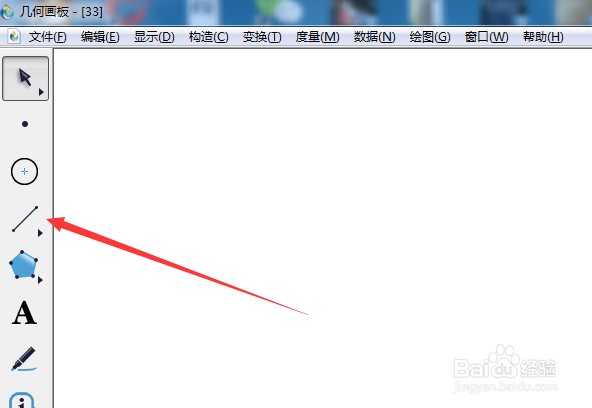
1、启动几何画板,单击线段工具,画一条线段。
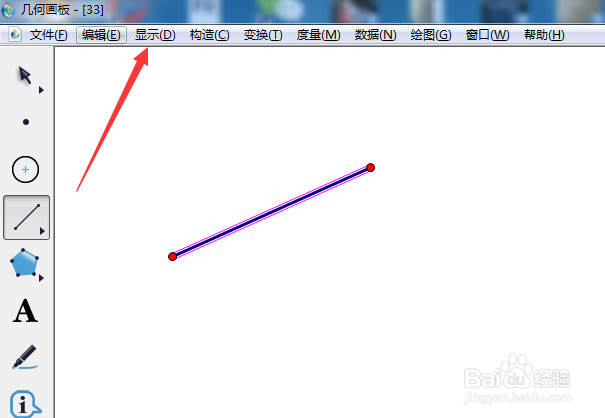
2、使用箭头工具选中它,现在要设置它的线型。单击显示,选择线型选项。
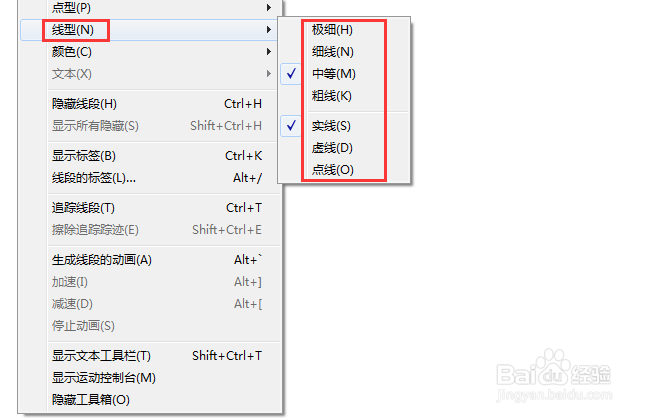
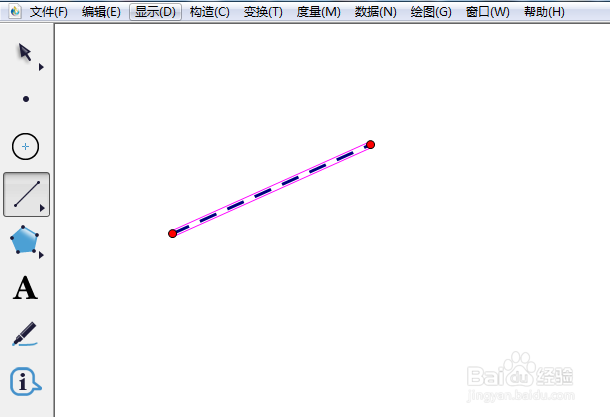
3、粗细可以选择,虚实可以选择,我选择虚线,粗细默认。
4、接下来设置一下线的颜色,选中它。
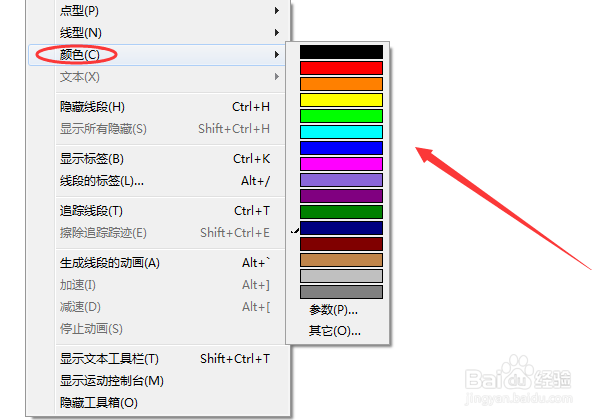
5、单击显示---颜色。单击一种颜色,比如说红色。
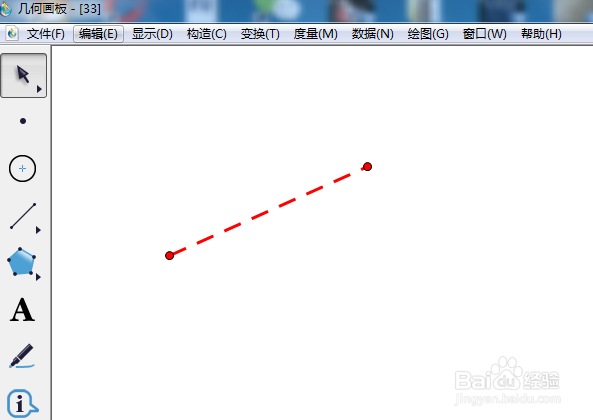
6、这样这条线就变成了红色虚线。同样的方法可以设置其他的曲线的线型和颜色,也可以设置点得线型和颜色
时间:2026-04-26 02:30:15
1、启动几何画板,单击线段工具,画一条线段。
2、使用箭头工具选中它,现在要设置它的线型。单击显示,选择线型选项。
3、粗细可以选择,虚实可以选择,我选择虚线,粗细默认。
4、接下来设置一下线的颜色,选中它。
5、单击显示---颜色。单击一种颜色,比如说红色。
6、这样这条线就变成了红色虚线。同样的方法可以设置其他的曲线的线型和颜色,也可以设置点得线型和颜色
