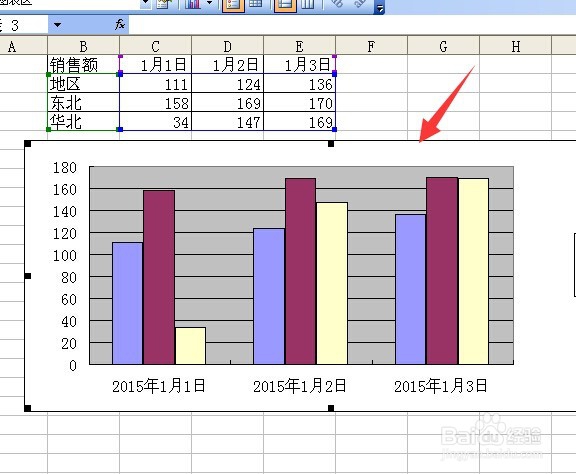
在excel中将图表类型更换为“簇状条形图”

 时间:2026-04-23 14:44:49

1、选中表格区域 点按工具栏图表下的工具栏命令 然后在子菜单中点按图表
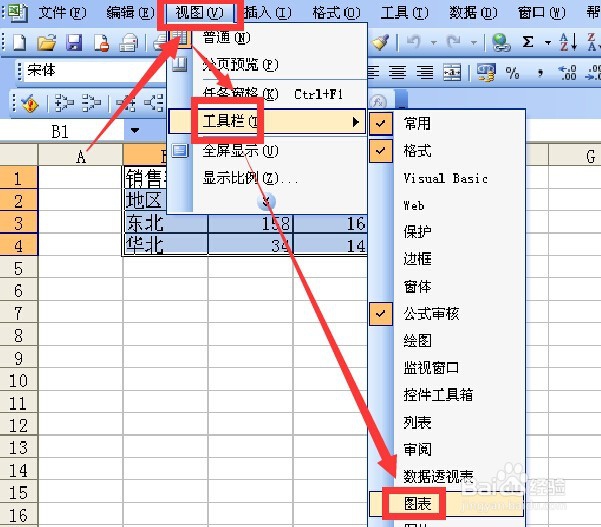
在excel中将图表类型更换为“簇状条形图”

2、此时会调出图表工具栏 点按箭头指向的黑三角 在弹出的菜单中点按柱状图 默认的图表类型就是簇状柱形图

在excel中将图表类型更换为“簇状条形图”

3、这是显示的簇状柱形图

在excel中将图表类型更换为“簇状条形图”

4、选中数据表区域 点按箭头指向的图表想到工具 弹出图表向导 在4步骤之1下在标准类型下选择柱状图 在右侧点按簇状柱形图 红圈位置有提示 然后点按下一步做进一步设置或者直接点按完成 
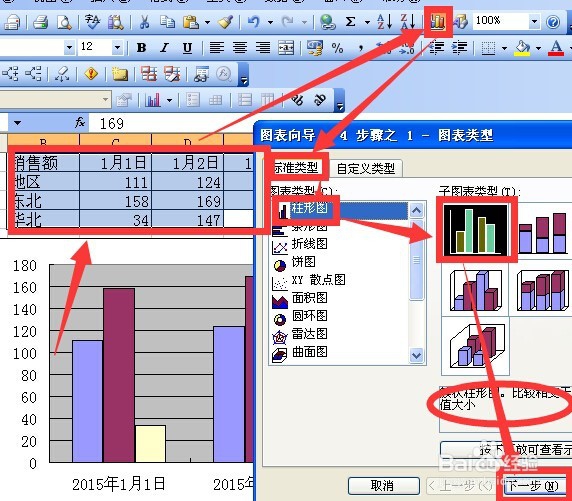
在excel中将图表类型更换为“簇状条形图”

5、选中表格区域 然后右键点按图表区空白处 在弹出的菜单中点按图表类型 然后可以进一步设置图表类型为簇状柱形图
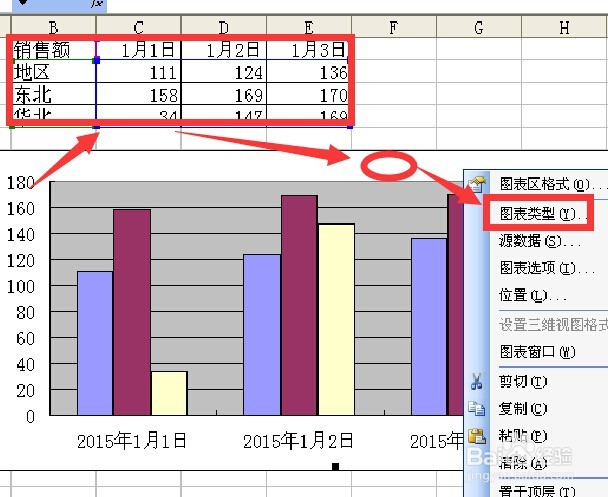
在excel中将图表类型更换为“簇状条形图”

6、鼠标左键点按图表区空白处 然后点按出现的菜单栏图表命令 在下面的命令中选择图表类型命令 然后可以设置图表类型为簇状柱形图

在excel中将图表类型更换为“簇状条形图”

  • excel行标签和列标签怎么设置
  • excel怎么显示数据标签
  • excel工作表标签在哪
  • 在Excel中如何分级显示分类汇总的结果
  • excel数据透视表行标签和列标签怎么设置
  • 热门搜索
    二年级绿色环保手抄报 小学生科技手抄报图片 预防登革热手抄报 英语手抄报国庆节 安全出行我做主手抄报 好看的手抄报图片大全 关于文明的手抄报图片 我爱文学的手抄报 安全出行手抄报内容 六一儿童节手抄报内容资料