CDR制作金属立体字

 时间:2026-02-12 21:53:43

1、打开软件,如图,

CDR制作金属立体字

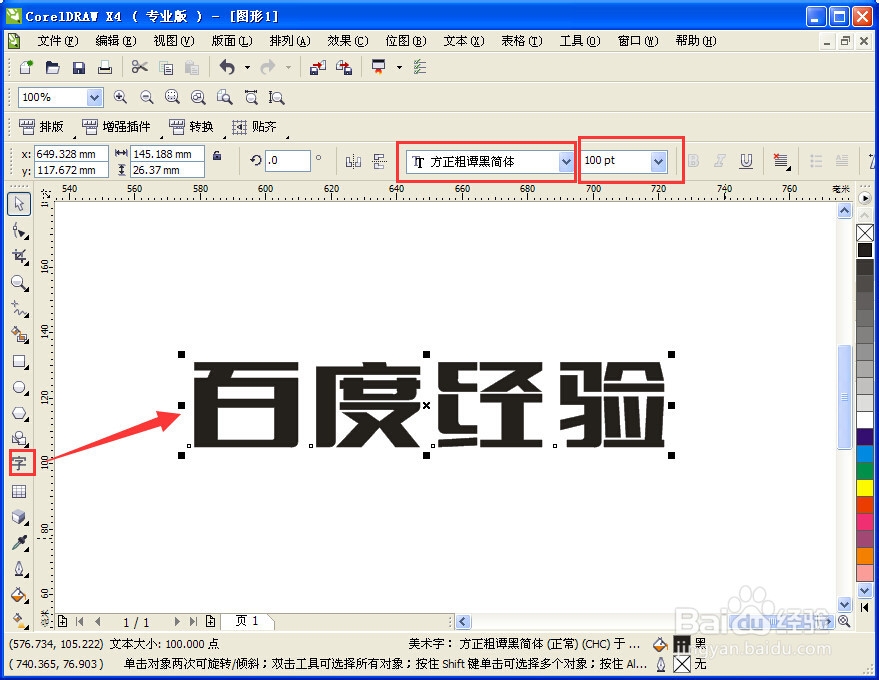
2、选择文本工具,输入文字,选择合适的字体和大小,如图

CDR制作金属立体字

1、选择交互式立体工具,然后拖拽一个合适的位置,如图,

CDR制作金属立体字

2、为了效果明显,添加一个颜色,如图,

CDR制作金属立体字

3、添加斜角修饰边,如图,

CDR制作金属立体字

4、调整立体的方向,如图,

CDR制作金属立体字

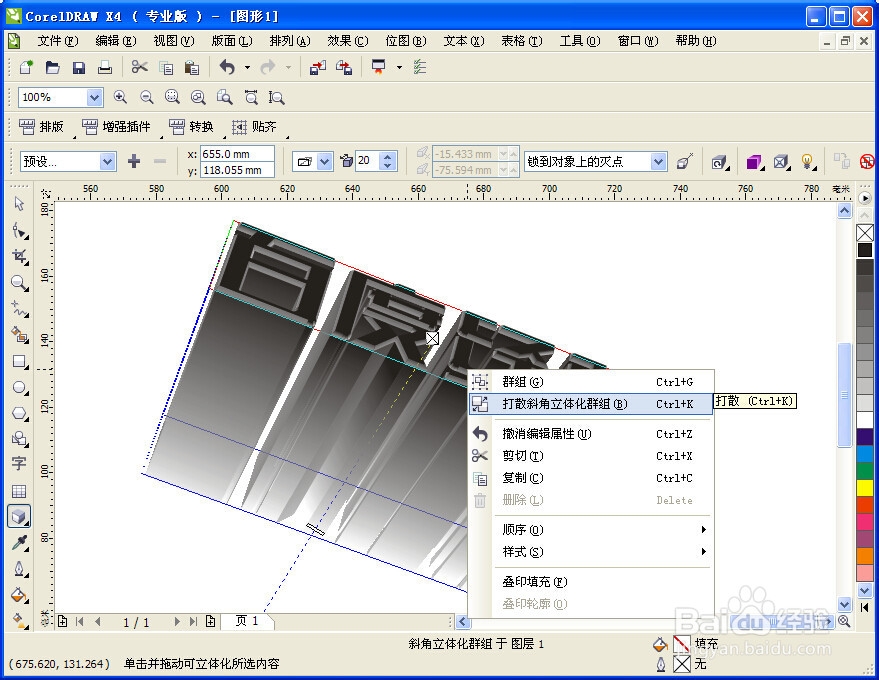
1、右键单击,打散立体化群组,如图,

CDR制作金属立体字

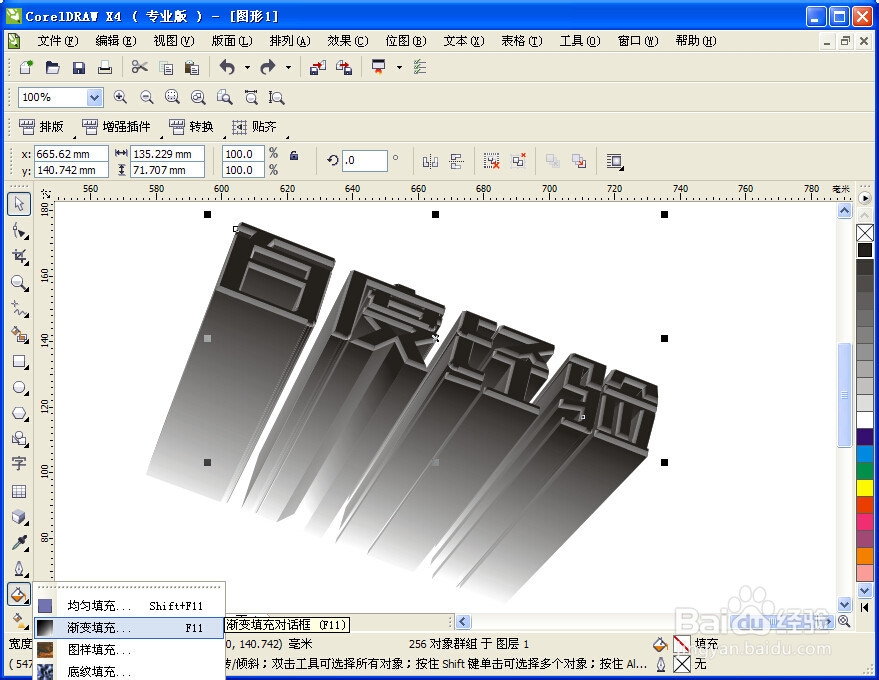
2、单击选中上层,选择“渐变工具”

CDR制作金属立体字

3、弹出渐变设置框,渐变设置如图,

CDR制作金属立体字

4、确定,效果如图,

CDR制作金属立体字

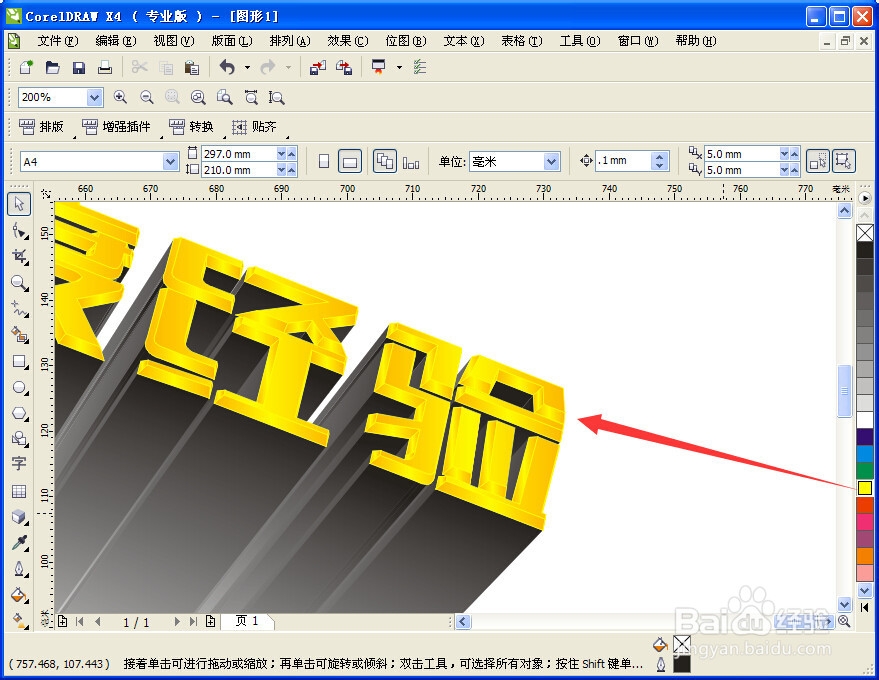
5、右侧色板,右键单击黄色色块,修改掉黑色的边,如图,

CDR制作金属立体字

CDR制作金属立体字

6、效果如图,

CDR制作金属立体字

7、为投射层添加渐变,渐变设置如图,

CDR制作金属立体字

8、效果如图,

CDR制作金属立体字

1、选择矩形工具,画出一个黑色背景,效果如图,

CDR制作金属立体字

2、添加闪星,具体闪星制作过程可以参考本人另外一篇经验:CDR制作闪闪星光的方法,在不同位置放上闪星。如图

CDR制作金属立体字

3、最终效果,如图,

CDR制作金属立体字

  • cdr如何画倒角矩形
  • cdr钢笔工具怎么用
  • Cdr如何快速设置文字的阴影效果
  • cdr金属文字制作
  • cdr如何使用调和工具
  • 热门搜索
    热爱祖国手抄报图片 小学法制教育手抄报 我爱数学手抄报 生活中的小窍门手抄报 民族民风手抄报 关于读书的手抄报花边 有关法制的手抄报 爱牙护齿手抄报 爱祖国手抄报内容 一年级数学手抄报内容