1、首先打开一张图片。

2、使用裁剪工具,调整裁剪比例为1:1。

3、接着点击滤镜-扭曲-极坐标工具。

4、接着Ctrl+j复制图层,并选择水平翻转。
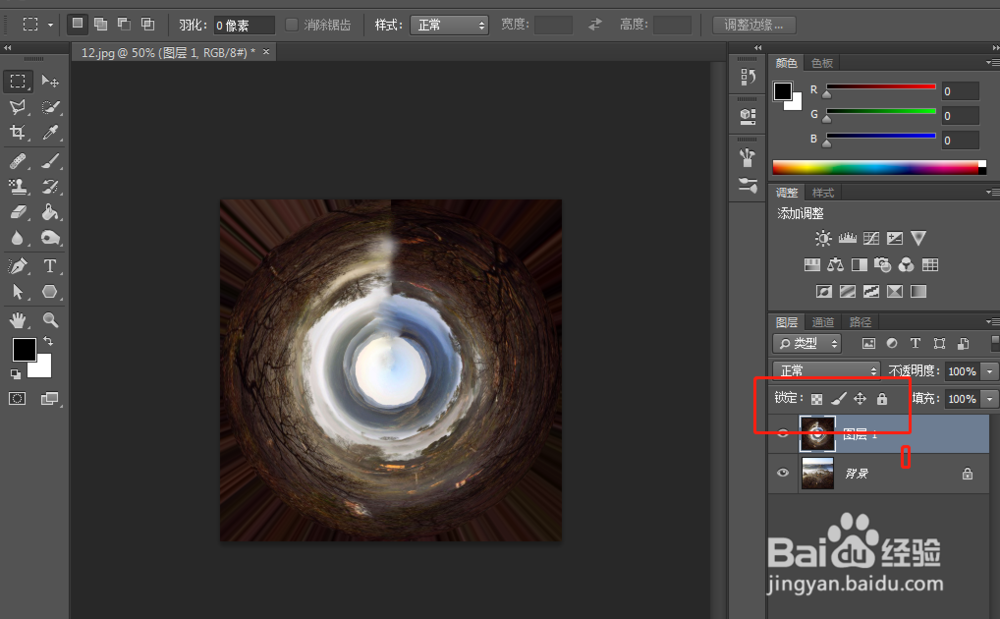
5、然后使用橡皮擦工具将过渡擦拭掉。

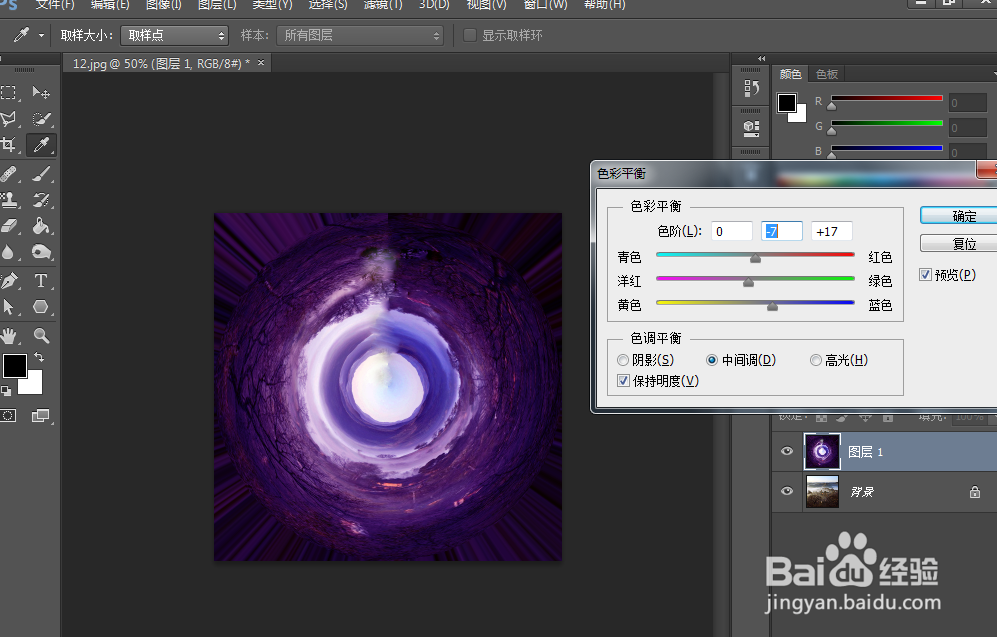
6、最后点击色彩平衡,调整整个图片的颜色就可以。
时间:2026-05-05 09:45:10
1、首先打开一张图片。
2、使用裁剪工具,调整裁剪比例为1:1。
3、接着点击滤镜-扭曲-极坐标工具。
4、接着Ctrl+j复制图层,并选择水平翻转。
5、然后使用橡皮擦工具将过渡擦拭掉。
6、最后点击色彩平衡,调整整个图片的颜色就可以。
