1、如下图所示的,当前目录显示的级别只有一二级
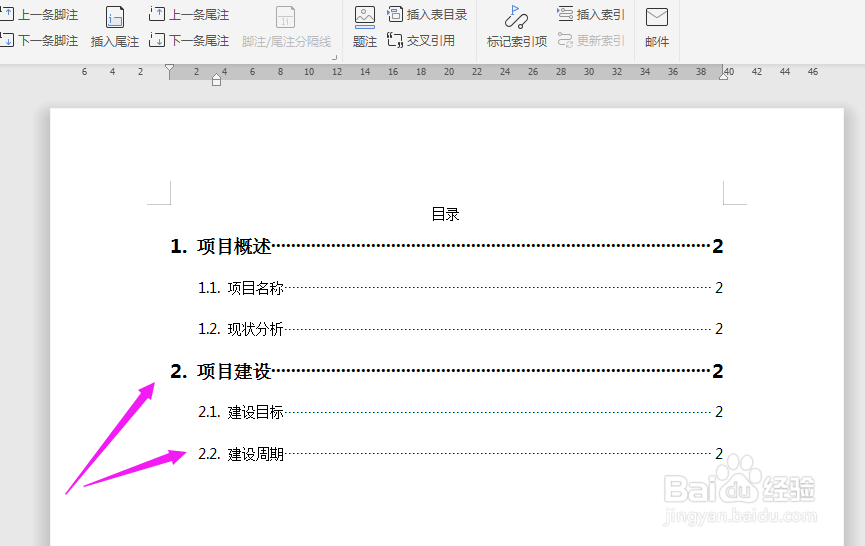
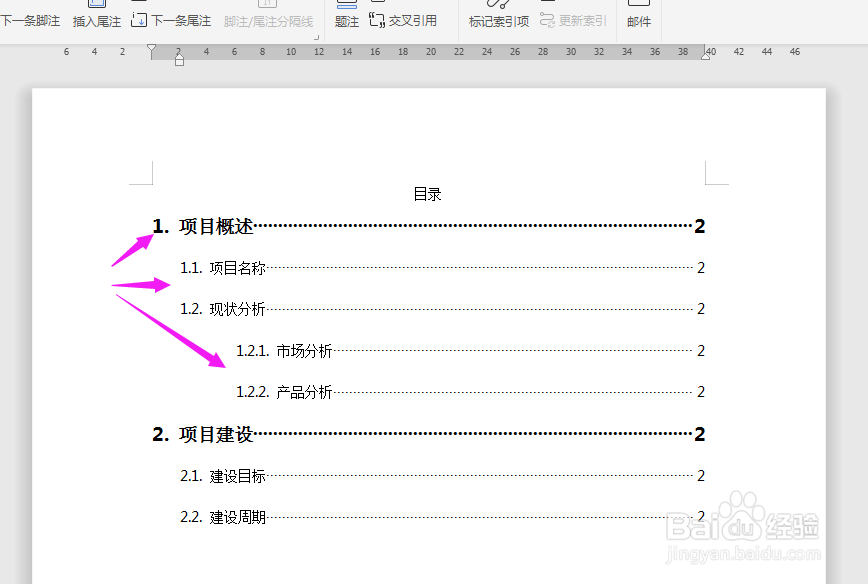
2、那么,如何实现把三级甚至四级、五级的标题显示出来呢?如下图所示
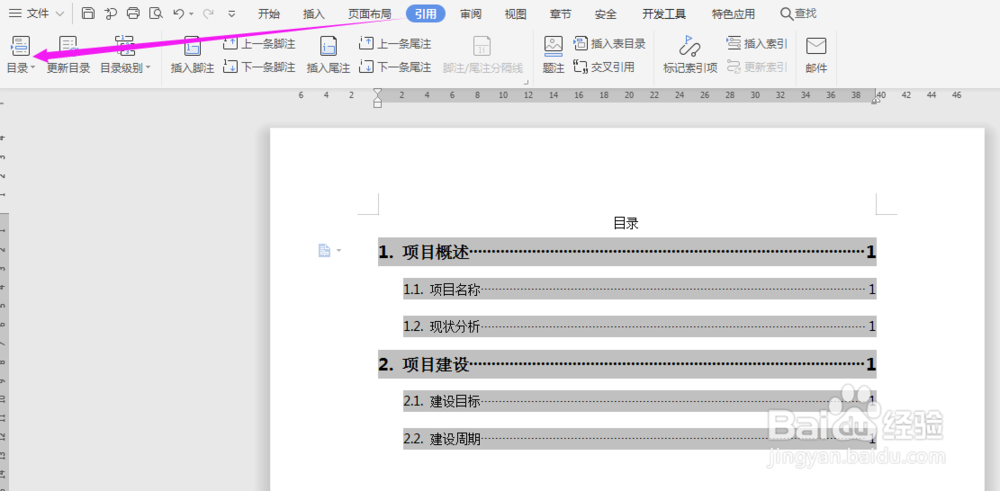
1、首先,我们需要选中目标目录,如下图所示的,再点击导航栏上的“引用-目录”
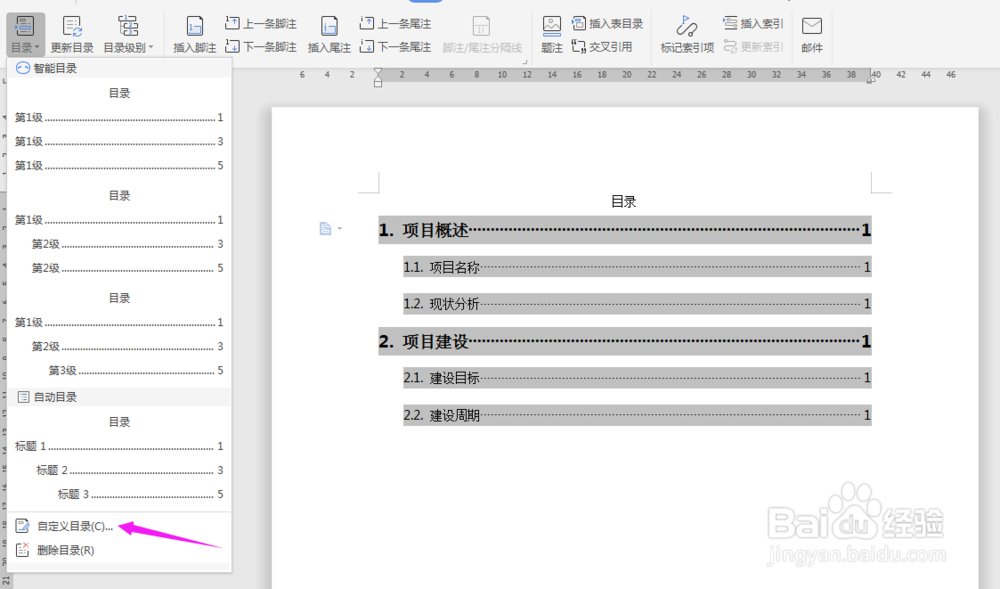
2、点击目录下拉框,选择“自定义目录(C)”
3、在显示级别中(L),将数字改为“3”(即显示3级目录),点击“确定”

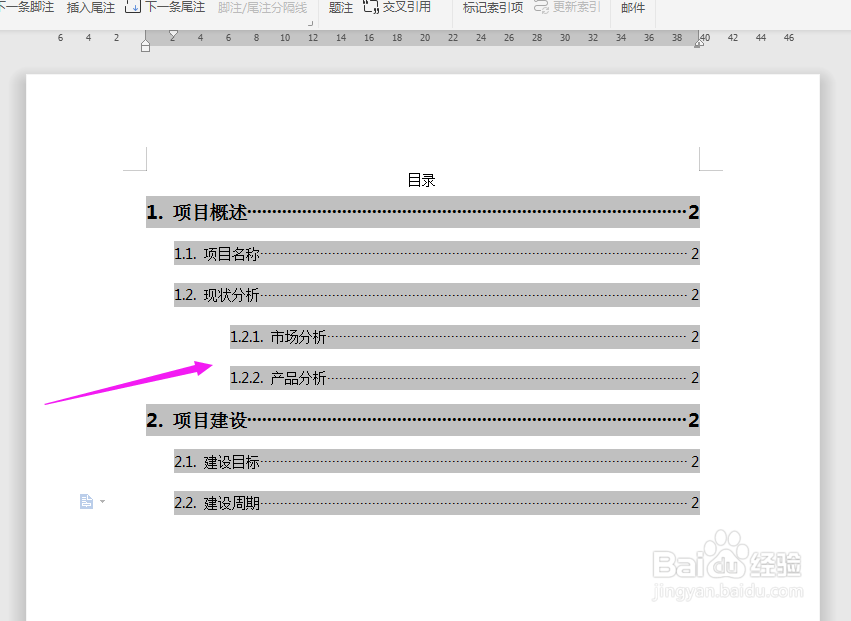
4、这个时候,目录显示的级别,就由显示一二级,变为显示“一二三级”了
时间:2026-05-09 17:51:44
1、如下图所示的,当前目录显示的级别只有一二级
2、那么,如何实现把三级甚至四级、五级的标题显示出来呢?如下图所示
1、首先,我们需要选中目标目录,如下图所示的,再点击导航栏上的“引用-目录”
2、点击目录下拉框,选择“自定义目录(C)”
3、在显示级别中(L),将数字改为“3”(即显示3级目录),点击“确定”
4、这个时候,目录显示的级别,就由显示一二级,变为显示“一二三级”了
