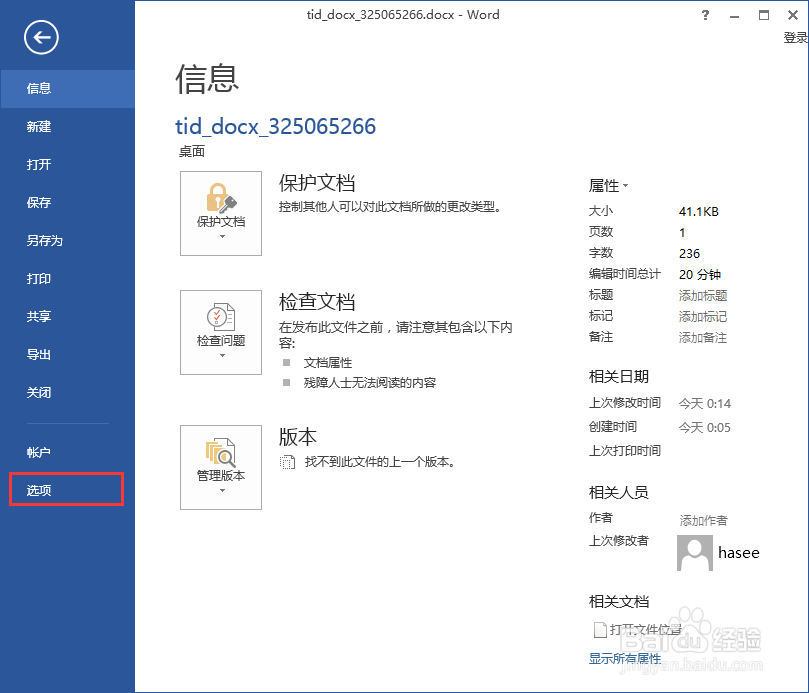
1、打开word软件,菜单栏中选择“文件”,在弹出的界面中,选中“选项”

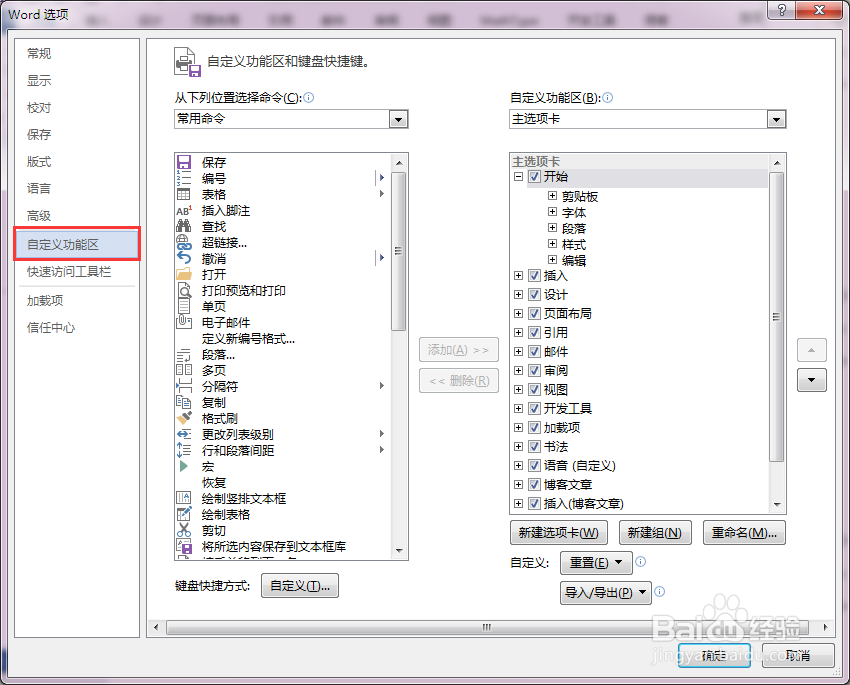
2、在弹出的word选项属性中,点击选择“自定义功能区”
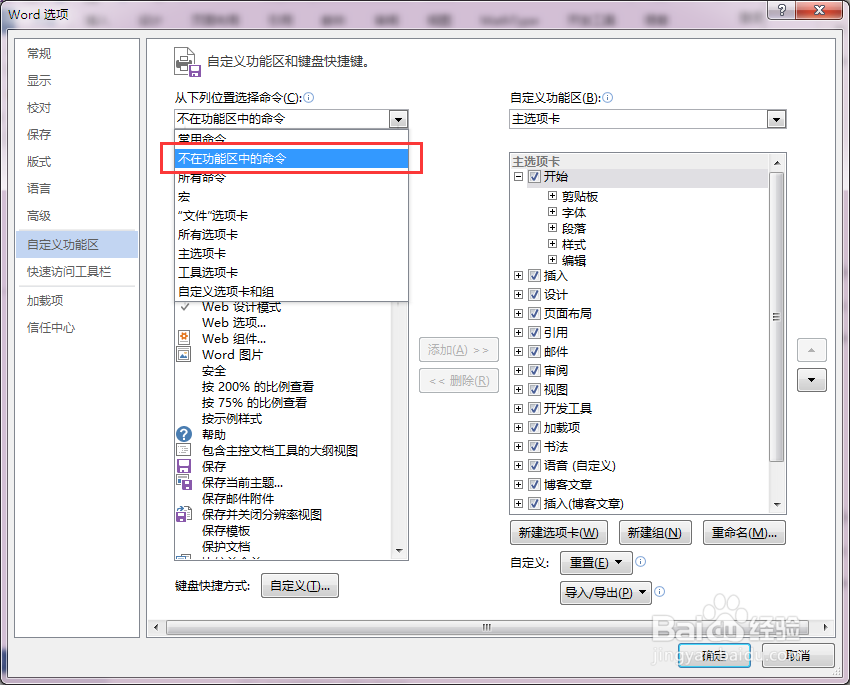
3、在选择命令区中,下拉列表框,选择“不在功能区命令”,按字母排序的顺序,在列中快速找到“显示格式”,
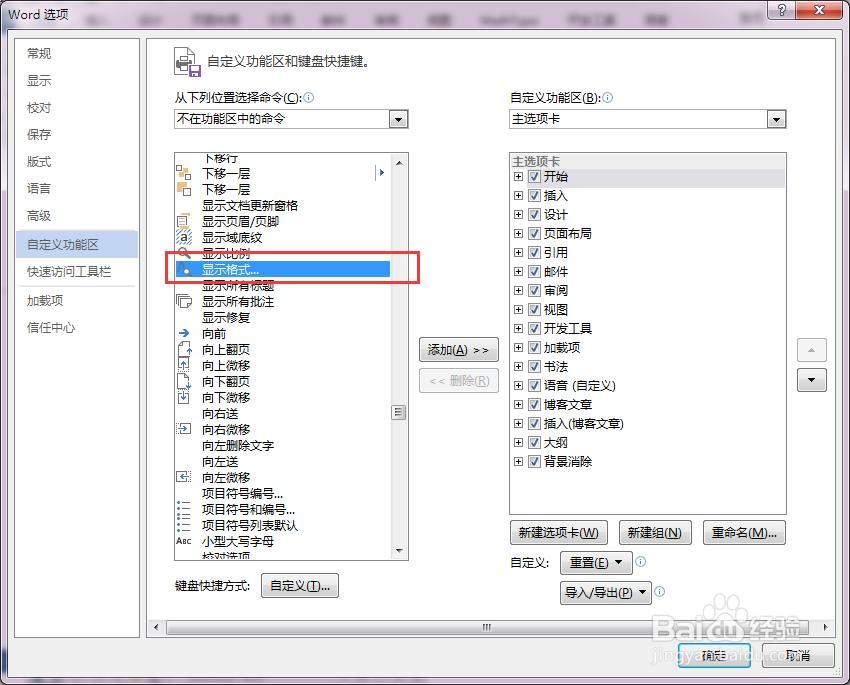
4、在右侧的中,选择主选项卡,展开视图----显示,并选中
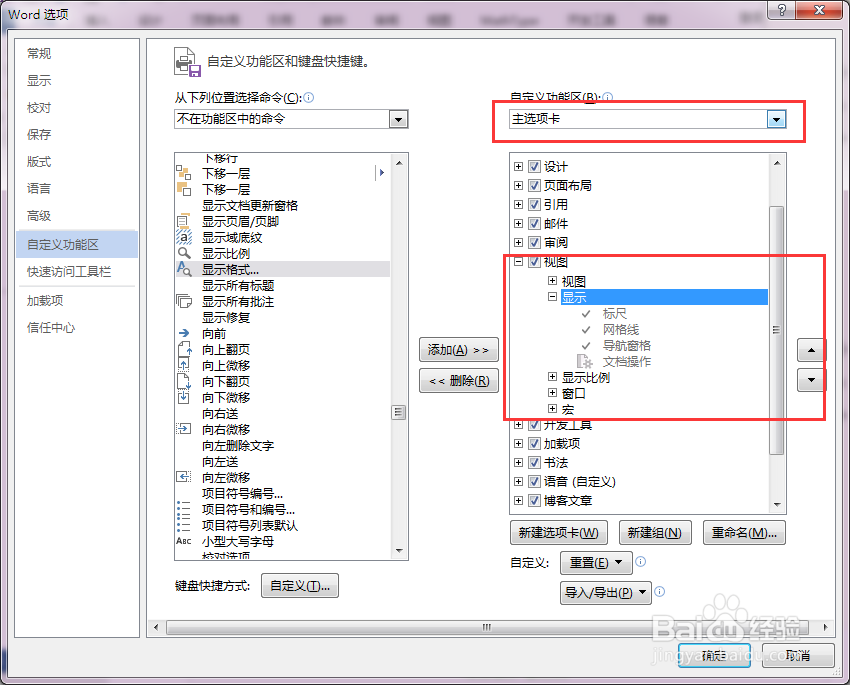
5、再点击新建组,输入名字“显示格式”,然后点击添加,将显示格式添加进去,然后确定
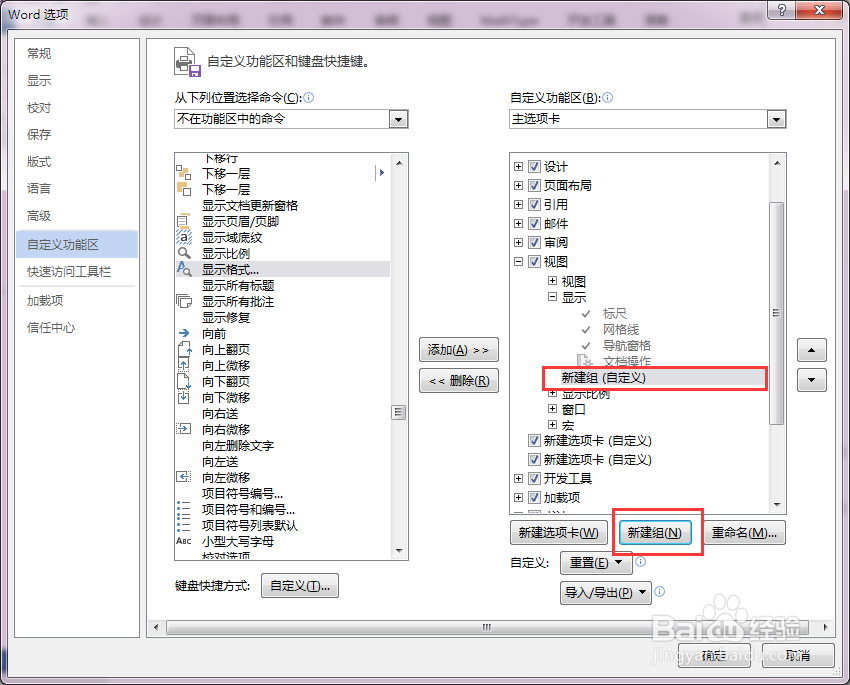

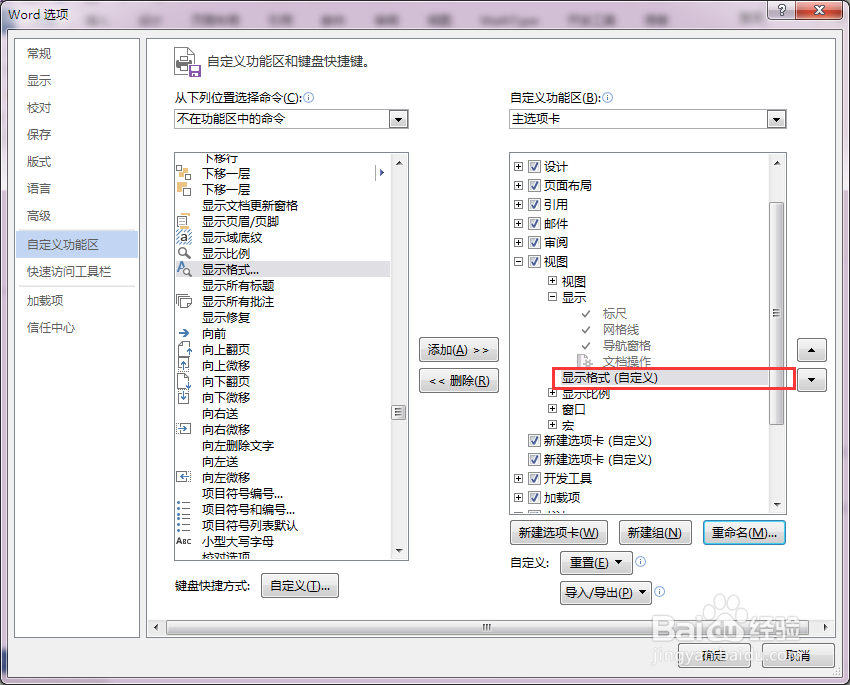
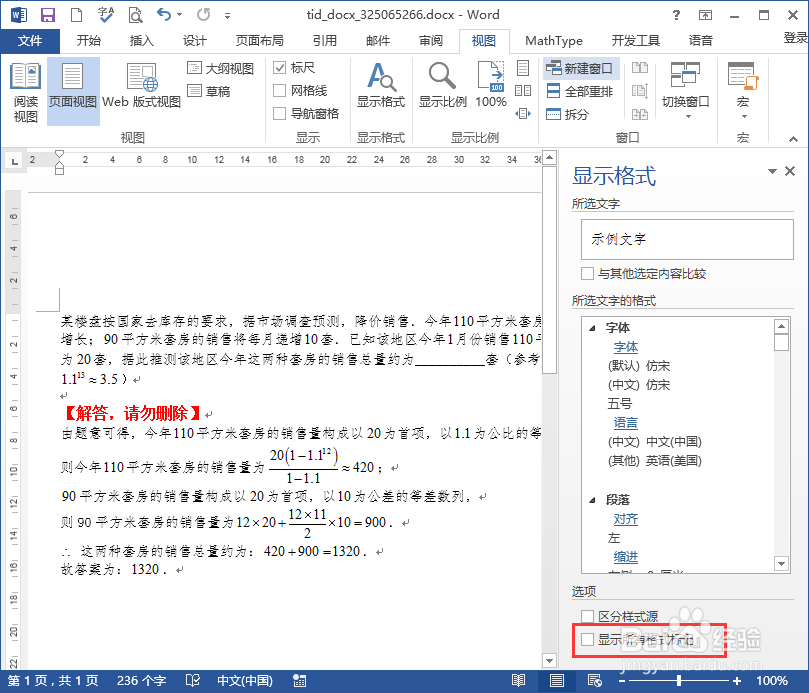
6、接着我们就可以在视图中找“显示格式”,点击起用显示格,在右边就可以看到显示格式的属性

时间:2026-04-30 17:49:38
1、打开word软件,菜单栏中选择“文件”,在弹出的界面中,选中“选项”
2、在弹出的word选项属性中,点击选择“自定义功能区”
3、在选择命令区中,下拉列表框,选择“不在功能区命令”,按字母排序的顺序,在列中快速找到“显示格式”,
4、在右侧的中,选择主选项卡,展开视图----显示,并选中
5、再点击新建组,输入名字“显示格式”,然后点击添加,将显示格式添加进去,然后确定
6、接着我们就可以在视图中找“显示格式”,点击起用显示格,在右边就可以看到显示格式的属性
