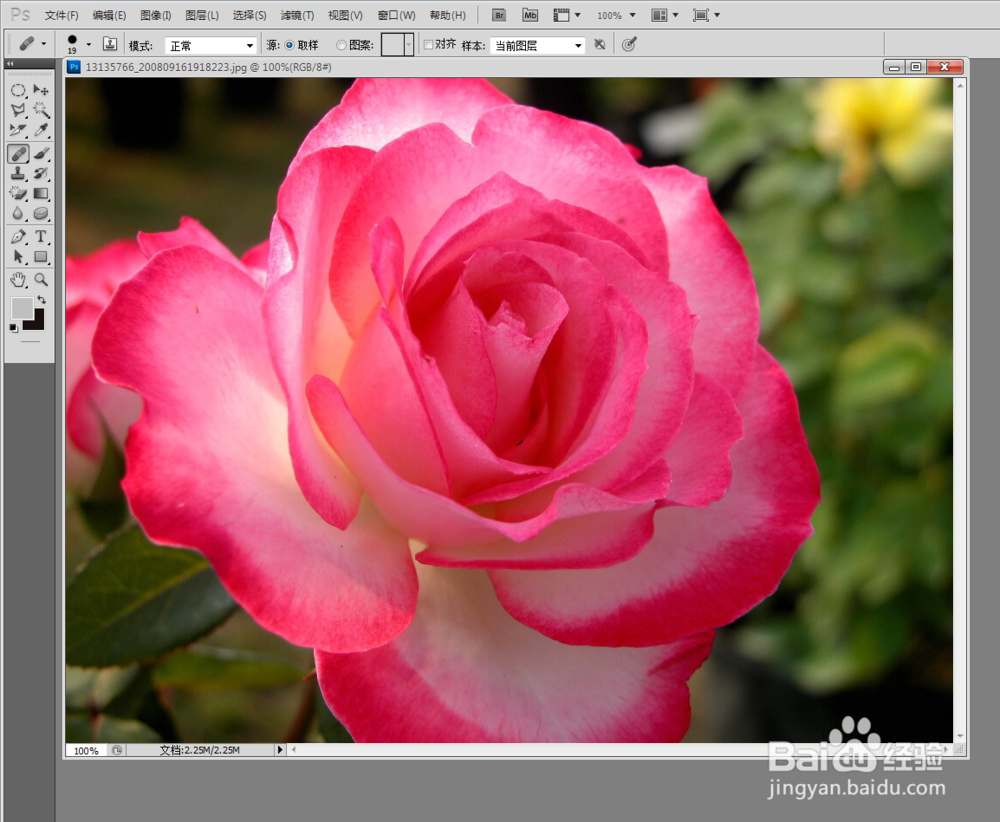
1、1。双击空白处打开我们的图片。

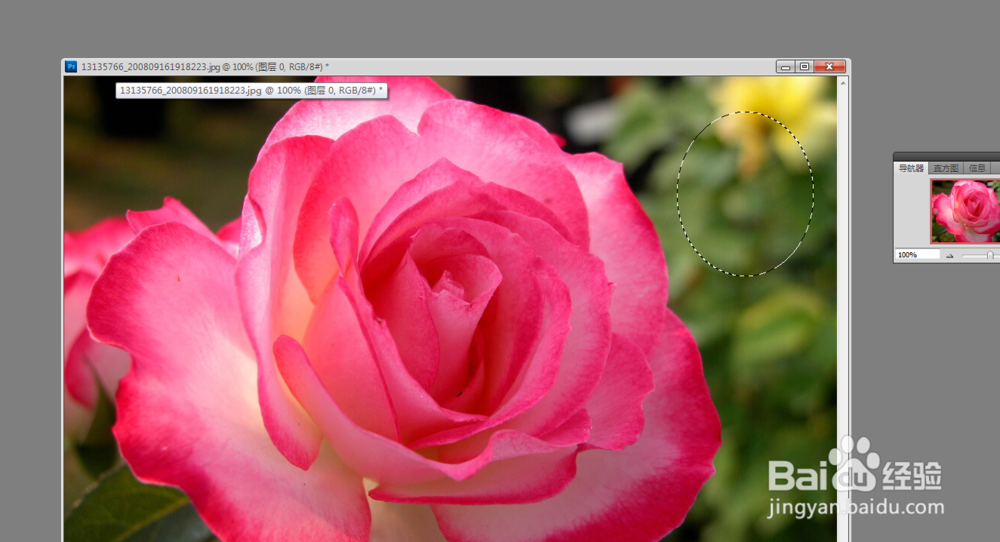
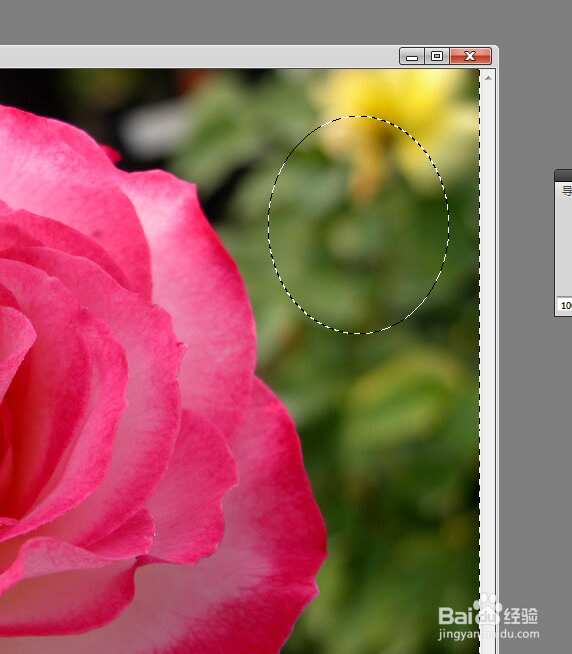
2、先描绘描绘出我们不需要的一个小区域。
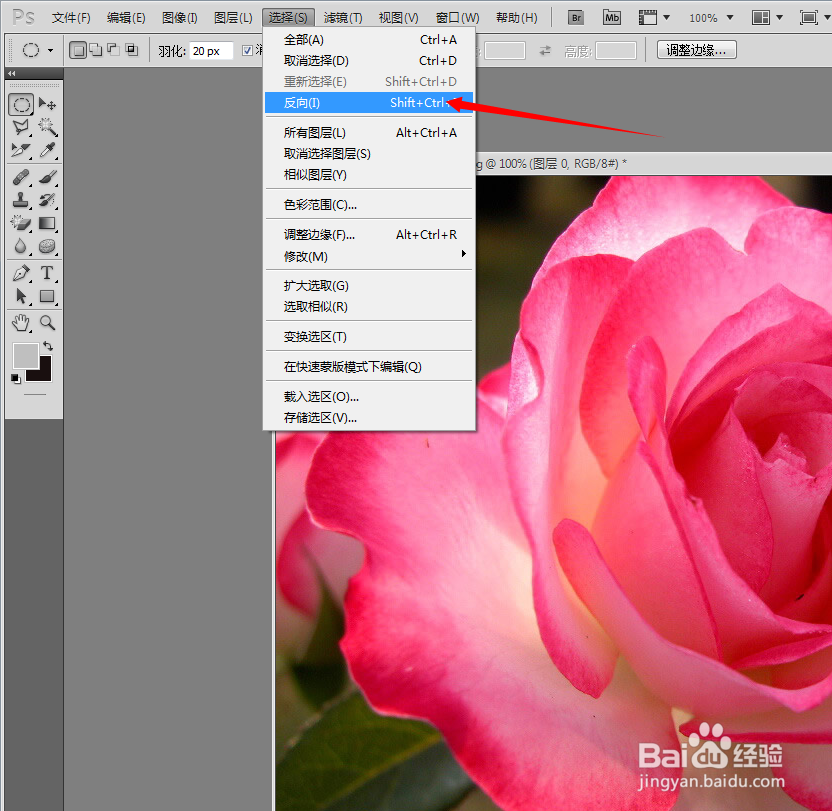
3、3.选择-反向操作。
4、4.在我们之前的 区域 和最外面的区域有个区域就是我们反选的区域。
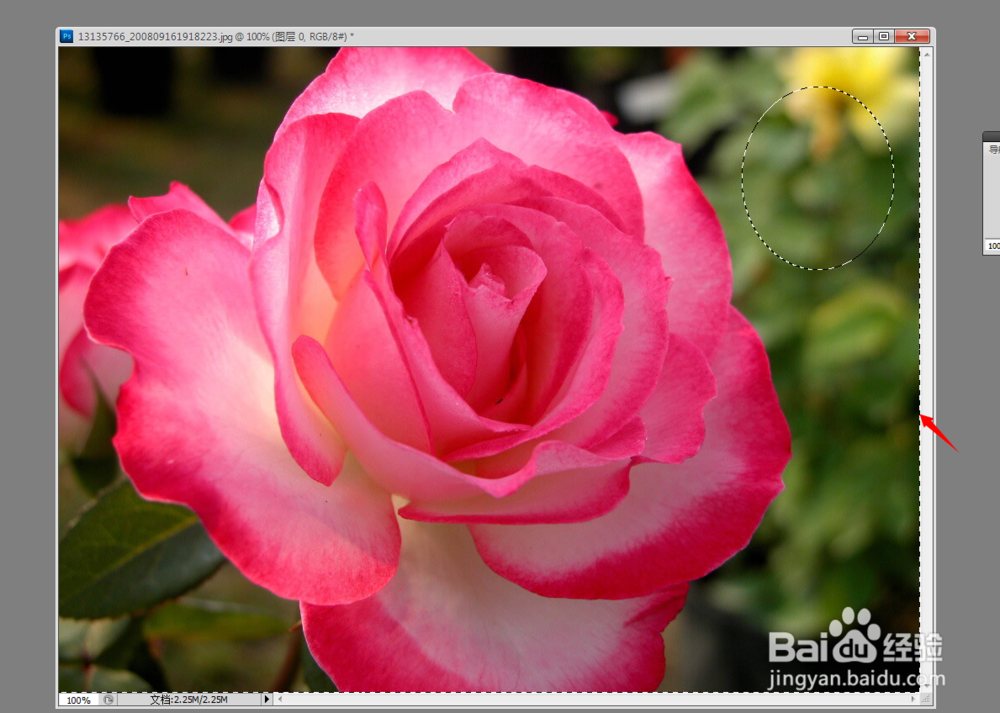
5、5.我们按下删除键,DELETE键,这样我们就可以了。

6、6.这个主要给大家说的是我们如何操作这个工具。大家下来可以多加练习。
7、7.祝大家工作顺利!
时间:2026-04-24 16:12:01
1、1。双击空白处打开我们的图片。
2、先描绘描绘出我们不需要的一个小区域。
3、3.选择-反向操作。
4、4.在我们之前的 区域 和最外面的区域有个区域就是我们反选的区域。
5、5.我们按下删除键,DELETE键,这样我们就可以了。
6、6.这个主要给大家说的是我们如何操作这个工具。大家下来可以多加练习。
7、7.祝大家工作顺利!
