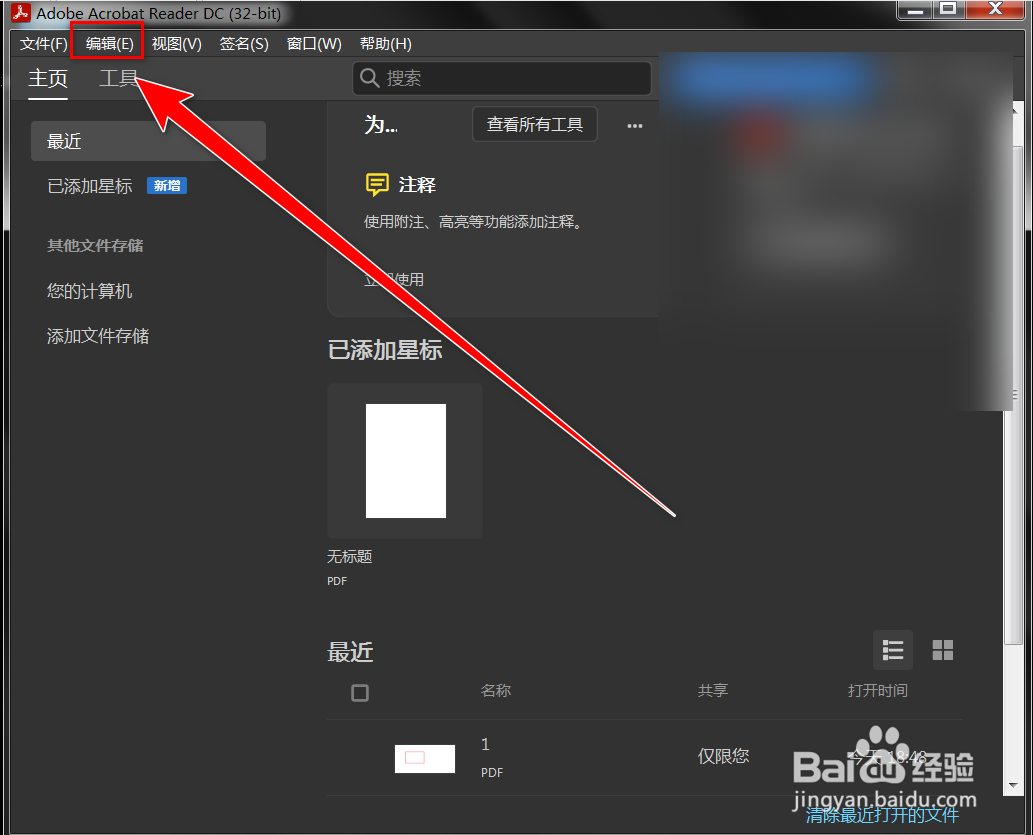
1、在“Acrobat Reader DC”窗口中,点击菜单栏上的“编辑”。
2、在“编辑”菜单中,点击“首选项”。

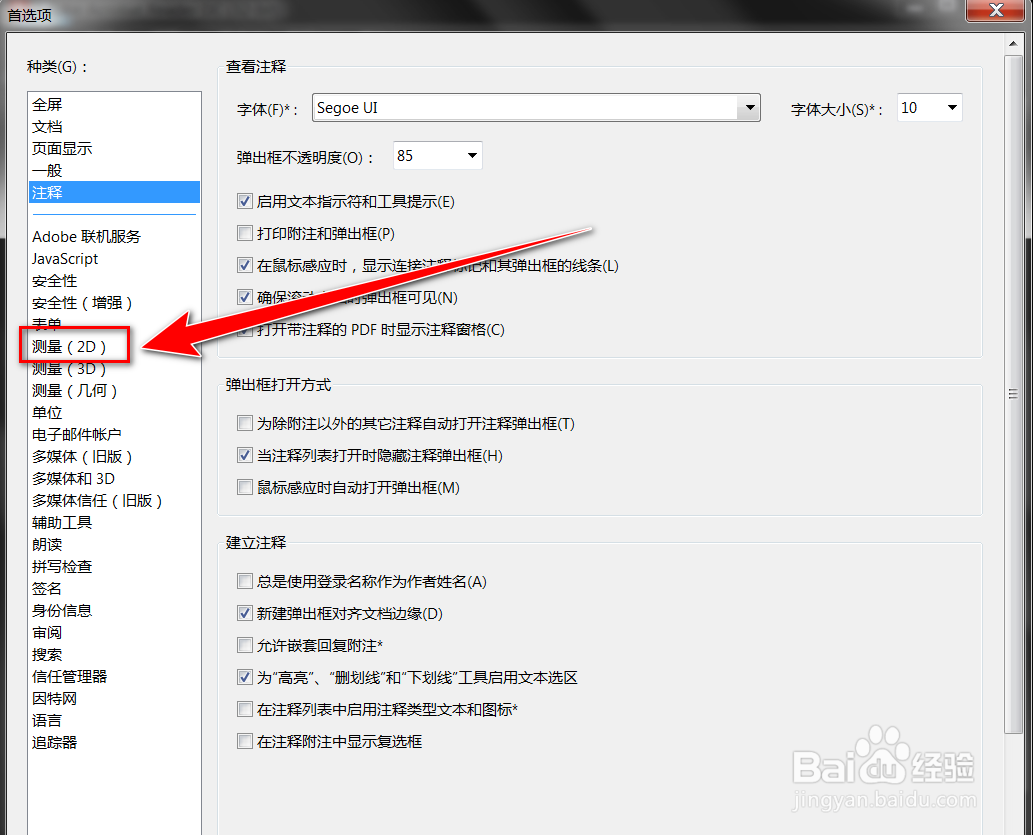
3、在“首选项”窗口中,点击左侧的“测量(2D)”。
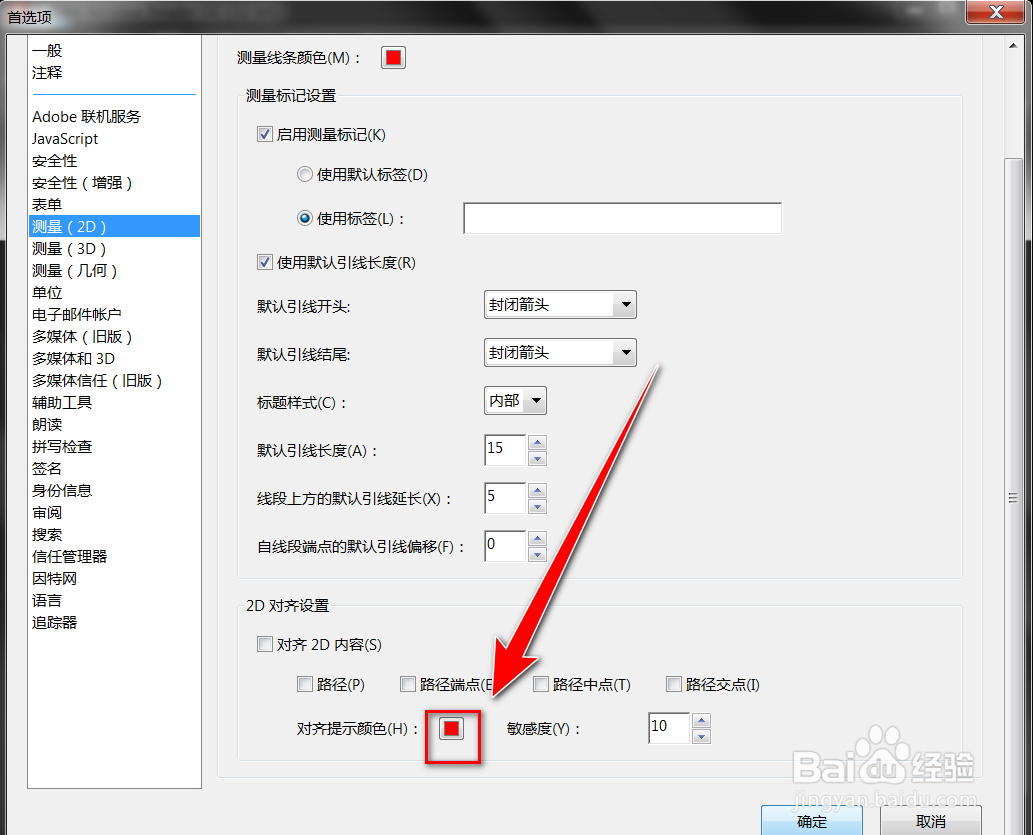
4、在“测量(2D)”页面中,点击“对齐提示颜色”右边的颜色选框。
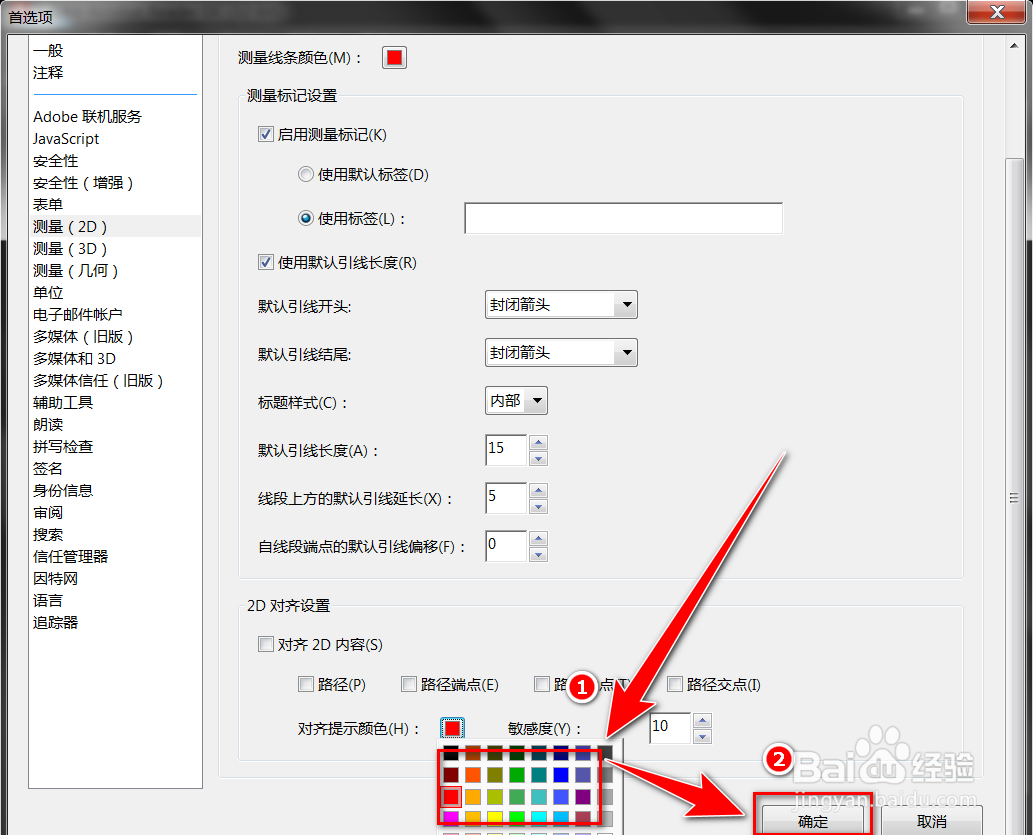
5、在“颜色选框”中,选择需要的颜色,点击“确定”按钮。
时间:2026-04-23 19:00:00
1、在“Acrobat Reader DC”窗口中,点击菜单栏上的“编辑”。
2、在“编辑”菜单中,点击“首选项”。
3、在“首选项”窗口中,点击左侧的“测量(2D)”。
4、在“测量(2D)”页面中,点击“对齐提示颜色”右边的颜色选框。
5、在“颜色选框”中,选择需要的颜色,点击“确定”按钮。
