如何用ILLUSTRATOR绘制视错觉圆球

 时间:2026-02-18 06:45:02

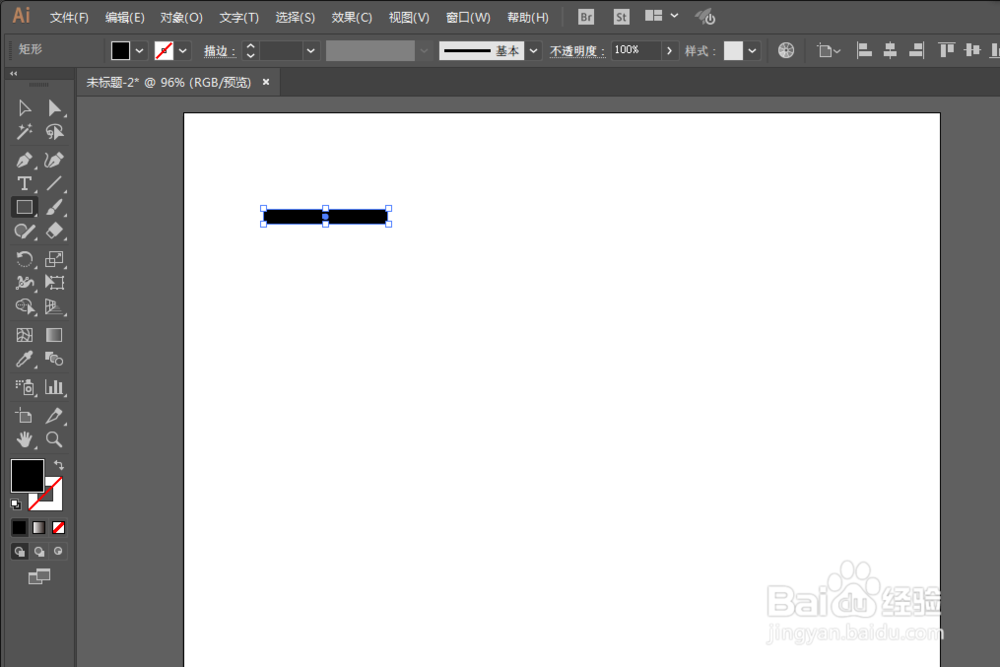
1、新建一个800*600像素的文件,颜色模式RGB。

如何用ILLUSTRATOR绘制视错觉圆球

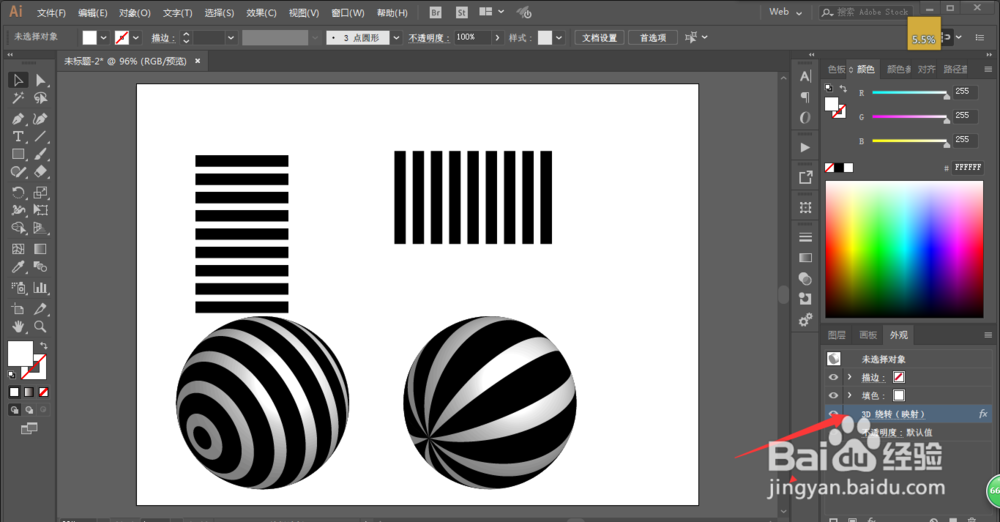
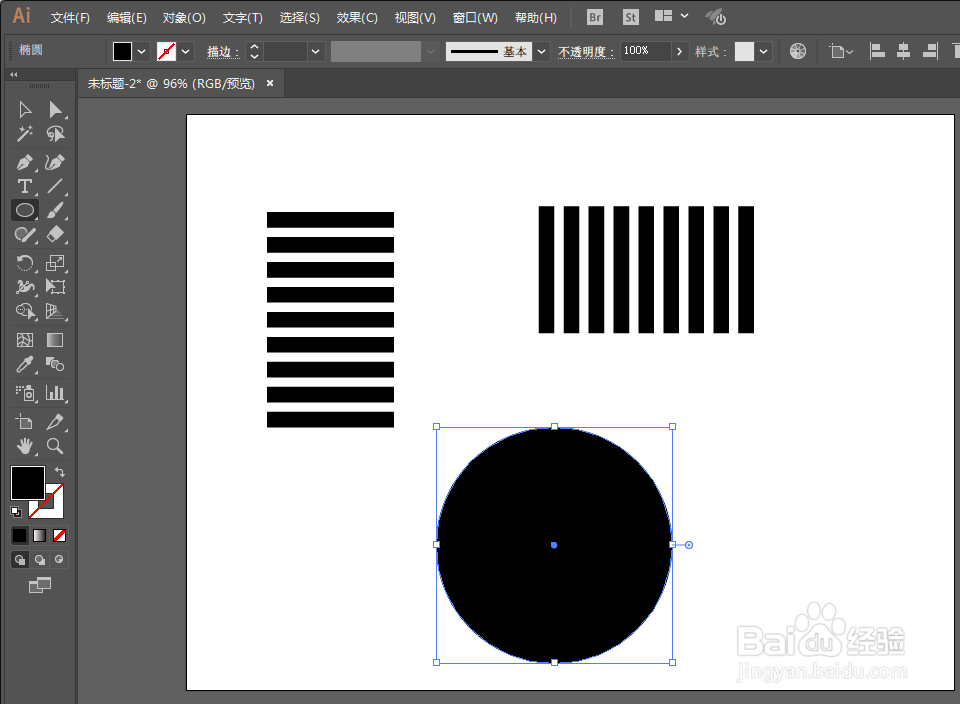
2、用矩形工具绘制长方形,填充黑色,描边色不需要。

如何用ILLUSTRATOR绘制视错觉圆球

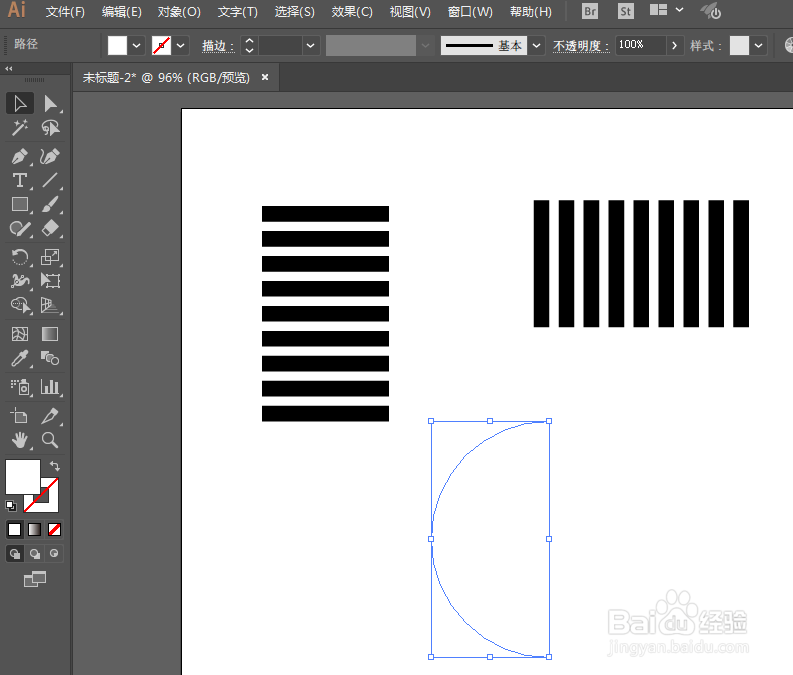
3、复制一份在下方,然后CTRL+D复制多份。横竖都要一份。

如何用ILLUSTRATOR绘制视错觉圆球

如何用ILLUSTRATOR绘制视错觉圆球

如何用ILLUSTRATOR绘制视错觉圆球

4、用椭圆工具绘制圆形,用矩形工具绘制长方形,减去顶层,改变填充颜色。
如何用ILLUSTRATOR绘制视错觉圆球

如何用ILLUSTRATOR绘制视错觉圆球

如何用ILLUSTRATOR绘制视错觉圆球

如何用ILLUSTRATOR绘制视错觉圆球

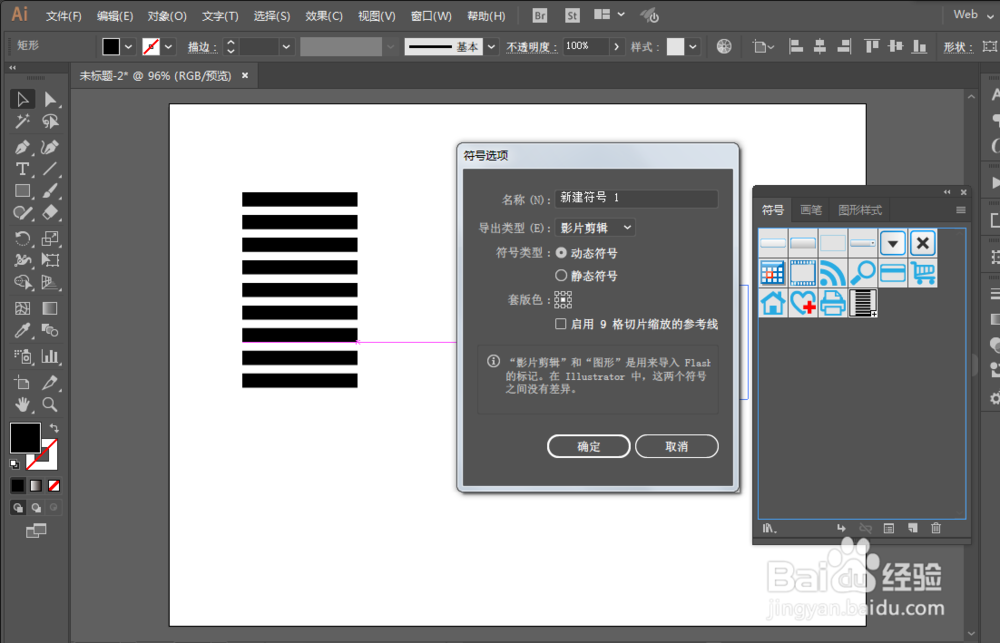
5、拖动到符号里面,创建新的符号。

如何用ILLUSTRATOR绘制视错觉圆球

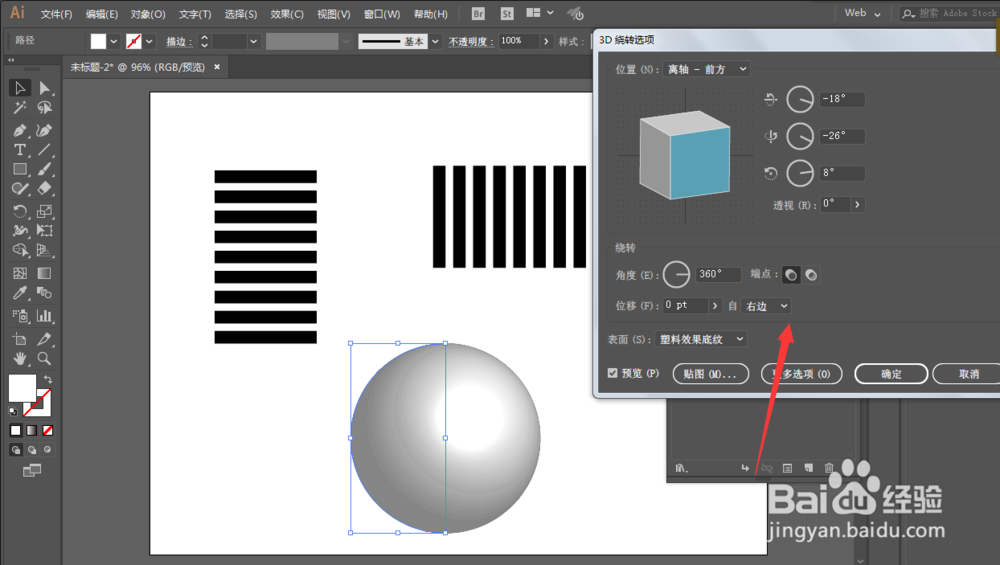
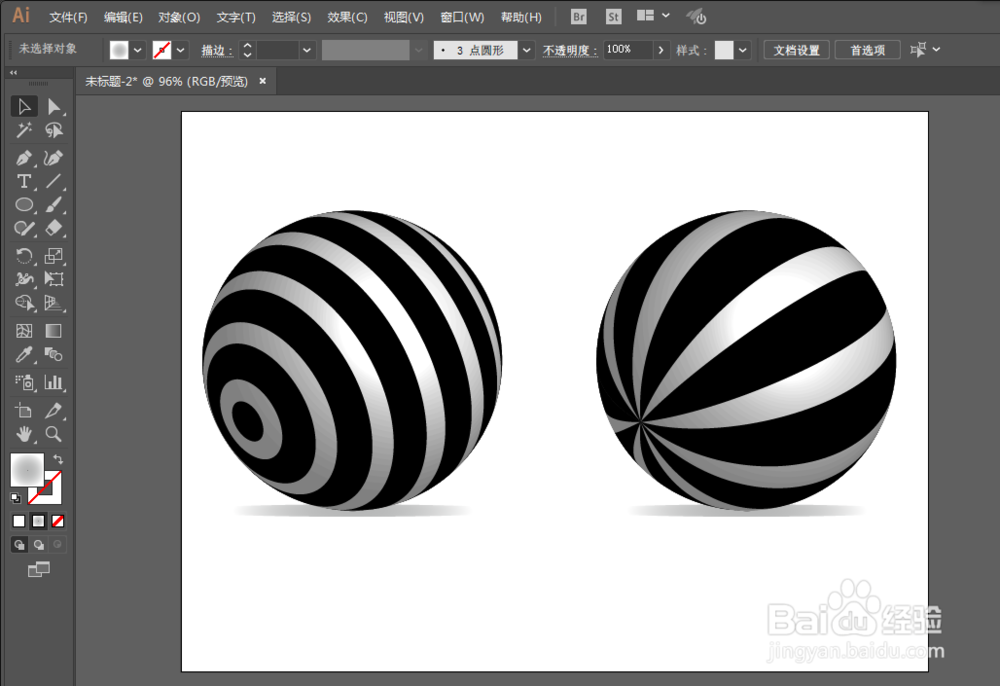
6、进行3D绕转,改变贴图。

如何用ILLUSTRATOR绘制视错觉圆球

如何用ILLUSTRATOR绘制视错觉圆球

如何用ILLUSTRATOR绘制视错觉圆球

7、修改调整一下即可完成。

如何用ILLUSTRATOR绘制视错觉圆球

  • 如何利用CAD编辑器绘制一个球体?
  • CAD平面制图如何进行偏移?
  • 如何制作三维弯曲图片效果
  • Auto CAD 2013 简单三维教程:[5]圆角
  • CAD如何创建平面的曲面
  • 热门搜索
    安全法制手抄报 关于读书手抄报资料 英雄不朽手抄报 安全方面的手抄报 关于感恩手抄报内容 自我保护手抄报 消防安全手抄报知识 关于书的手抄报内容 安全的手抄报图片 数学手抄报内容六年级