怎么将CAD图纸转换成JPG图片格式

 时间:2026-02-12 12:25:00

1、首先在浏览器里搜索CAD转换软件下载安装到电脑端。如下图:

怎么将CAD图纸转换成JPG图片格式

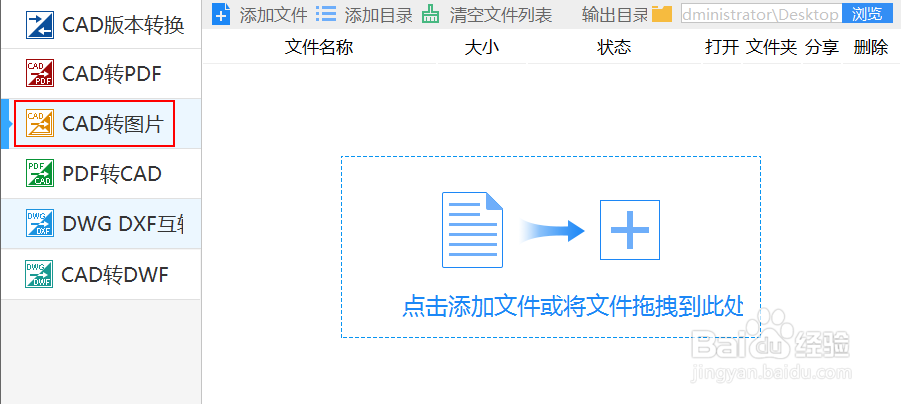
2、打开软件运行,点击软件界面右侧“CAD转图片”按钮。如下图:

怎么将CAD图纸转换成JPG图片格式

3、点击“添加文件”这个按钮。把需要转换的CAD图纸文件添加至软件,也可直接把文件拖曳至软件界面里。如下图:

怎么将CAD图纸转换成JPG图片格式

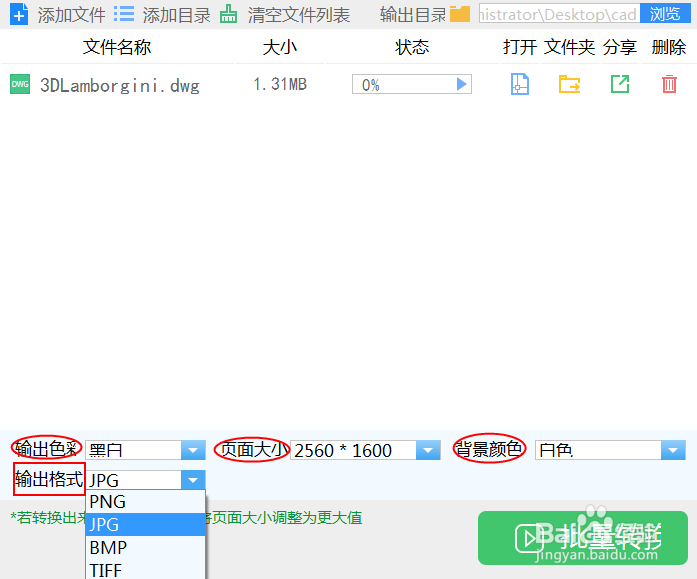
4、选择好“输出格式”为JPG图片格式。同时还可以对输出色彩、页面大小、背景颜色等进行自定义设置。如下图:
怎么将CAD图纸转换成JPG图片格式

5、然后在“输出目录”右侧的“浏览”框里选择好转换后JPG图片保存位置。如下图:

怎么将CAD图纸转换成JPG图片格式

6、最后点击“批量转换”按钮,稍等片刻,你的CAD图纸文件就转换成JPG图片了。如下图:

怎么将CAD图纸转换成JPG图片格式

  • 如何使用CAD软件中的实时平移按钮
  • CAD中的图形创建成图块几种操作?
  • cad编辑器批量修改文字大小的方法
  • AutoCAD如何快速连续复制斜线
  • CAD如何填充图案
  • 热门搜索
    双节手抄报 关于月球的手抄报 清明节手抄报大全漂亮 弘扬民族精神手抄报 绿色生活手抄报 民族文化手抄报 感恩教师节手抄报大全 中秋节手抄报简单 英语国庆手抄报 纪念英雄手抄报