windows7安装HP Laser Jet Pro MFP打印机

 时间:2026-04-22 05:24:25

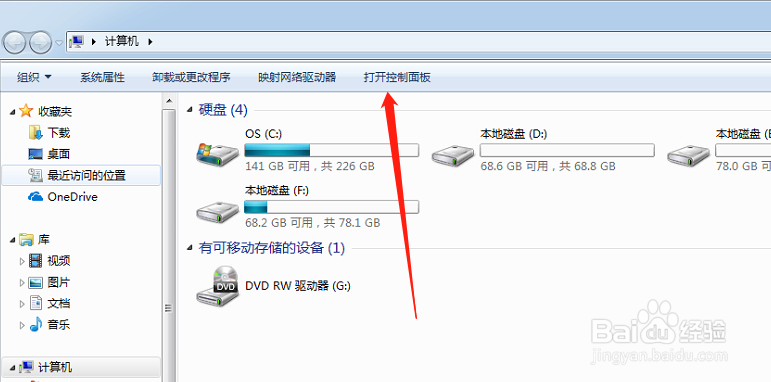
1、打开控制面板

windows7安装HP Laser Jet Pro MFP打印机

2、选择查看设备和打印机选项

windows7安装HP Laser Jet Pro MFP打印机

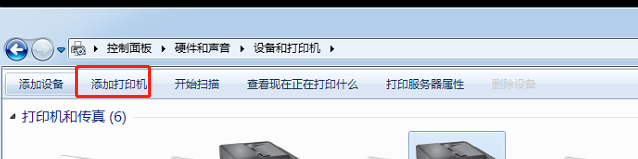
3、然后选择添加打印机选项

windows7安装HP Laser Jet Pro MFP打印机

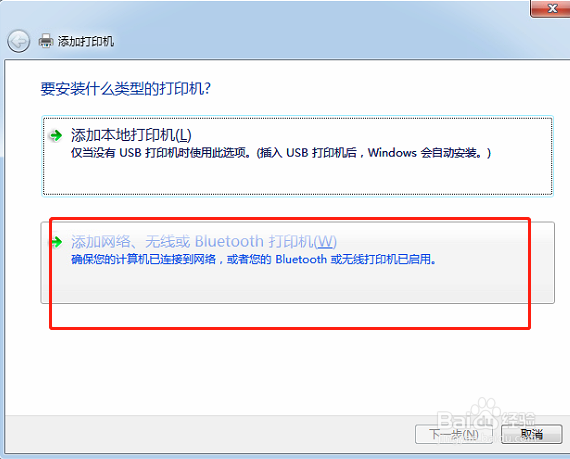
4、选择添加网络、无线或Bluetooth打印机选项单击下一步

windows7安装HP Laser Jet Pro MFP打印机

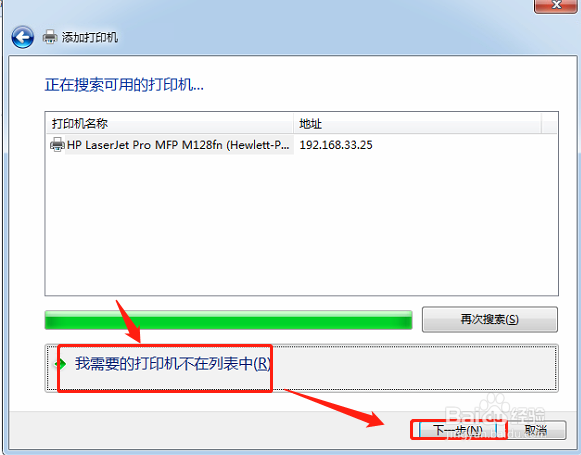
5、选择我要的打印机不在列表选项,然后选择下一步

windows7安装HP Laser Jet Pro MFP打印机

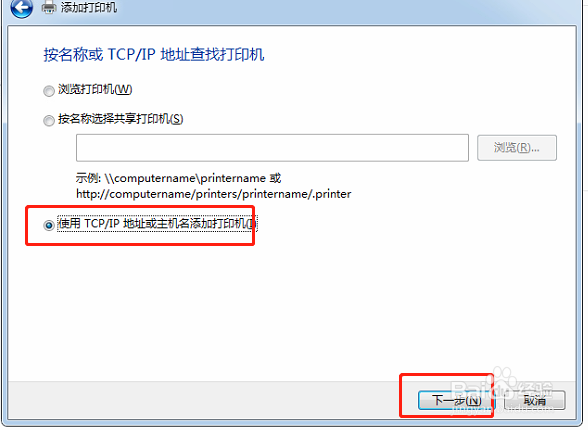
6、勾选使用TCP/IP地址或主机名添加打印机

windows7安装HP Laser Jet Pro MFP打印机

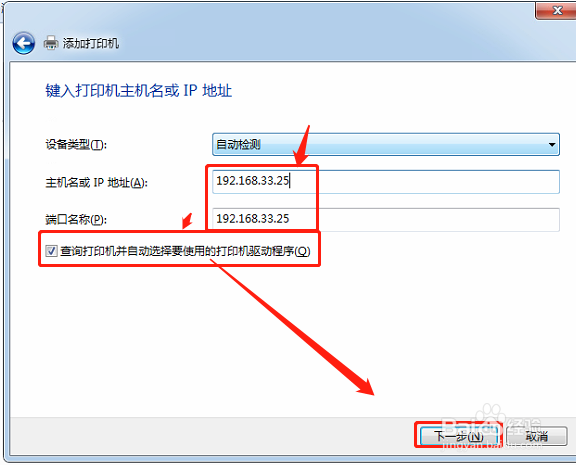
7、输入打印机的IP地址或者主机名

windows7安装HP Laser Jet Pro MFP打印机

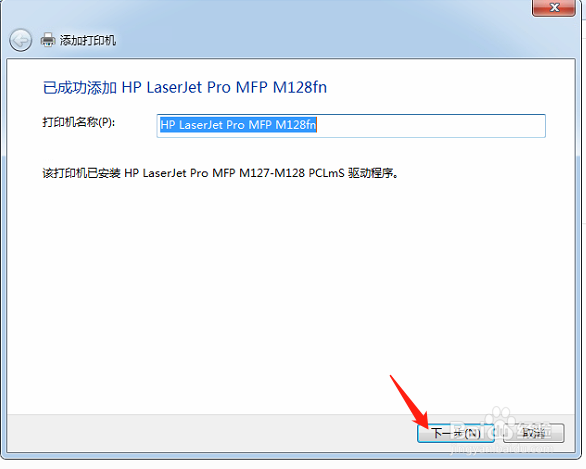
8、设置打印机名称

windows7安装HP Laser Jet Pro MFP打印机

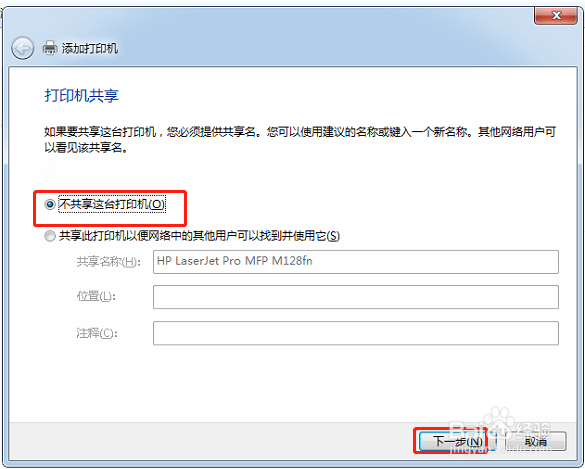
9、连接成功后选择不共享这台打印机

windows7安装HP Laser Jet Pro MFP打印机

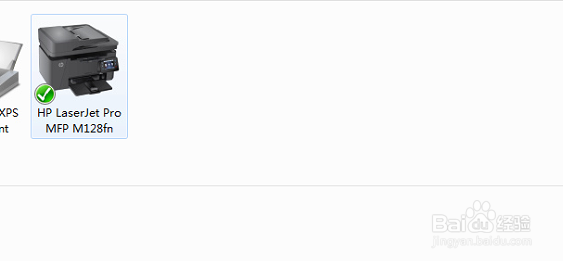
10、此时设备列表里就会多出你刚刚连接的打印机

windows7安装HP Laser Jet Pro MFP打印机

  • 如何将CATIA环境语言设置为简体中文
  • CATIA如何插入人机模块以及建立人员信息?
  • 如何在CATIA中创建集
  • CATIA基本操作:[4]槽钢的绘制
  • CATIA怎么设置仅保存显示的实体
  • 热门搜索
    数学的手抄报 初一地理手抄报 关于新年的手抄报图片 关于爱鸟护鸟的手抄报 保护动物的手抄报 关于桥的手抄报图片 有关消防的手抄报 有关运动会的手抄报 经典诵读手抄报资料 保护环境手抄报花边