在Word2010表格中如何进行简单计算

 时间:2026-02-14 01:53:47

1、首先将word2010这款软件打开,然后找到打开选项,点击打开弹出打开对话框,如图所示:

在Word2010表格中如何进行简单计算

2、在打开的对话框内我们选择我们的word文件,打开文件之后可以看到我们现在的表格的样子,如图所示:

在Word2010表格中如何进行简单计算

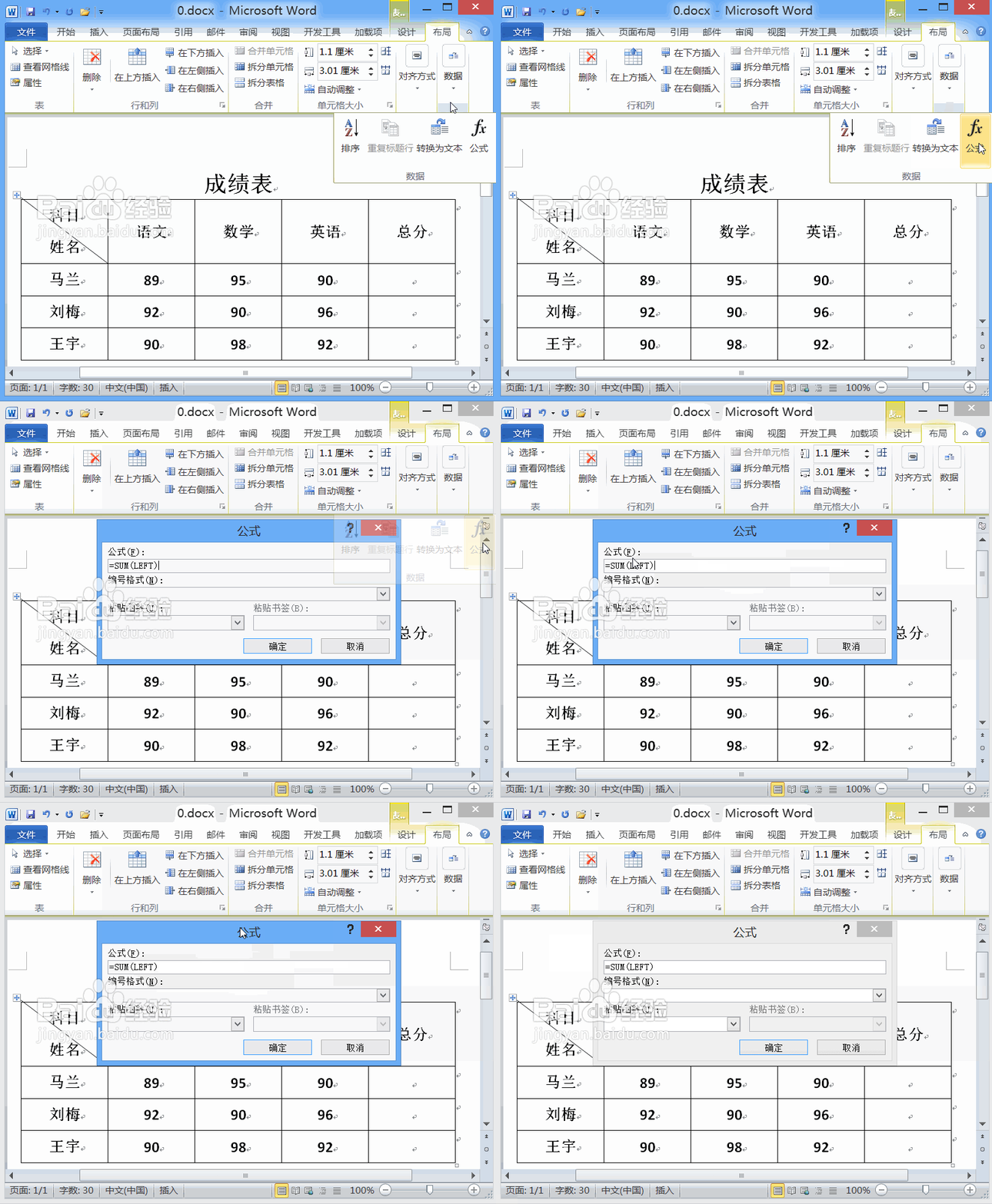
3、选择需要计算的表格,然后在菜单那里找到布局选项,点击该选项在其内找到数据选项,如图所示:

在Word2010表格中如何进行简单计算

4、点击数据选项在其下拉菜单那里找到公式选项,点击公式选项弹出公式对话框,如图所示:
在Word2010表格中如何进行简单计算

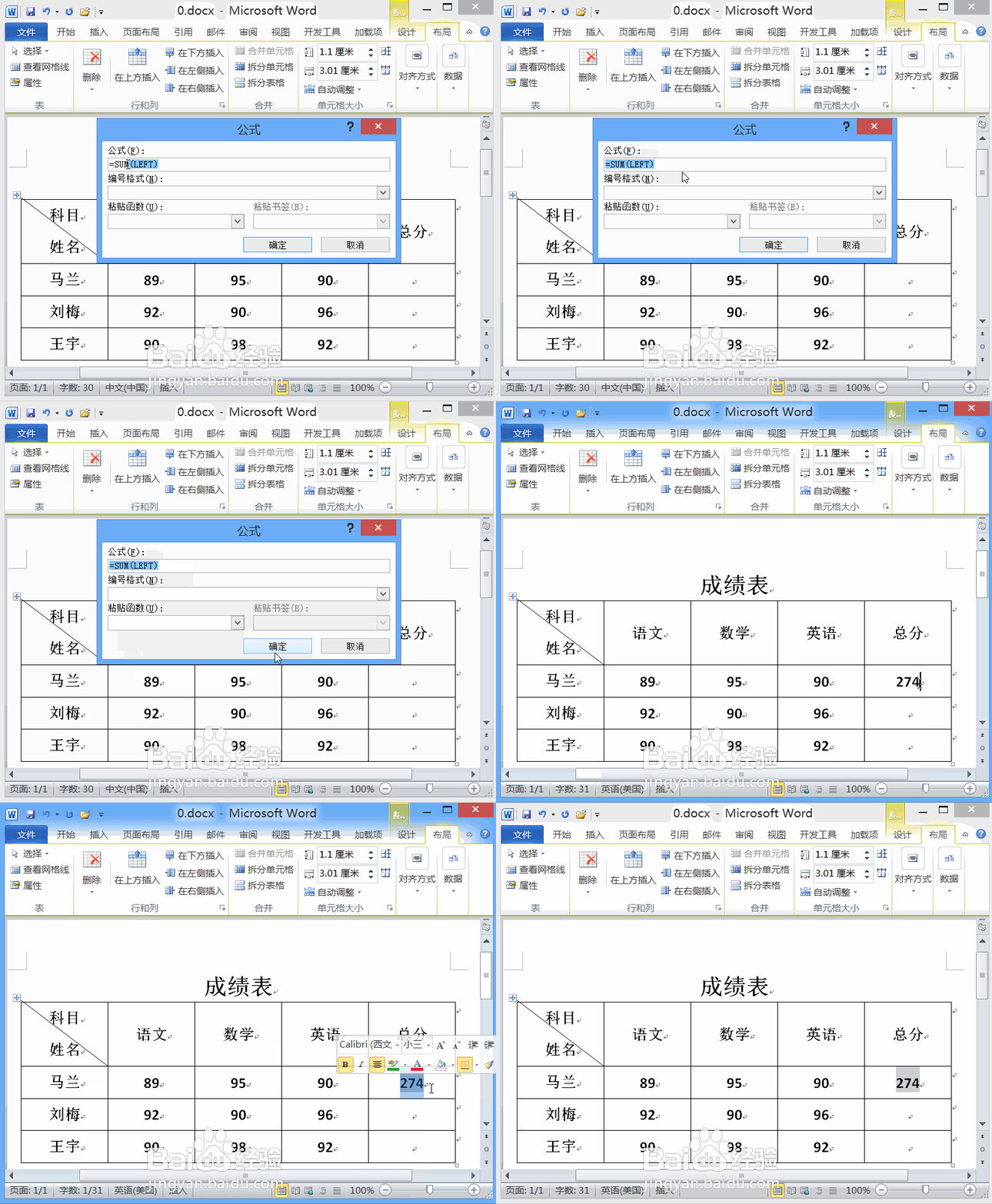
5、在公式对话框内我们就可以看到word自动为我们添加了公式,点击确定在单元格内就出现了计算的结果了,如图所示:
在Word2010表格中如何进行简单计算

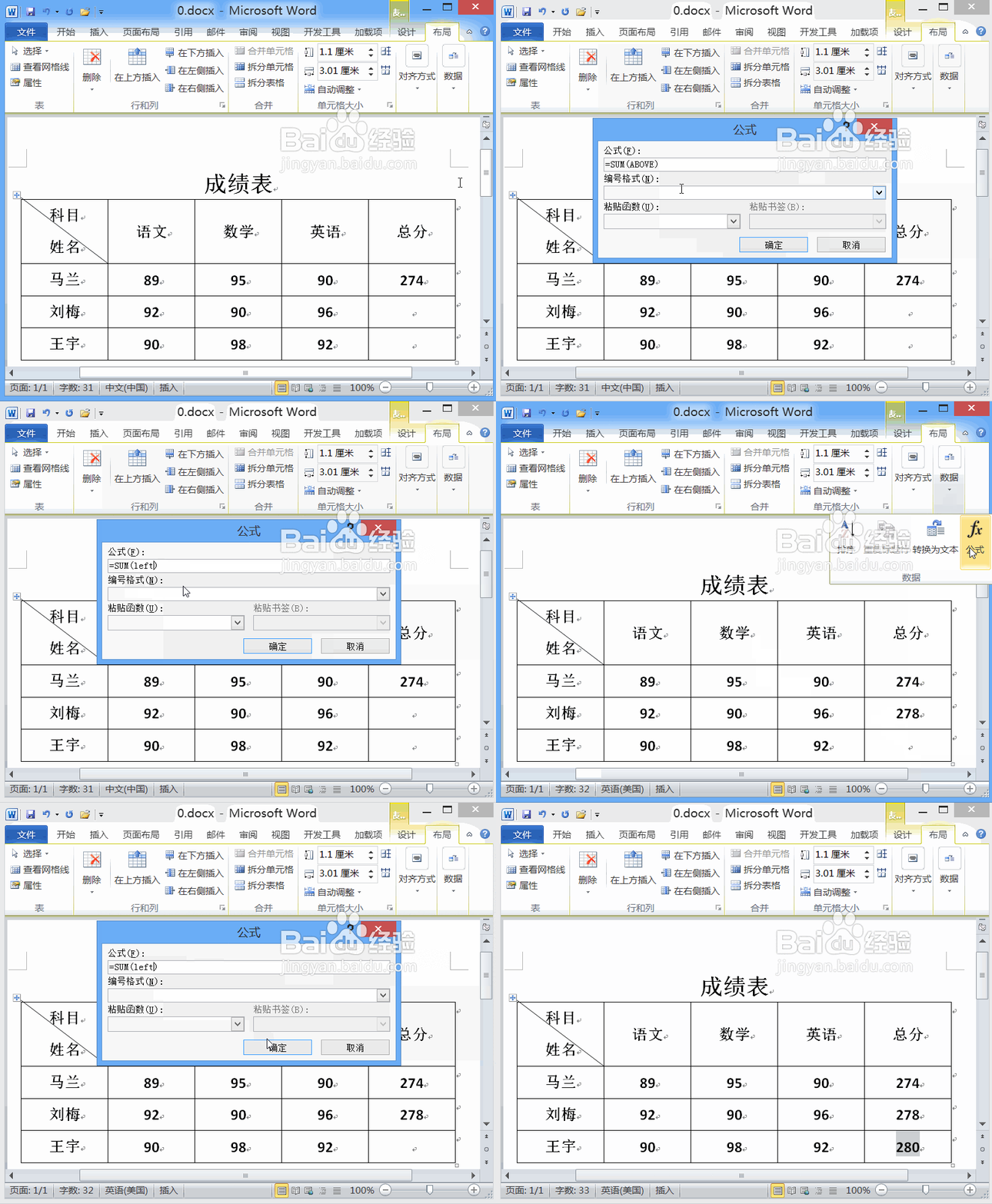
6、在选择其他的单元依次按照上面的操作就可以计算出所有的结果了,不过我们需要修改一下公式的参数,其效果如图所示:
在Word2010表格中如何进行简单计算

  • excel怎么设置填充图案样式
  • WORD插入积分页脚
  • 在Word2007文档中如何设置剪贴画位置
  • 怎么在word文档中插入一些特殊的符号?
  • 自动调整列宽怎么设置
  • 热门搜索
    小学安全教育手抄报 健康小常识手抄报内容 金色童年手抄报 缅怀先烈的手抄报图片 一二年级普通话手抄报 关于童年的手抄报 清明节手抄报简单画 动物趣闻手抄报 手抄报教师节 民族文化手抄报