1、首先,我们打开待处理的文档,依次单击“开始”-“样式”-“条件格式”-“新建规则”。

2、在弹出的对话框中,单击“使用公式确定要设置格式的单元格”,然后在下方输入公式=MOD(ROW()+COLUMN(),2)。
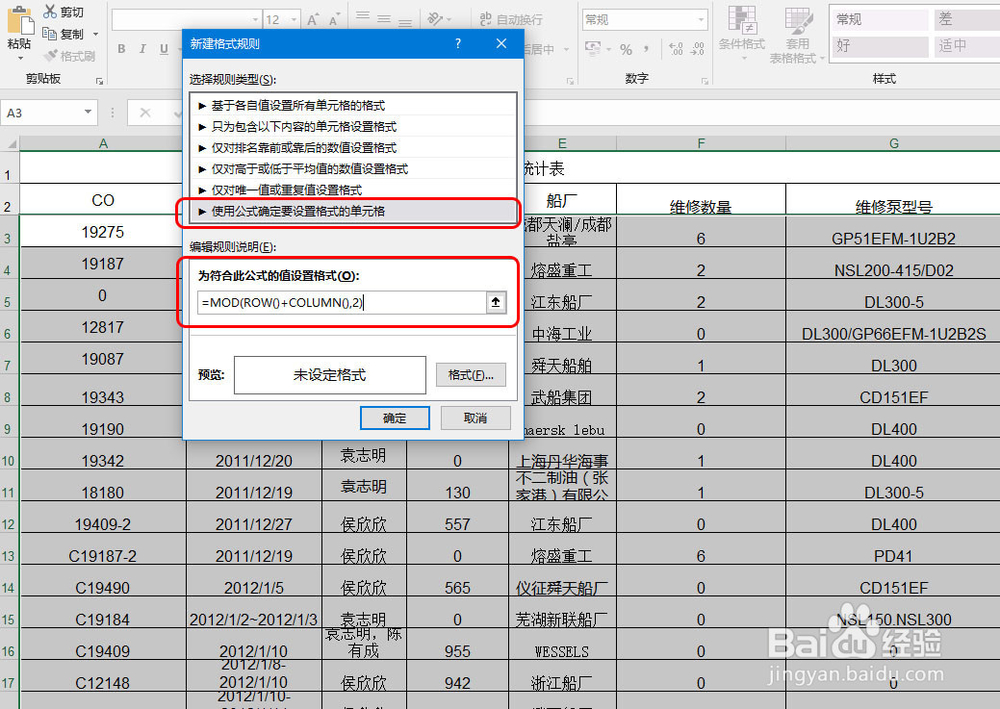
3、单击对话框右下角的“格式”按钮,在弹出的对话框中,单击“填充”选项卡,点击一个颜色。

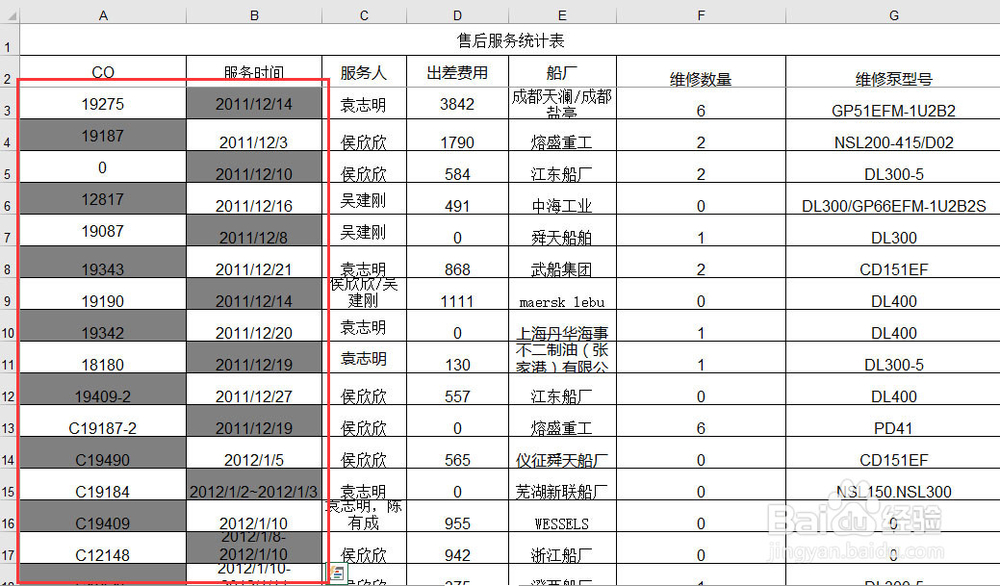
4、最后单击对话框的确定,我们可以看到所有的格式都已经设置完毕。
时间:2026-04-29 09:46:13
1、首先,我们打开待处理的文档,依次单击“开始”-“样式”-“条件格式”-“新建规则”。
2、在弹出的对话框中,单击“使用公式确定要设置格式的单元格”,然后在下方输入公式=MOD(ROW()+COLUMN(),2)。
3、单击对话框右下角的“格式”按钮,在弹出的对话框中,单击“填充”选项卡,点击一个颜色。
4、最后单击对话框的确定,我们可以看到所有的格式都已经设置完毕。
