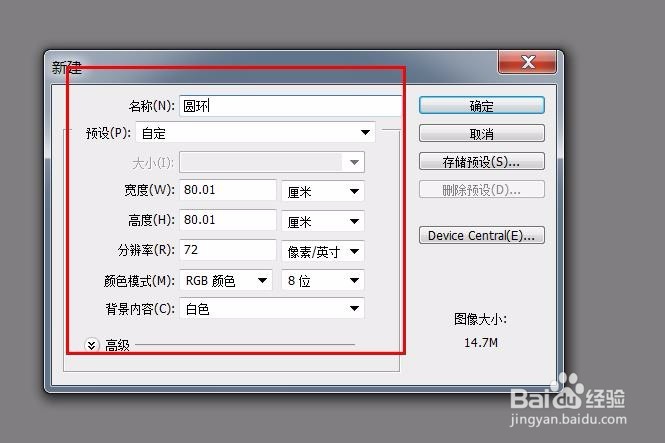
1、启动pscs5软件,执行文件--新建【ctrl+n】命令,新建空白文档,并填充白色


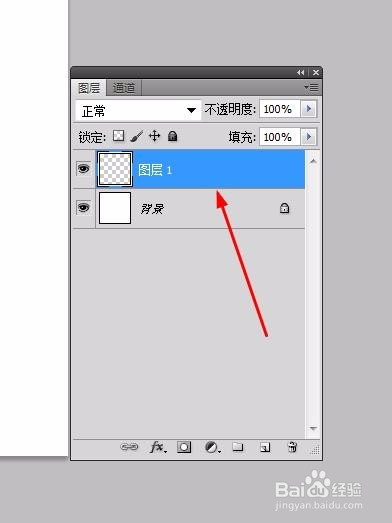
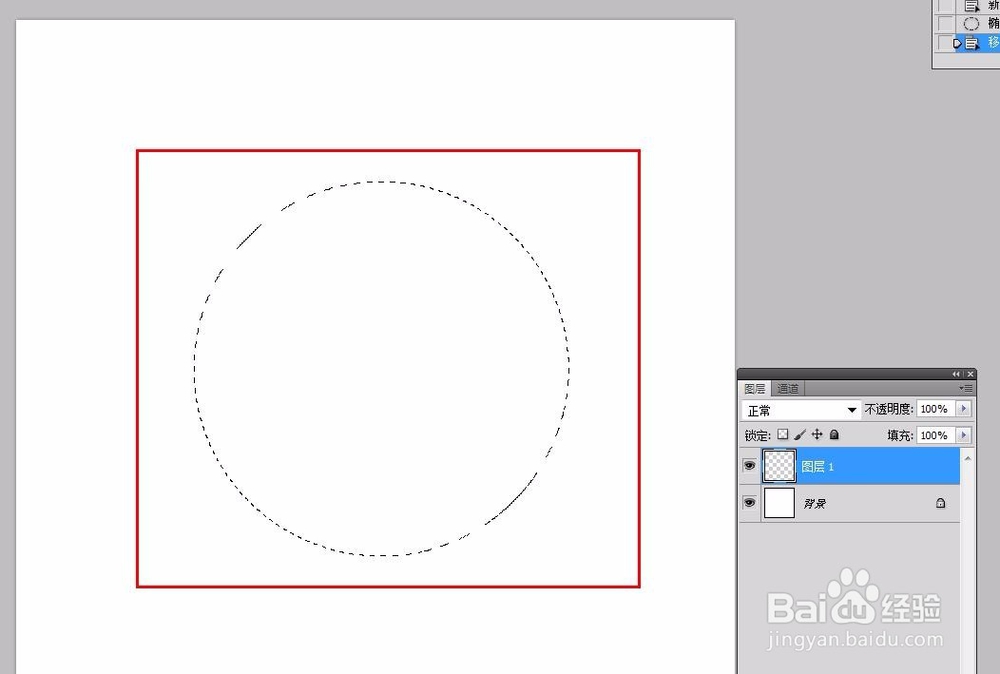
2、新建一个空白图层--图层1,选择工具箱中的椭圆形选框工具,按住【shift】键绘制一个正圆形,效果如下图

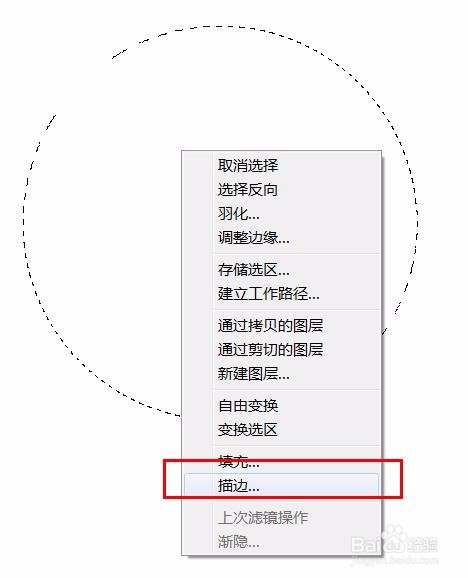
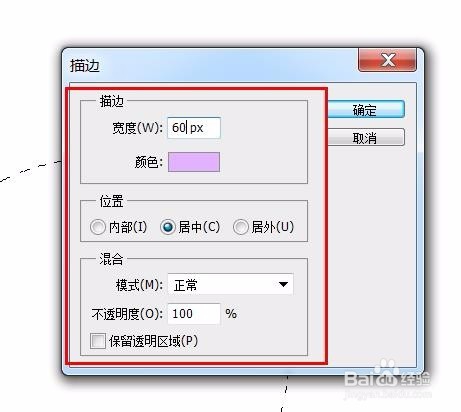
3、单击鼠标右键,选择‘描边’选项,设置数据,效果如下
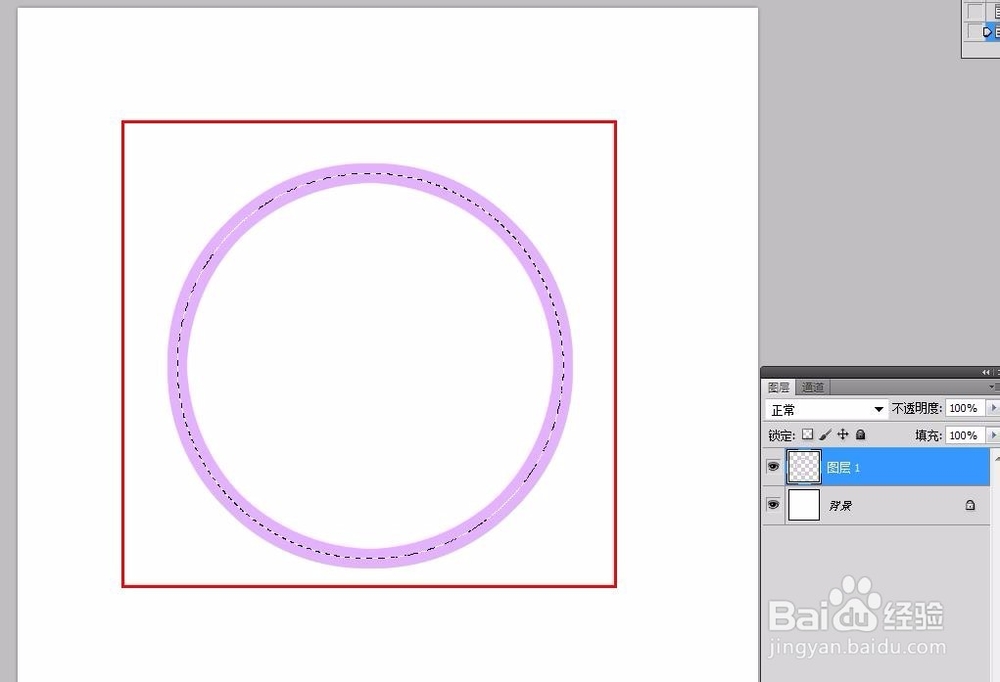
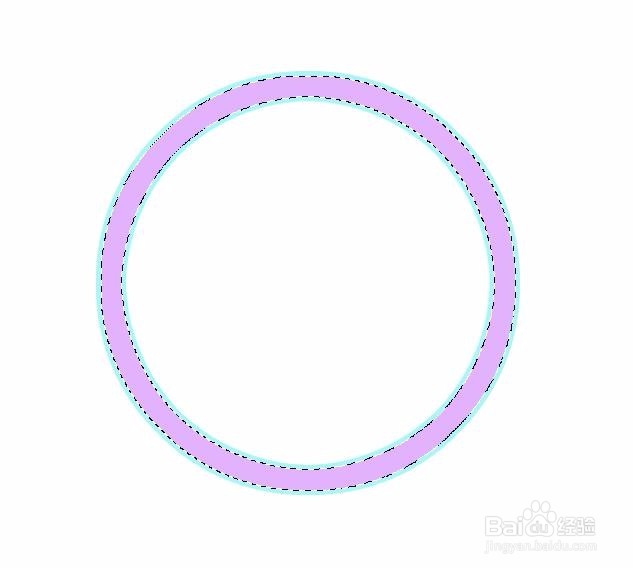
4、按【ctrl+d】取消选区,选择魔棒工具,单击选择圆环,效果如下图

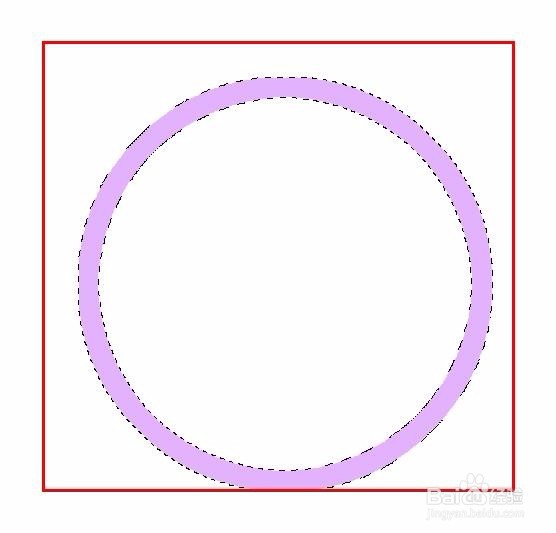
5、执行图层--图层样式--描边命令,设置相关数据如下图

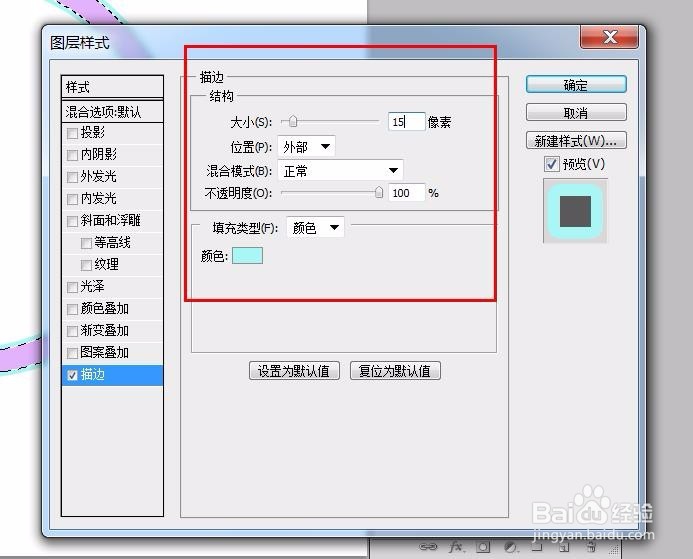
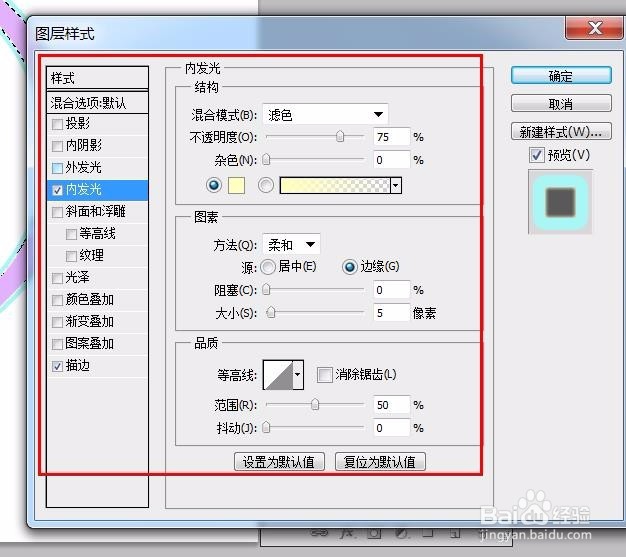
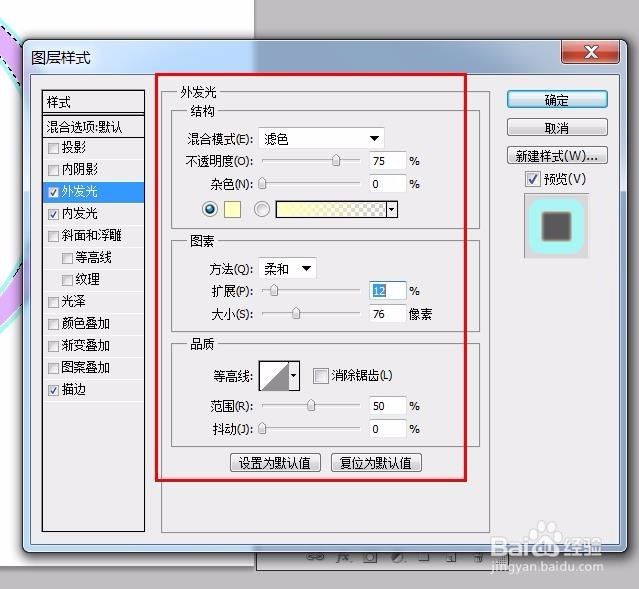
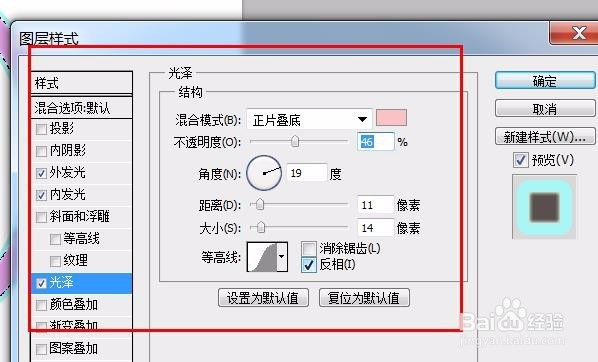
6、然后再分别设置内发光、外发光、光泽命令。相关设置数据如下图
7、最终效果如下图

时间:2026-04-21 15:23:38
1、启动pscs5软件,执行文件--新建【ctrl+n】命令,新建空白文档,并填充白色
2、新建一个空白图层--图层1,选择工具箱中的椭圆形选框工具,按住【shift】键绘制一个正圆形,效果如下图
3、单击鼠标右键,选择‘描边’选项,设置数据,效果如下
4、按【ctrl+d】取消选区,选择魔棒工具,单击选择圆环,效果如下图
5、执行图层--图层样式--描边命令,设置相关数据如下图
6、然后再分别设置内发光、外发光、光泽命令。相关设置数据如下图
7、最终效果如下图
