1、当输入4.10的时候,系统会默认将后面的0去掉,变成4.1,我们先将单元格进行设置。
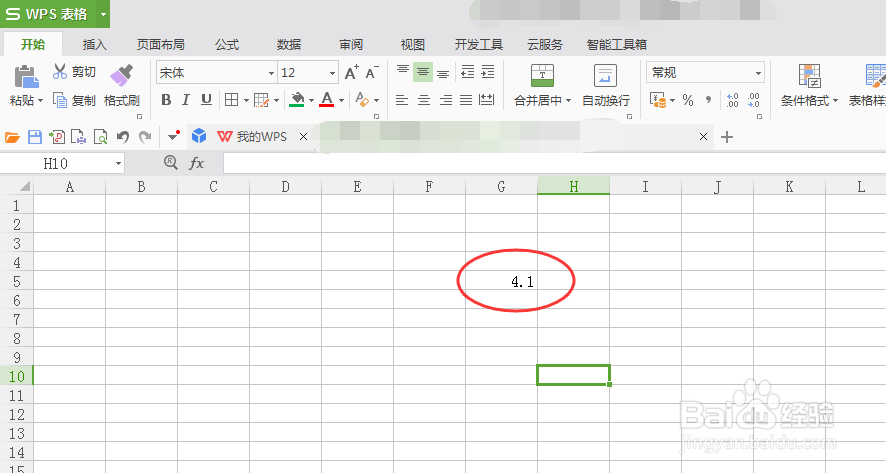
2、选择单元格,单机右键,选择设置单元格格式。

3、或者点击开始菜单栏下面的小正方形图标,会出现单元格格式设置框框。
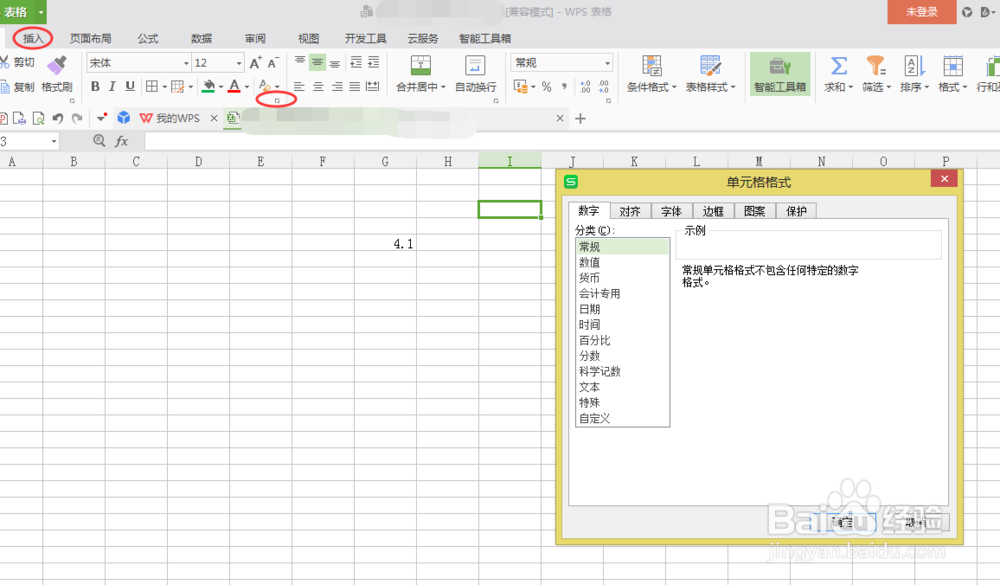
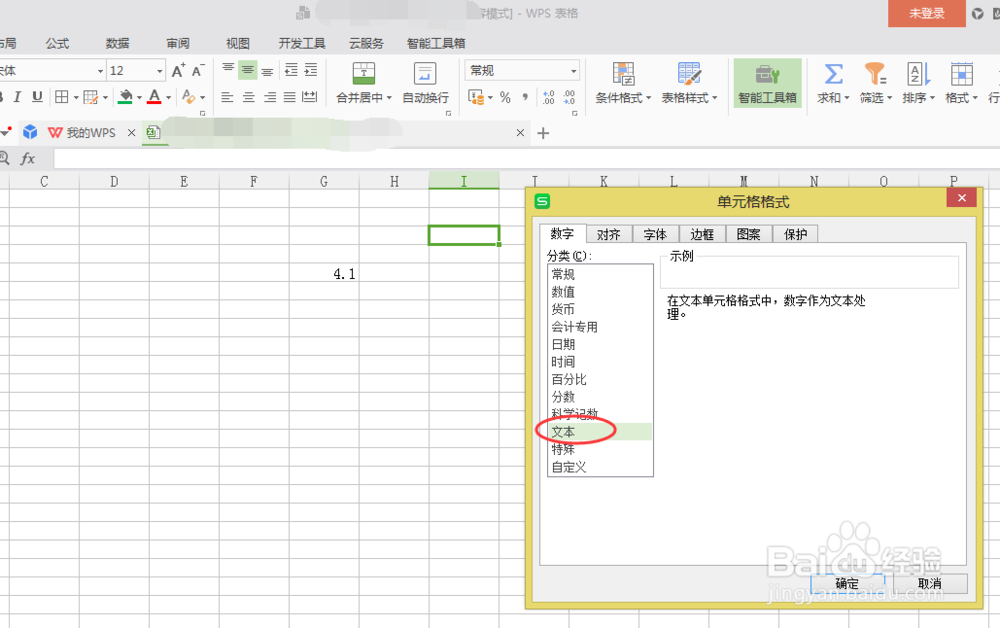
4、在单元格格式下面选择数字,分类中选择文本,点击确定。
5、再在原来的单元格内输入4.10,就可以发现,后面的0不会变无了。
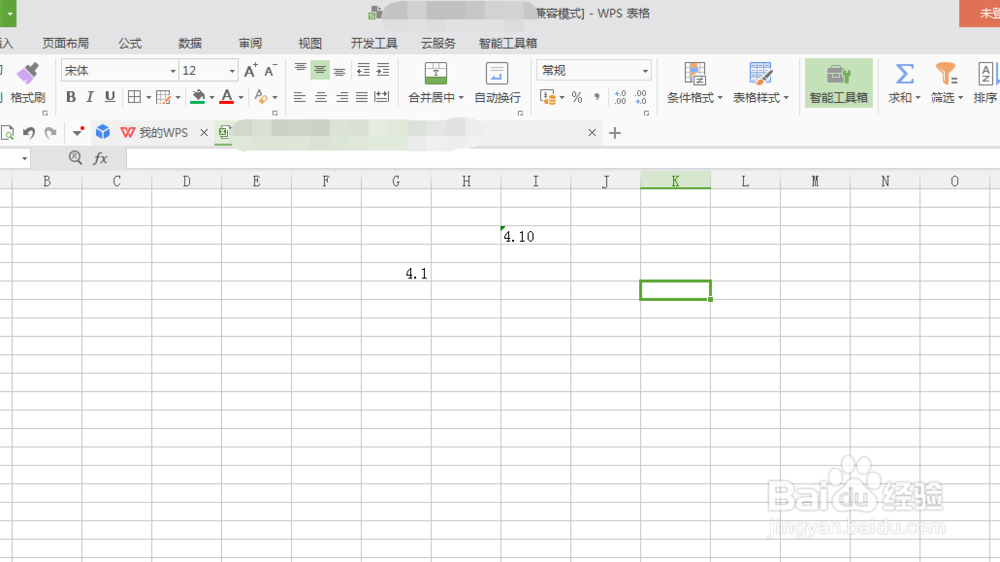
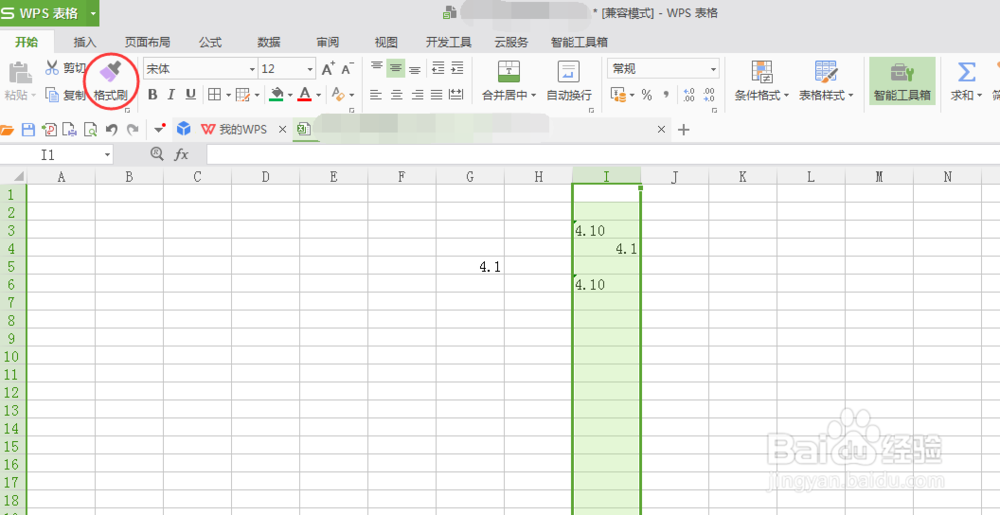
6、当多个单元格要输入这样的日期时,我们可以选择整列或者多个单元格一起设置,也可以点击格式刷,刷下单元格格式。
时间:2026-04-23 20:57:50
1、当输入4.10的时候,系统会默认将后面的0去掉,变成4.1,我们先将单元格进行设置。
2、选择单元格,单机右键,选择设置单元格格式。
3、或者点击开始菜单栏下面的小正方形图标,会出现单元格格式设置框框。
4、在单元格格式下面选择数字,分类中选择文本,点击确定。
5、再在原来的单元格内输入4.10,就可以发现,后面的0不会变无了。
6、当多个单元格要输入这样的日期时,我们可以选择整列或者多个单元格一起设置,也可以点击格式刷,刷下单元格格式。
