1、如图所示,首先在我们的电脑桌面上找到美图秀秀并点击它。

2、如图所示,然后点击屏幕右侧的优化抠图。

3、如图所示,接着点击打开一张图片。

4、如图所示,打开图片之后,点击自动抠图。

5、如图所示,接着抠出我们要的轮廓。
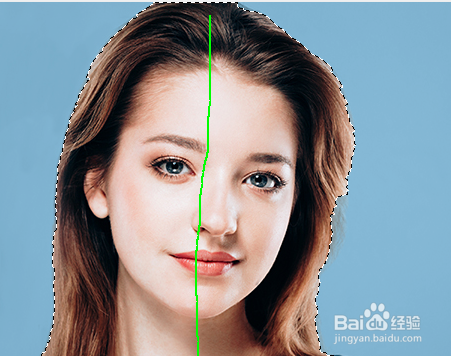
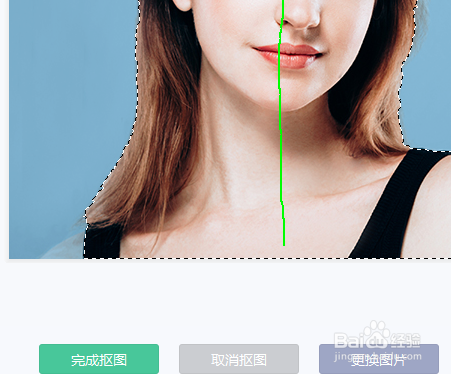
6、如图所示,然后点击屏幕左下方的完成抠图。
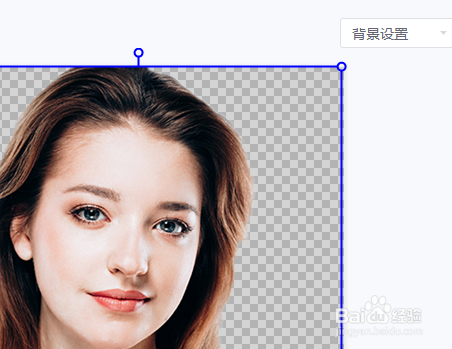
7、如图所示,接着点击屏幕右上方的背景设置。
8、如图所示,然后选择我们需要的黑色。
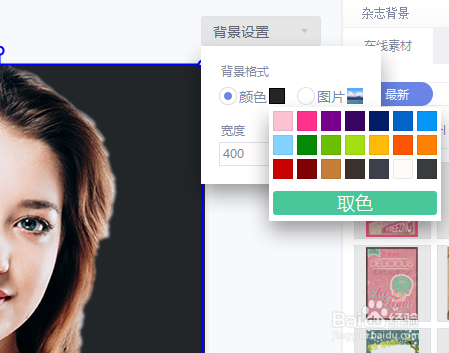
9、如图所示,通过以上操作,我们就把背景颜色改成黑色了。

时间:2026-04-23 06:54:13
1、如图所示,首先在我们的电脑桌面上找到美图秀秀并点击它。
2、如图所示,然后点击屏幕右侧的优化抠图。
3、如图所示,接着点击打开一张图片。
4、如图所示,打开图片之后,点击自动抠图。
5、如图所示,接着抠出我们要的轮廓。
6、如图所示,然后点击屏幕左下方的完成抠图。
7、如图所示,接着点击屏幕右上方的背景设置。
8、如图所示,然后选择我们需要的黑色。
9、如图所示,通过以上操作,我们就把背景颜色改成黑色了。
