1、打开【此电脑】,在【计算机】选项内查看网络设置属性。

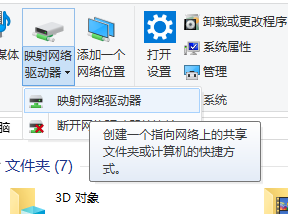
2、点击【映射网络驱动器】进入。
3、选择本地显示的驱动器号。

4、点击【浏览】查看局域内所有电脑内容。
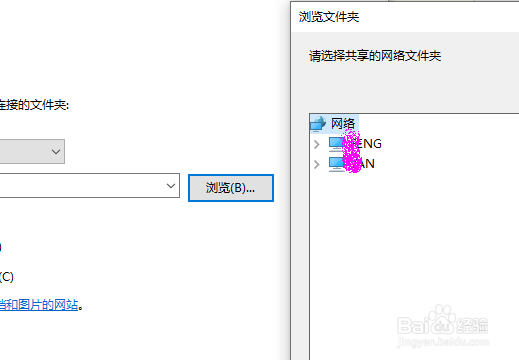
5、选择内容,确定。
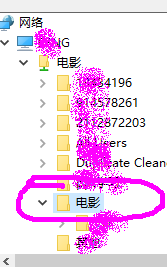
6、映射路径显示,确定完成。

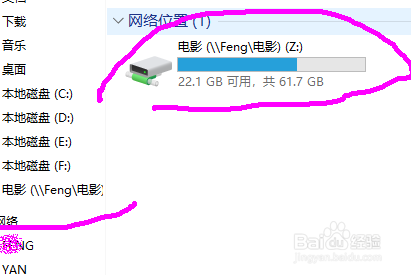
7、在电脑访问界面,显示驱动器Z盘,同时指明为网络位置,可以直接点击盘符进行访问。
时间:2026-04-30 16:53:43
1、打开【此电脑】,在【计算机】选项内查看网络设置属性。
2、点击【映射网络驱动器】进入。
3、选择本地显示的驱动器号。
4、点击【浏览】查看局域内所有电脑内容。
5、选择内容,确定。
6、映射路径显示,确定完成。
7、在电脑访问界面,显示驱动器Z盘,同时指明为网络位置,可以直接点击盘符进行访问。
