Win10怎么修改离线地图保存位置 如何设置路径

 时间:2026-04-23 04:46:57

1、在Windows10系统桌面,我们右键点击桌面左下角的开始按钮,在弹出的右键菜单中点击“设置”菜单项。

Win10怎么修改离线地图保存位置 如何设置路径

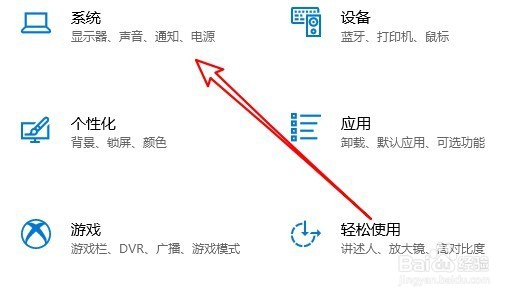
2、这时就会打开Windows10的设置窗口,在窗口中点击“系统”图标。

Win10怎么修改离线地图保存位置 如何设置路径

3、然后在打开的系统设置窗口中,我们点击左侧边栏的“存储”菜单项。

Win10怎么修改离线地图保存位置 如何设置路径

4、接下来点击右侧窗口中的“更改新内容的保存位置”快捷链接。

Win10怎么修改离线地图保存位置 如何设置路径

5、这时会弹出更改的窗口,在这里我们找到“更改离线地图的存储位置”设置项。

Win10怎么修改离线地图保存位置 如何设置路径

6、点击下面的下拉按钮,在弹出菜单中点击非系统盘的盘符。

Win10怎么修改离线地图保存位置 如何设置路径

7、最后记得点击“应用”按钮哦,这样才可以保存刚刚的设置。

Win10怎么修改离线地图保存位置 如何设置路径

  • Win10 Exploit Protection 随机化内存分配设置
  • 如何对win10的IE所连接的最大线程数进行优化
  • win7英特尔显卡驱动怎么设置?
  • 如何轻松查看电脑cpu温度(免安装400K小工具)
  • win10怎么开启键盘鼠标
  • 热门搜索
    清明节文明祭祀手抄报 与法同行手抄报 关于弟子规的手抄报 读书的手抄报图片大全 法制与安全的手抄报 关于汉字的手抄报图片 有关感恩的手抄报 多彩的民族文化手抄报 中小学生守则手抄报 小学生守则手抄报