Excel2016怎么样插入带平滑线的散点图呢?

 时间:2026-04-22 15:38:52

1、打开Excel2016办公软件。

Excel2016怎么样插入带平滑线的散点图呢?

2、点击菜单栏中的插入。

Excel2016怎么样插入带平滑线的散点图呢?

3、选择数据,点击图表。

Excel2016怎么样插入带平滑线的散点图呢?

4、点击所有图表,点击XY散点图,点击带平滑线的散点图,然后点击确定。

Excel2016怎么样插入带平滑线的散点图呢?

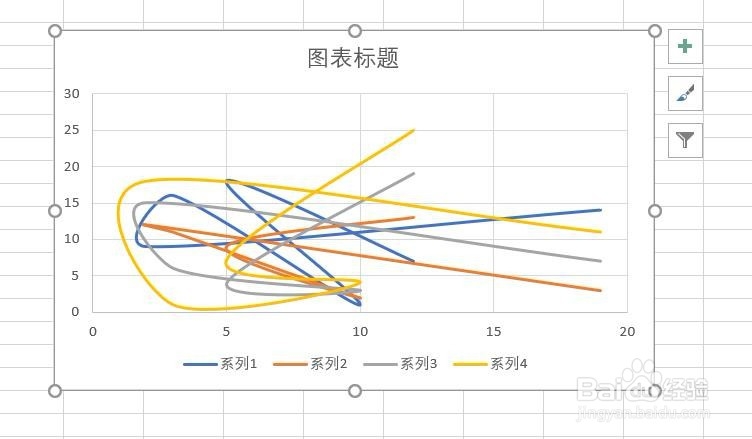
5、插入带平滑线的散点图图表成功。

Excel2016怎么样插入带平滑线的散点图呢?

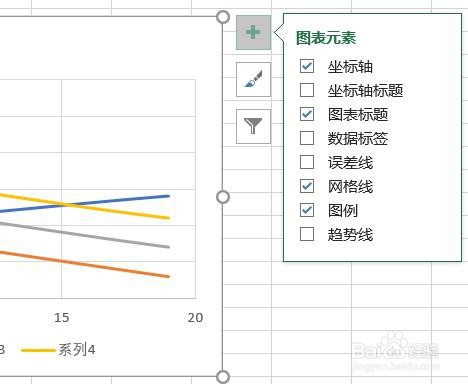
6、点击加号,添加图标元素。

Excel2016怎么样插入带平滑线的散点图呢?

7、点击毛刷,添加样式和颜色。

Excel2016怎么样插入带平滑线的散点图呢?

8、点击漏斗,进入图表筛选器。

Excel2016怎么样插入带平滑线的散点图呢?

1、一、打开Excel2016办公软件。

二、点击菜单栏中的插入。

三、点击图表。

四、点击所有图表,点击XY散点图,点击带平滑线的散点图,然后点击确定。

五、插入带平滑线的散点图图表成功。

六、点击加号,添加图标元素。

七、点击毛刷,添加样式和颜色。

八、点击漏斗,进入图表筛选器。

  • PPT怎么插入带平滑线和数据标记的散点图?
  • Excel数据表如何插入带平滑线的散点图
  • PPT怎么插入带平滑线的散点图?
  • PPT演示文档如何插入带平滑线的散点图
  • Word文档如何插入带平滑线和数据标记的散点图
  • 热门搜索
    手抄报图画 科技手抄报 推广普通话手抄报 元宵节手抄报 手抄报设计 六一儿童节手抄报画 四年级数学手抄报 清明节手抄报内容 传统节日手抄报 法制手抄报