1、先打开电脑,打开ppt,点击插入。

2、然后点击SmartArt。

3、之后点击关系。

4、然后点击基本目标图。
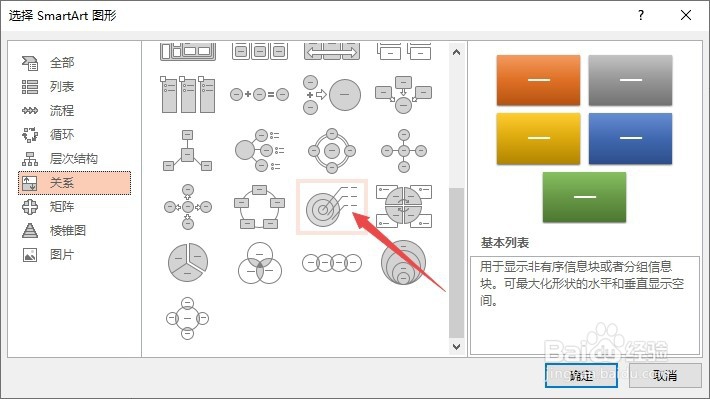
5、之后点击确定。

6、然后在文本中输入相关内容。

7、结果如图所示,这样便完成了基本目标图的制作。

8、总结:
1、打开ppt,点击插入。
2、点击SmartArt。
3、点击关系。
4、点击基本目标图。
5、点击确定。
6、在文本中输入相关内容。
7、这样便完成了基本目标图的制作。
时间:2026-04-23 06:24:25
1、先打开电脑,打开ppt,点击插入。
2、然后点击SmartArt。
3、之后点击关系。
4、然后点击基本目标图。
5、之后点击确定。
6、然后在文本中输入相关内容。
7、结果如图所示,这样便完成了基本目标图的制作。
8、总结:
1、打开ppt,点击插入。
2、点击SmartArt。
3、点击关系。
4、点击基本目标图。
5、点击确定。
6、在文本中输入相关内容。
7、这样便完成了基本目标图的制作。
