EXCEL通过MID函数分别单个取出文本内容

 时间:2026-02-12 10:11:44

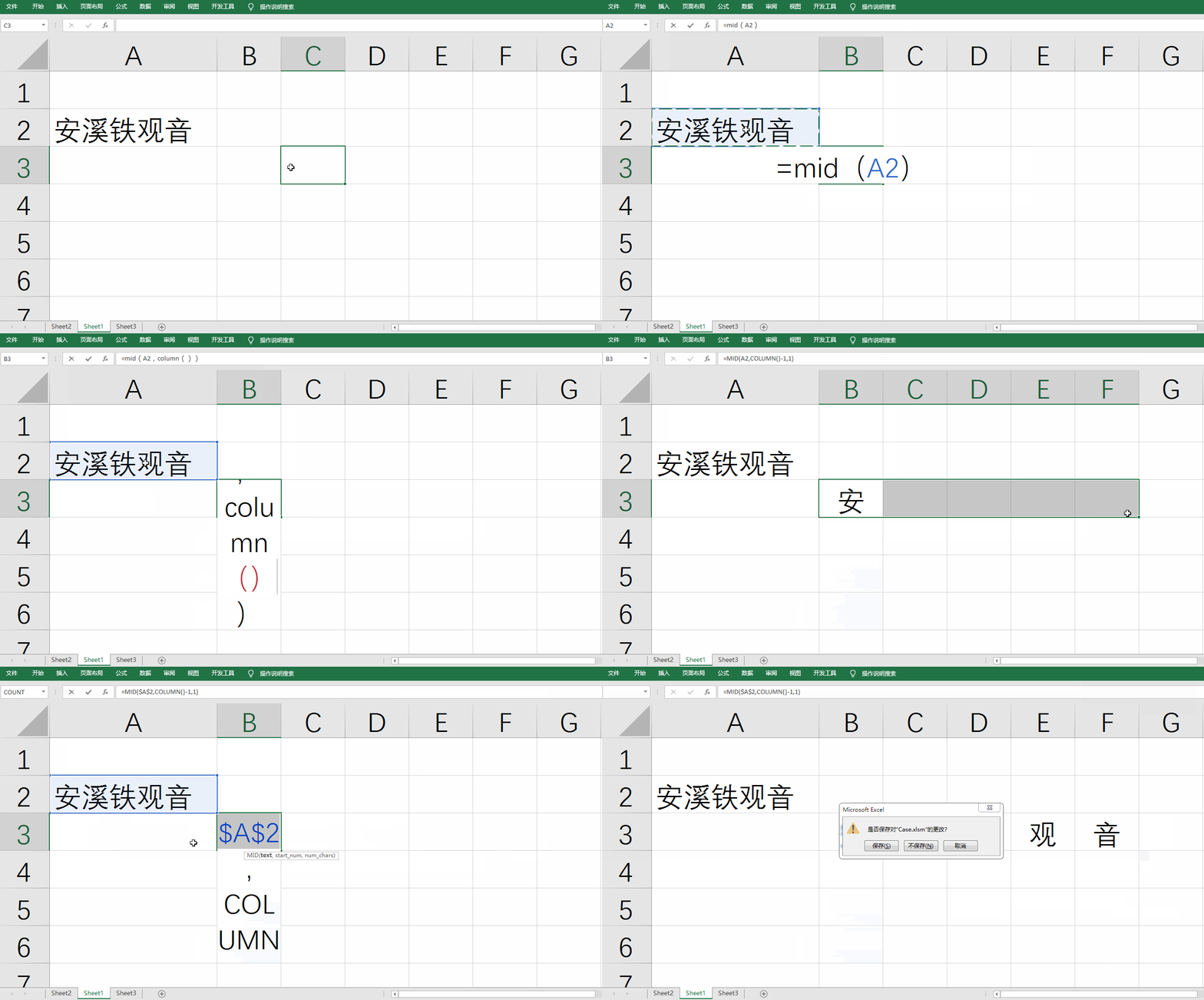
1、先看动图演示吧

EXCEL通过MID函数分别单个取出文本内容

2、首先打开表格,然后我们需要的是mid和column嵌套使用

EXCEL通过MID函数分别单个取出文本内容

3、然后输入公式=mid()

EXCEL通过MID函数分别单个取出文本内容

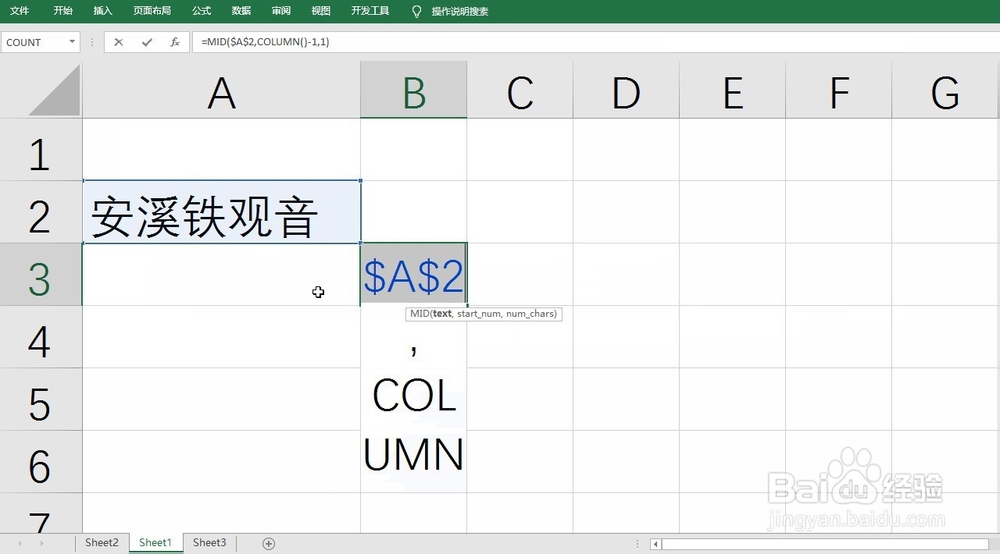
4、然后选择第一个参数,也就是我们要操作的内容

EXCEL通过MID函数分别单个取出文本内容

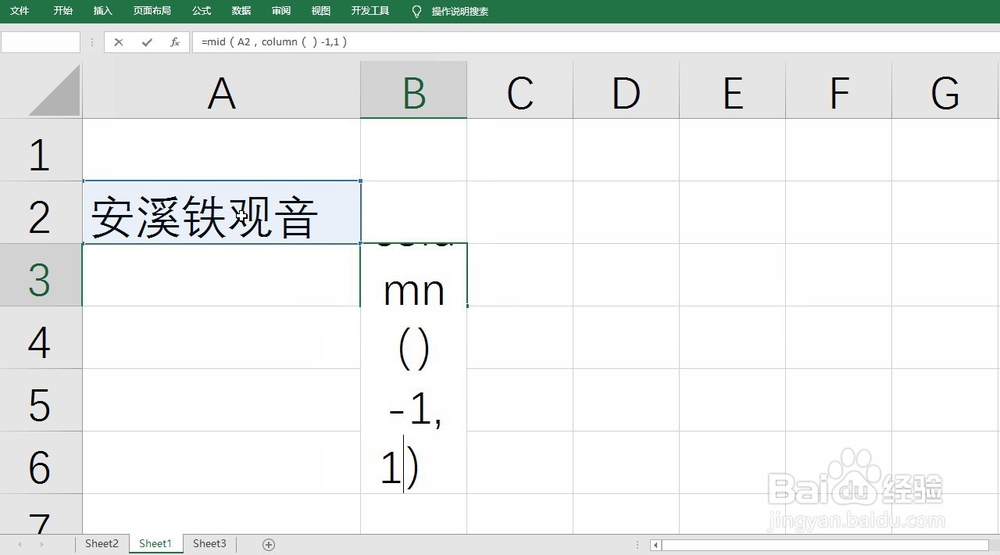
5、然后输入第2个参数,也就是column()-1,也就是动态从第几个位置提取数字

EXCEL通过MID函数分别单个取出文本内容

6、最后输入第3个参数就是1,也就是逐个提取的概念

EXCEL通过MID函数分别单个取出文本内容

7、注意第一个参数一定要绝对引用,否则无法实现这个功能

EXCEL通过MID函数分别单个取出文本内容

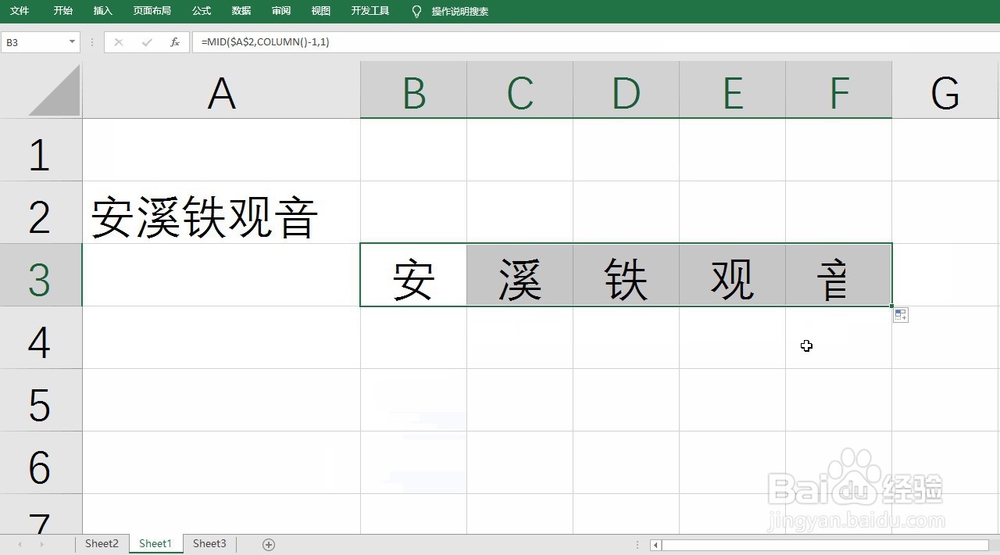
8、然后确定后,向右拉选即可复制出来全部内容

EXCEL通过MID函数分别单个取出文本内容

9、最后保存文件即可

EXCEL通过MID函数分别单个取出文本内容

10、总结:

1、打开表格,首先构想mid和column嵌套使用

2、然后输入各个参数,注意嵌套column-1的操作

3、输入3个参数,确定后并右拉复制函数即可得到全部内容

4、最后保存文件即可

  • 【excel】中的YEAR函数如何使用?
  • Excel如何计算工龄?
  • Excel中如何根据产品的不现销量计算获取的利润
  • Excel 2010怎么使用数组公式
  • 孩子身高怎么计算出来
  • 热门搜索
    反映寒假生活的手抄报 数学手抄报内容六年级 历史手抄报内容 壮族三月三手抄报 70周年纪念日手抄报 环境保护手抄报图片 母爱的手抄报 关于的手抄报图片 廉洁手抄报资料 关于读书手抄报内容