word中如何在文字下方快速添加一条线?

 时间:2026-04-23 18:40:52

1、在电脑桌面上,选择【WPS 2019】进入。
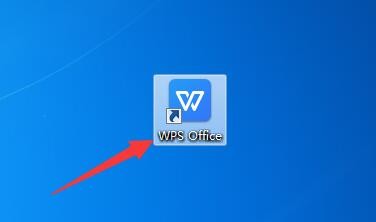
word中如何在文字下方快速添加一条线?

2、在“WPS 2019”软件种,选择【打开】进入。

word中如何在文字下方快速添加一条线?

3、在“打开”弹框中,选中【文字下方画一条横线.docx】,选择【打开】进入。

word中如何在文字下方快速添加一条线?

4、在文档“文字下方画一条横线.docx”中,选中文字【文字下方画一条横线】。

word中如何在文字下方快速添加一条线?

5、在“WPS 2019”软件版面中,点击【下划线】图标完成。

word中如何在文字下方快速添加一条线?

1、在电脑桌面上,选择【WPS 2019】进入。

2、在“WPS 2019”软件种,选择【打开】进入。

3、在“打开”弹框中,选中【文字下方画一条横线.docx】,选择【打开】进入。

4、在文档“文字下方画一条横线.docx”中,选中文字【文字下方画一条横线】。

5、在“WPS 2019”软件版面中,点击【下划线】图标完成。

  • 怎样在文字下面加长横线
  • 表格下划线怎么弄
  • 字体下面加横线怎么加
  • word怎么在文字后面加一条横线
  • 表格文字怎么添加下划线
  • 热门搜索
    读书的手抄报 四年级数学手抄报 清明节手抄报图片 手抄报边框 手抄报模板简单又漂亮 四年级手抄报 安全手抄报内容 一年级手抄报简单又好 法制手抄报内容 三年级手抄报