用freac把CD抓轨翻录成flac,mp3

 时间:2026-04-24 13:31:08

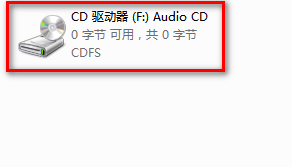
1、A1.把音频CD光碟放入电脑光驱里。
用freac把CD抓轨翻录成flac,mp3

2、A2.下载并解压“freac-1.1.1-windows.zip”后,双击里面的“freac.exe”程序运行。

用freac把CD抓轨翻录成flac,mp3

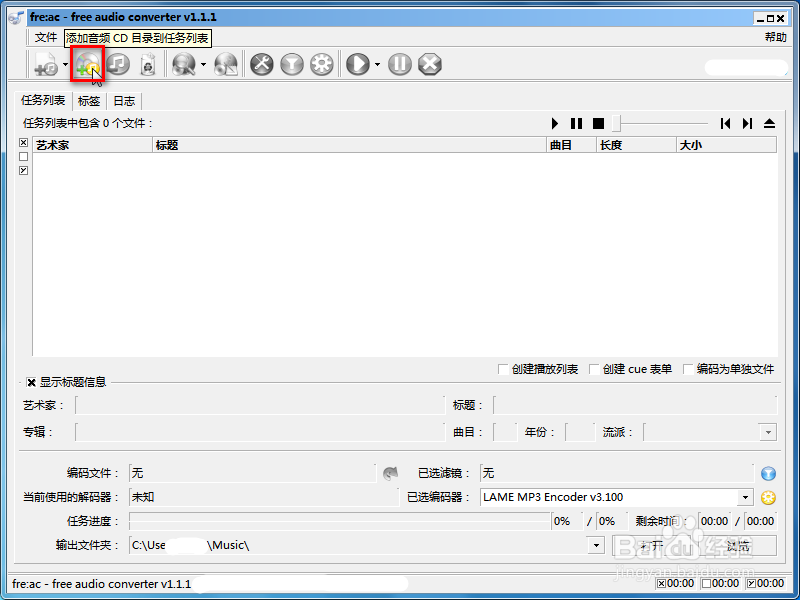
3、A3.点“添加音频CD目录”按钮,之后会自动从网上搜索此CD光碟的音轨信息,然后把每个音轨显示在列表中。
用freac把CD抓轨翻录成flac,mp3

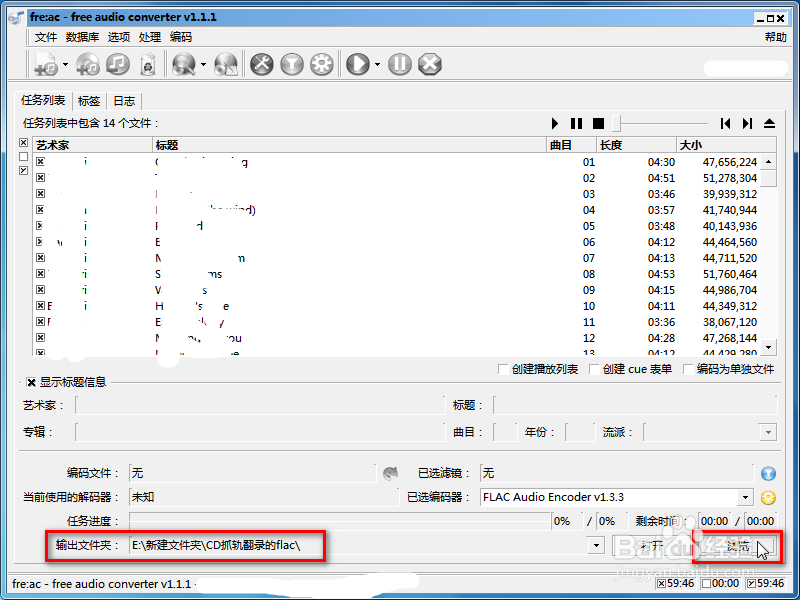
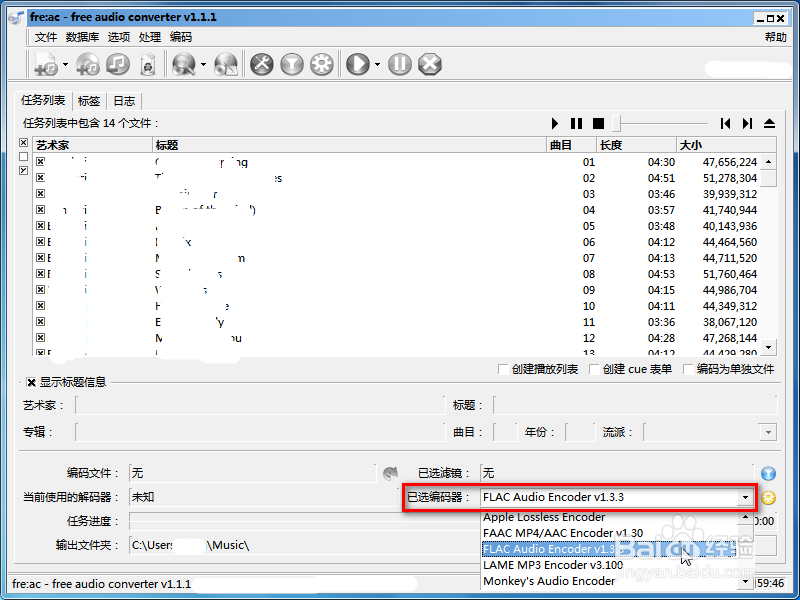
4、A4.“已选编码器”右边下拉选择“FLAC Audio Encoder”。
用freac把CD抓轨翻录成flac,mp3

5、A5.点右下方的“浏览”,设置输出文件夹。

用freac把CD抓轨翻录成flac,mp3

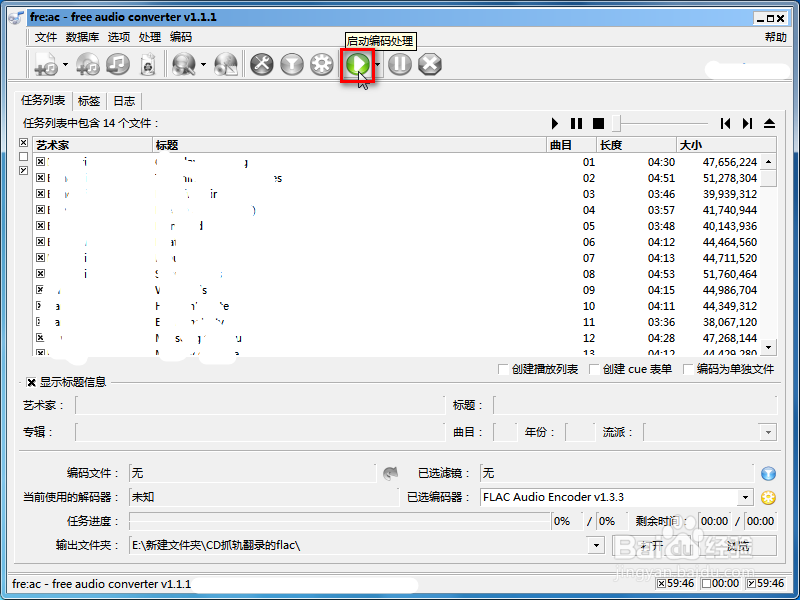
6、A6.点工具栏的“启动编码”按钮。

用freac把CD抓轨翻录成flac,mp3

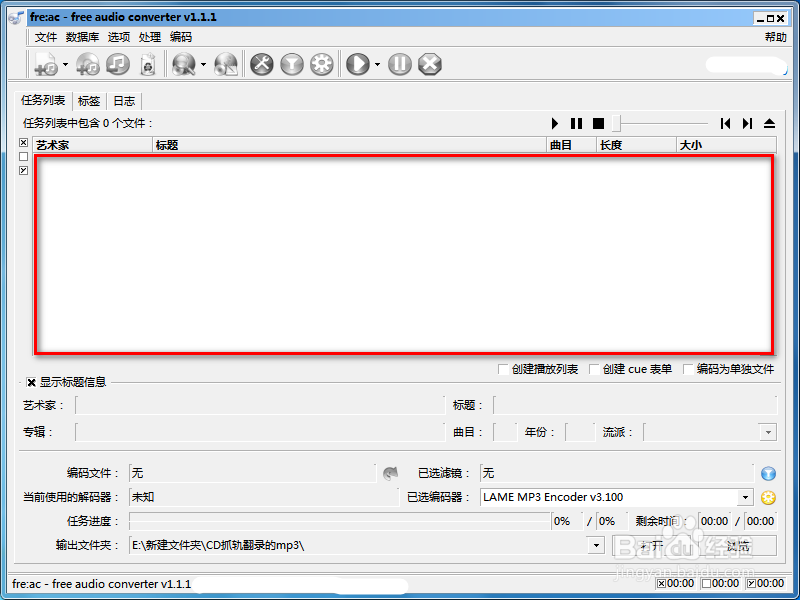
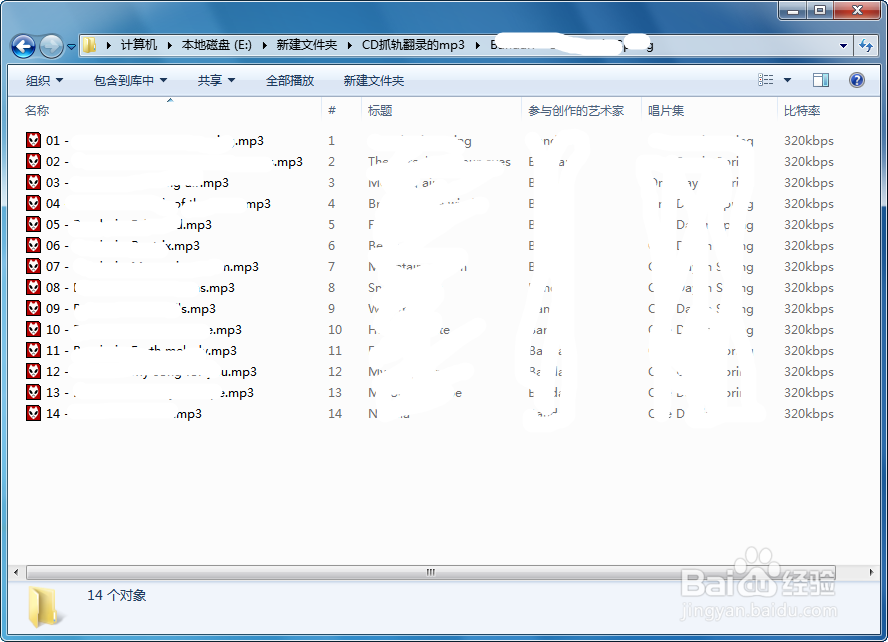
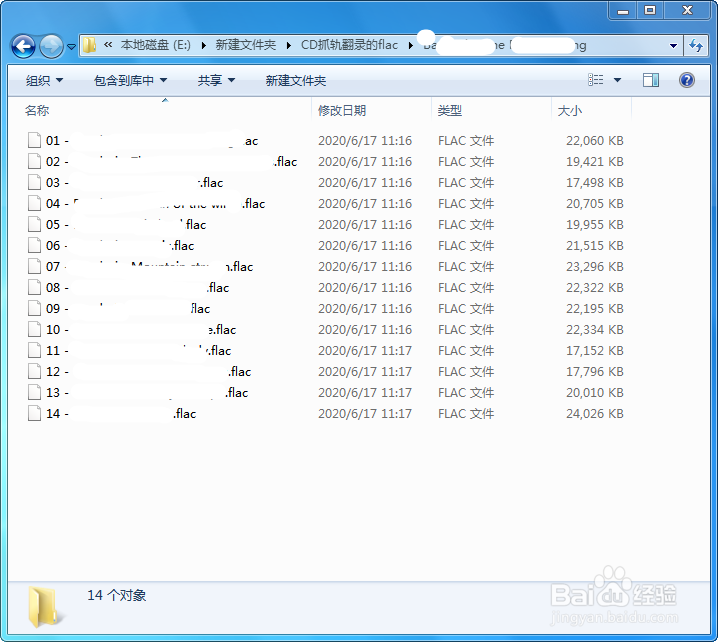
7、A7.等待1、2分钟,任务进度走完,列表内容清空了(全部抓轨翻录完成),然后查看输出文件夹。

用freac把CD抓轨翻录成flac,mp3

用freac把CD抓轨翻录成flac,mp3

1、B1.点了“添加音频CD目录”按钮之后,“已选编码器”右边下拉选择“LAME MP3 Encoder”。

用freac把CD抓轨翻录成flac,mp3

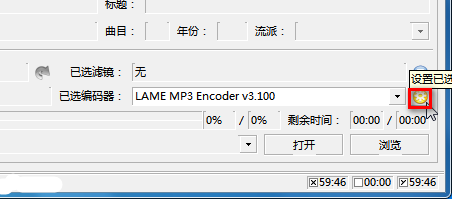
2、B2.点“已选编码器”右边的齿轮图标;

   使用预设选择“自定义设置”,选择“CBR”模式,拖动设置比特率到最右边“320”kbps,确定。

用freac把CD抓轨翻录成flac,mp3

用freac把CD抓轨翻录成flac,mp3

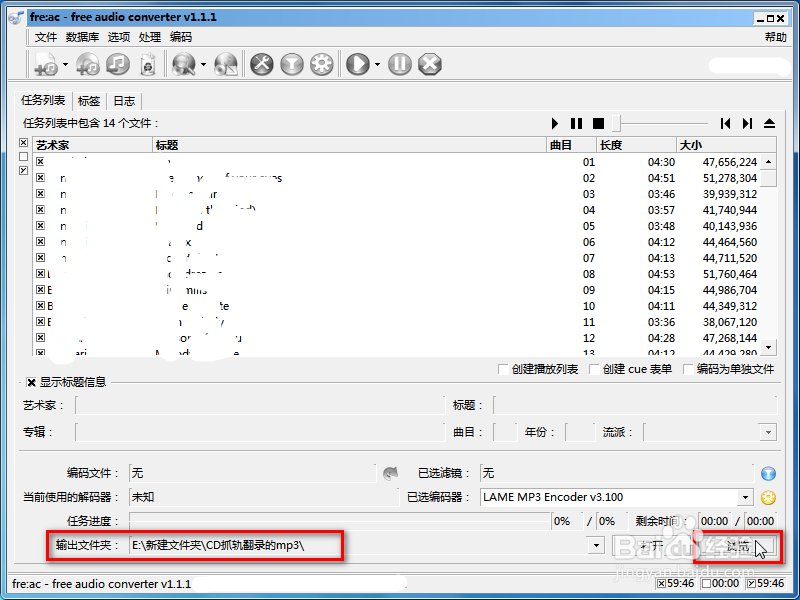
3、B3.点右下方的“浏览”,设置输出文件夹。

用freac把CD抓轨翻录成flac,mp3

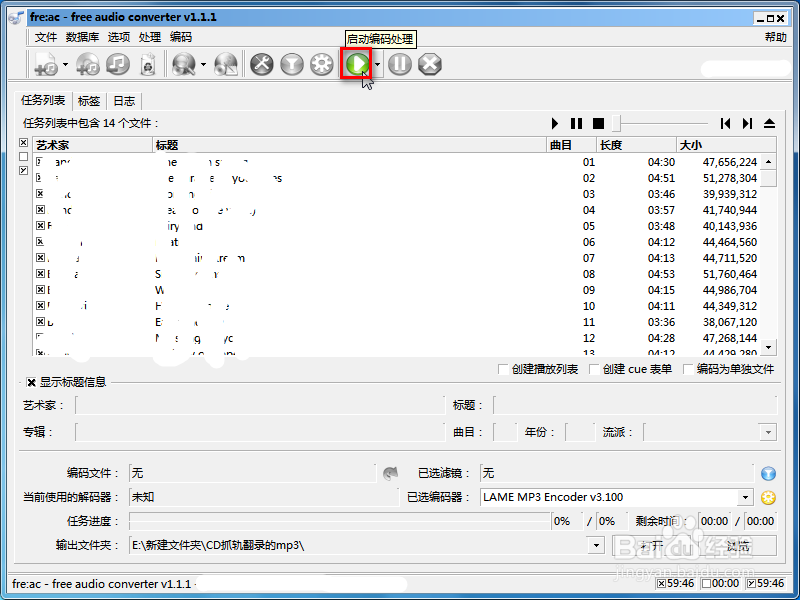
4、B4.点工具栏的“启动编码”按钮。

用freac把CD抓轨翻录成flac,mp3

5、B5.等待1、2分钟,任务进度走完,列表内容清空了(全部抓轨翻录完成),然后查看输出文件夹。
用freac把CD抓轨翻录成flac,mp3

用freac把CD抓轨翻录成flac,mp3

  • 法人名称是什么
  • 如何修改U盘只读不能格式化u盘被写保护怎么解除
  • 皇后成长计划2
  • 在Robot Framework中调用python
  • 如何使用迅雷粘贴下载
  • 热门搜索
    环境保护手抄报 春天来了手抄报 六一儿童节手抄报 低碳生活手抄报 文明礼仪手抄报 重阳节的手抄报 勤俭节约手抄报 垃圾分类手抄报 数学手抄报简单又漂亮 心理健康教育手抄报