1、首先,开始放映PPT。

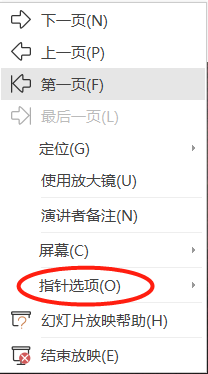
2、右击屏幕任意位置,选择“指针选项”
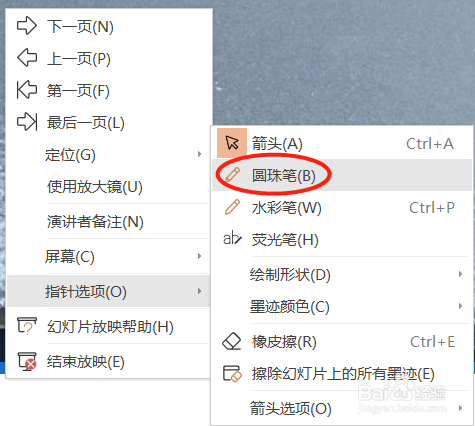
3、选择“圆珠笔”,
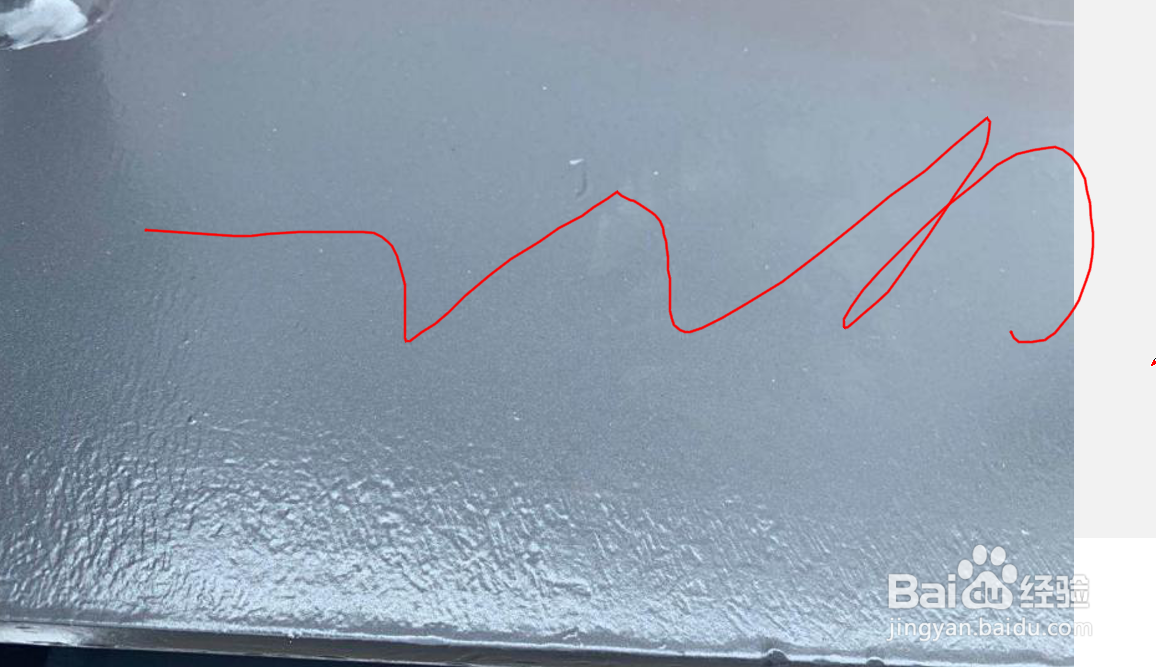
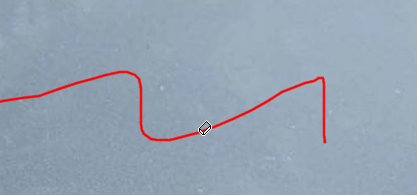
4、这时,我们就可以在PPT上任意写画了。
5、当我们需要删除这些痕迹时,可以选择“擦除所有痕迹”
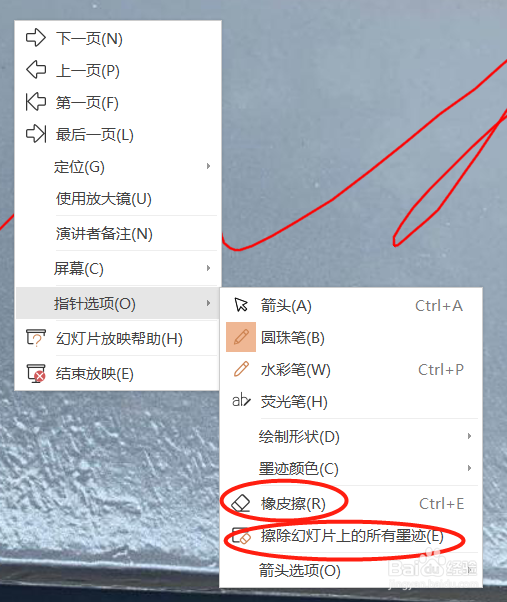
6、当我们只要擦除某一个或一些痕迹时,我们可以选择“橡皮擦”,然后把鼠标移动到要擦除的痕迹上方,左击即可。
时间:2026-04-24 11:47:35
1、首先,开始放映PPT。
2、右击屏幕任意位置,选择“指针选项”
3、选择“圆珠笔”,
4、这时,我们就可以在PPT上任意写画了。
5、当我们需要删除这些痕迹时,可以选择“擦除所有痕迹”
6、当我们只要擦除某一个或一些痕迹时,我们可以选择“橡皮擦”,然后把鼠标移动到要擦除的痕迹上方,左击即可。
