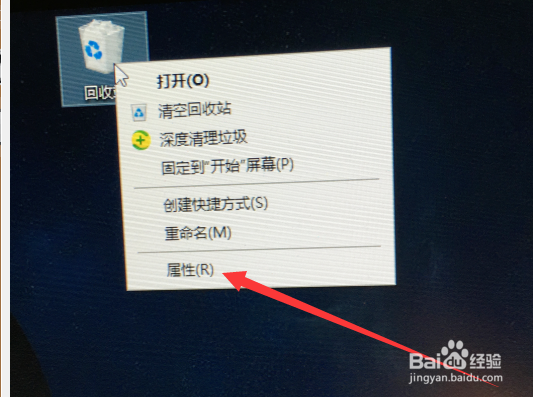
1、在电脑桌面找到“回收站”,进行选中。

2、点击鼠标右键,找到“属性”,进行打开。
3、打开后,找到“显示删除确认对话框”,在其前边的框中进行打钩。
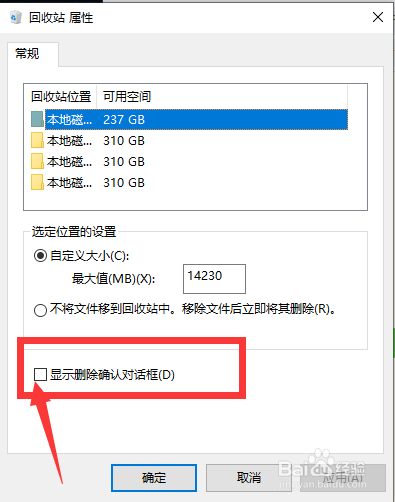
4、打钩后,点击“应用”按钮。

5、然后点击“确定”按钮即可。

6、最后去试试删除文件,查看是否会弹出删除确认对话框。

1、1.桌面找到“回收站”。
2.右击找到“属性”,进行打开。
3.找到“显示删除确认对话框”,进行勾选。
4.点击“应用”。
5.点击“确定”。
6.测试是否弹出删除确认对话框。
时间:2026-04-22 19:34:15
1、在电脑桌面找到“回收站”,进行选中。
2、点击鼠标右键,找到“属性”,进行打开。
3、打开后,找到“显示删除确认对话框”,在其前边的框中进行打钩。
4、打钩后,点击“应用”按钮。
5、然后点击“确定”按钮即可。
6、最后去试试删除文件,查看是否会弹出删除确认对话框。
1、1.桌面找到“回收站”。
2.右击找到“属性”,进行打开。
3.找到“显示删除确认对话框”,进行勾选。
4.点击“应用”。
5.点击“确定”。
6.测试是否弹出删除确认对话框。
