word怎么删除自己安装的扩展插件或加载项

 时间:2026-04-22 23:09:46

1、打开电脑上的word软件,然后开启或者新建一份word文档,进入到文档内部之中。

word怎么删除自己安装的扩展插件或加载项

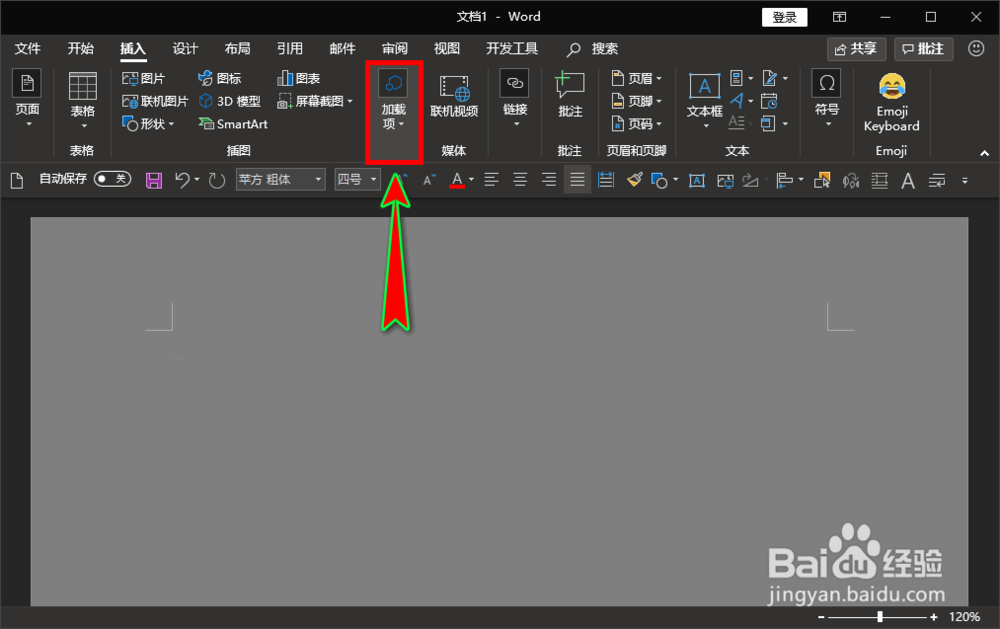
2、进入到文档内部之后,我们在软件顶部菜单栏中找到“插入”菜单选项卡,在其下面子菜单中继续找到“加载项”选项组。
word怎么删除自己安装的扩展插件或加载项

3、接着,点击“加载项”选项打开其下拉菜单,在下拉菜单中选择“我的加载项”选项。

word怎么删除自己安装的扩展插件或加载项

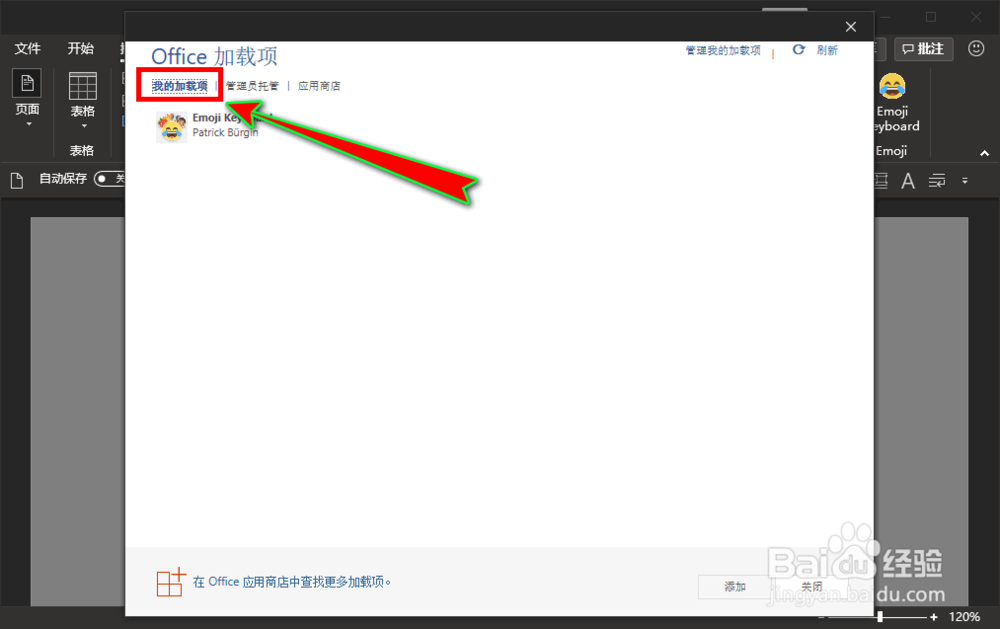
4、点击之后,就会弹出“Office加载项”弹窗,在弹窗中就会显示出我们在word上安装的各种加载项。

word怎么删除自己安装的扩展插件或加载项

5、在弹窗顶部的菜单栏中选择“我的加载项”,就可以看到自己在word软件上安装的加载项了。
word怎么删除自己安装的扩展插件或加载项

6、如果想要删除这些加载项,只需要将鼠标移至需要删除的加载项上面,点击右上角出现的三个小点,打开下拉菜单选择“删除”即可。

word怎么删除自己安装的扩展插件或加载项

word怎么删除自己安装的扩展插件或加载项

  • 怎么用word2019画图?
  • Word怎么关闭拼写检查
  • MathType怎么为单个字符添加波浪线
  • Word文档怎样将字母大写修改为小写
  • WORD如何设置默认字体
  • 热门搜索
    遨游汉字王国手抄报 骆驼祥子手抄报 节约用电手抄报 关于汉字的手抄报 诗歌手抄报 防溺水手抄报大全图片 关于节约用水的手抄报 消防安全手抄报 诚信手抄报 祖国手抄报