如何制作Word红头文件

 时间:2026-02-15 09:30:34

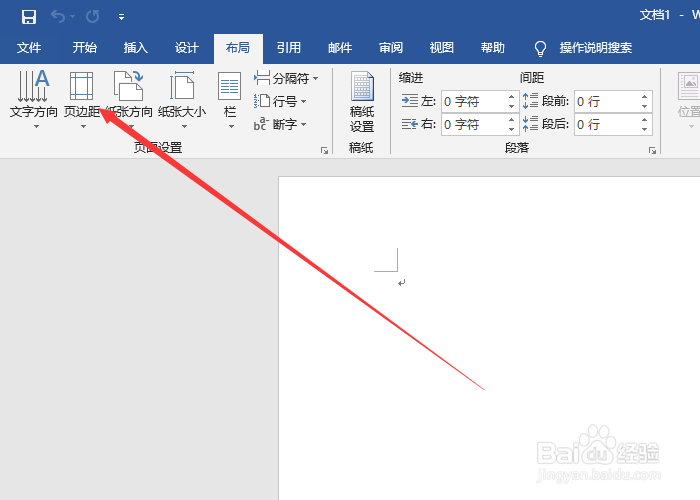
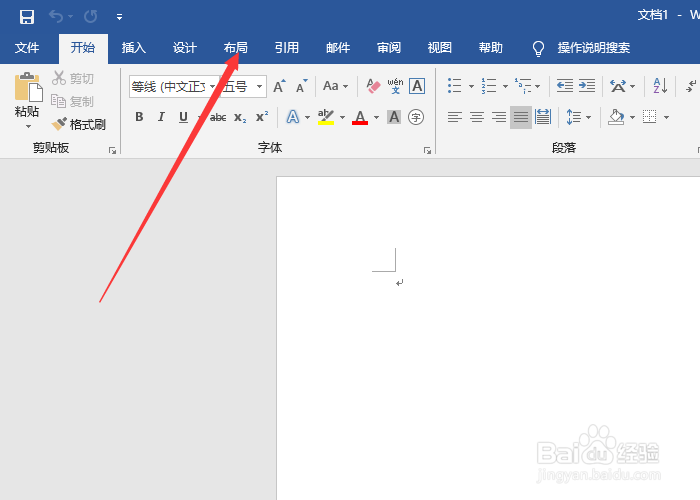
1、打开Word的界面中单击“页面布局”选项卡。
如何制作Word红头文件

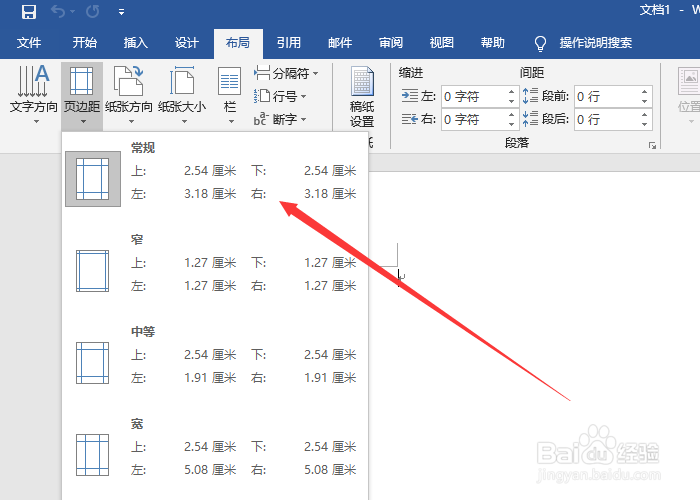
2、在页面布局选项下单击“页边距”按钮。

如何制作Word红头文件

3、然后显示选项中单击“常规”选项。

如何制作Word红头文件

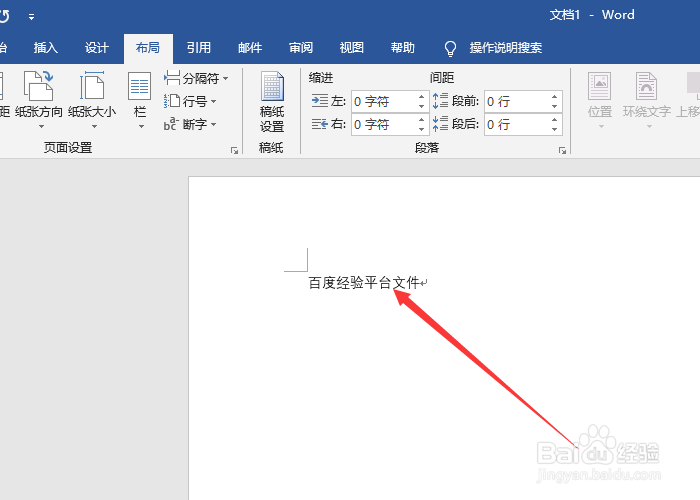
4、然后输入“红头的文字”比如“百度经验平台文件”。

如何制作Word红头文件

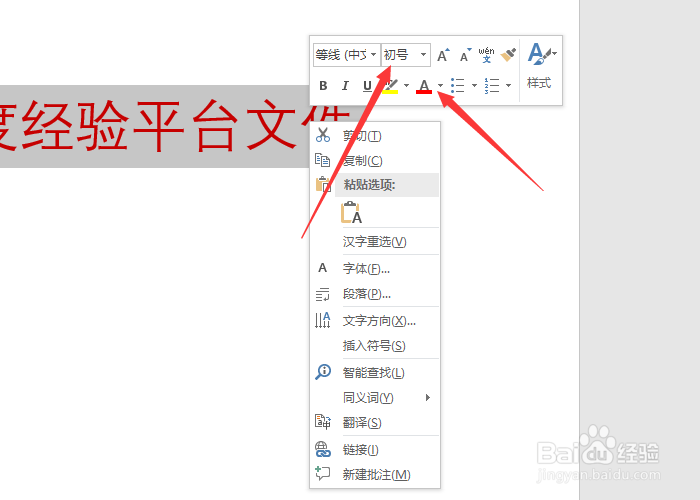
5、随后选中红头文字后单击右键显示选项中进行设置字号与颜色。

如何制作Word红头文件

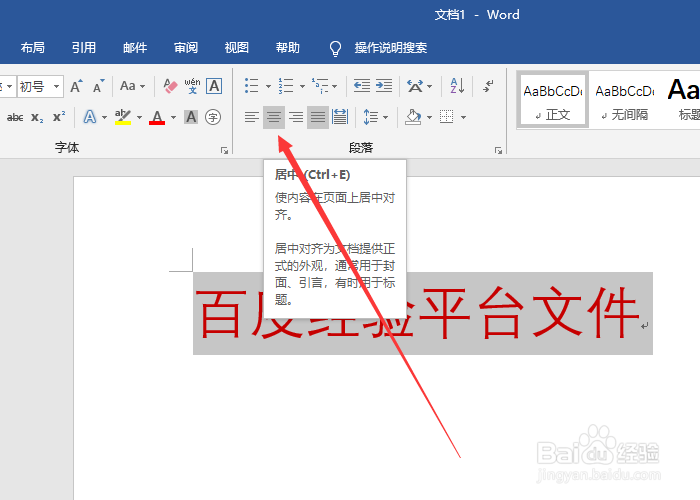
6、之后在单击开始选项中单击“居中”按钮。

如何制作Word红头文件

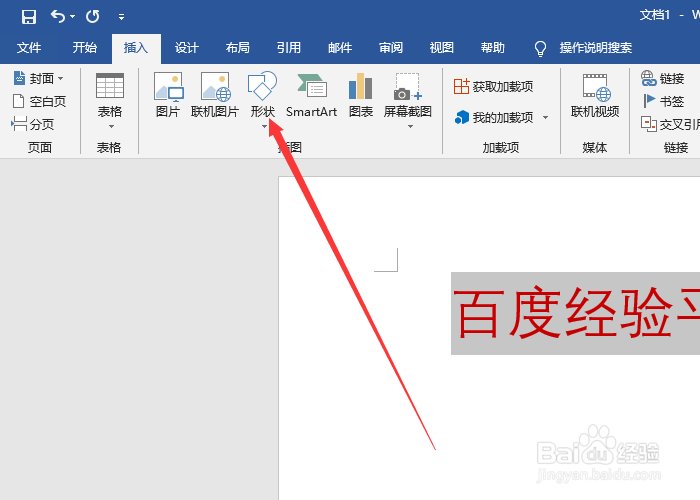
7、在插入选项菜单中单击“形状”按钮。

如何制作Word红头文件

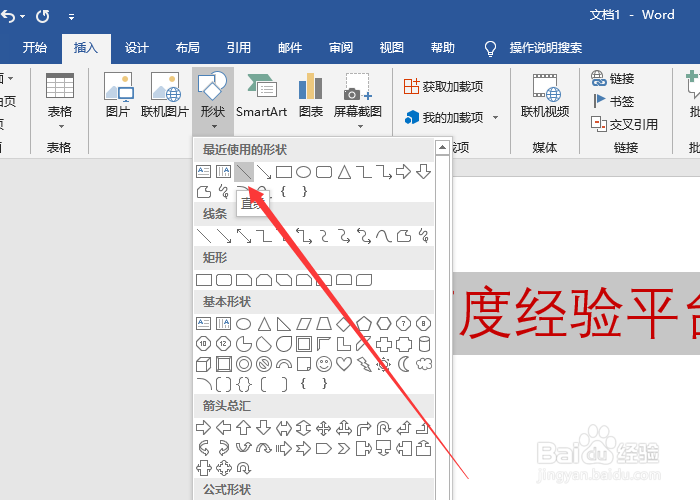
8、然后列出选项中单击“直线”按钮。

如何制作Word红头文件

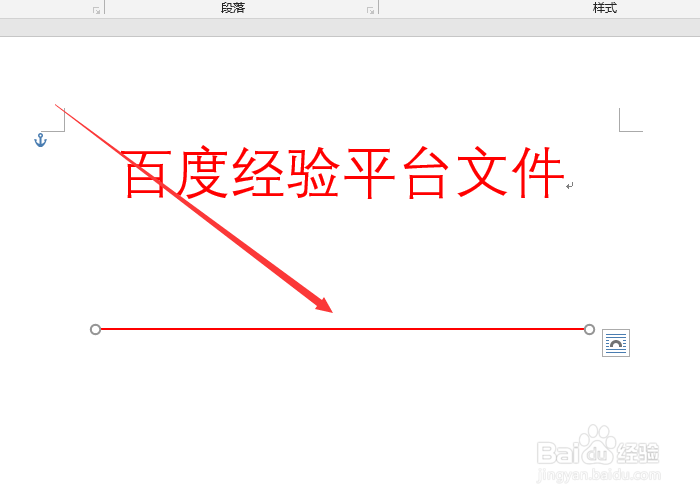
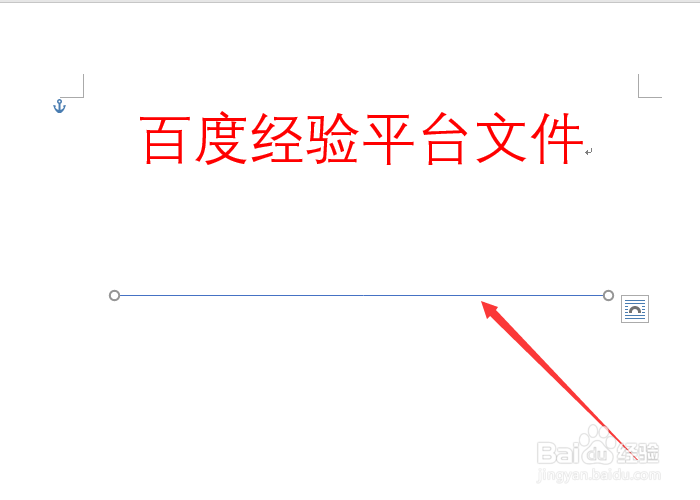
9、依次在界面中的红头文字的下方绘制一条直线,单击鼠标左键后按住Shift键绘出一条直线。
如何制作Word红头文件

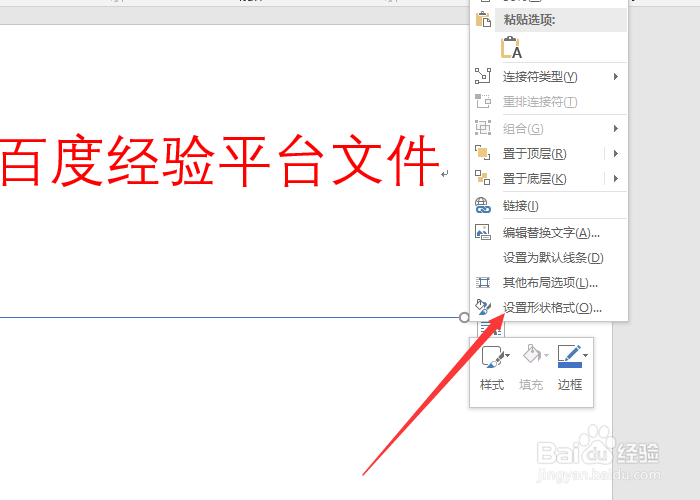
10、随后选中直线后单击右键选择“设置形状格式”选项。

如何制作Word红头文件

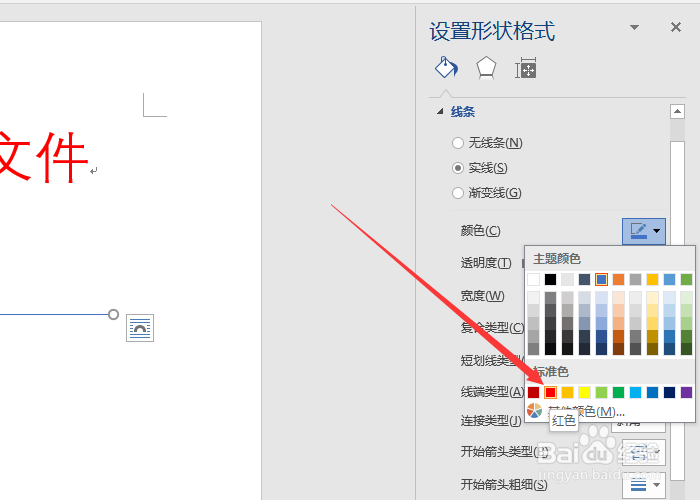
11、在右侧显示设置形状格式的选项中在颜色栏中为“红色“。

如何制作Word红头文件

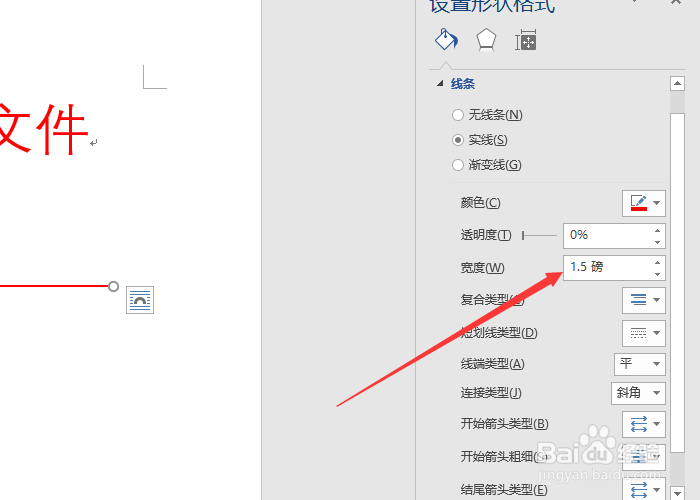
12、在宽度为”1.5磅“即可。

如何制作Word红头文件

13、此时关闭”设置形状格式“的选项后即可绘制红头文件基本完成了。

如何制作Word红头文件

  • 如何在Word中制作红头文件?
  • 文号的括号怎么打
  • Adobe Acrobat DC比较文件
  • 如何变更对外贸易经营者备案登记表
  • word在哪儿查看高级打印功能?
  • 热门搜索
    文明安全行手抄报 安全手抄报内容大全 国庆节的手抄报图片简单又漂亮 国庆节手抄报简单又好画 构建和谐校园手抄报 环保小报手抄报 手抄报我的中国梦 小学保护环境手抄报 教师节手抄报花边 我爱读书手抄报资料